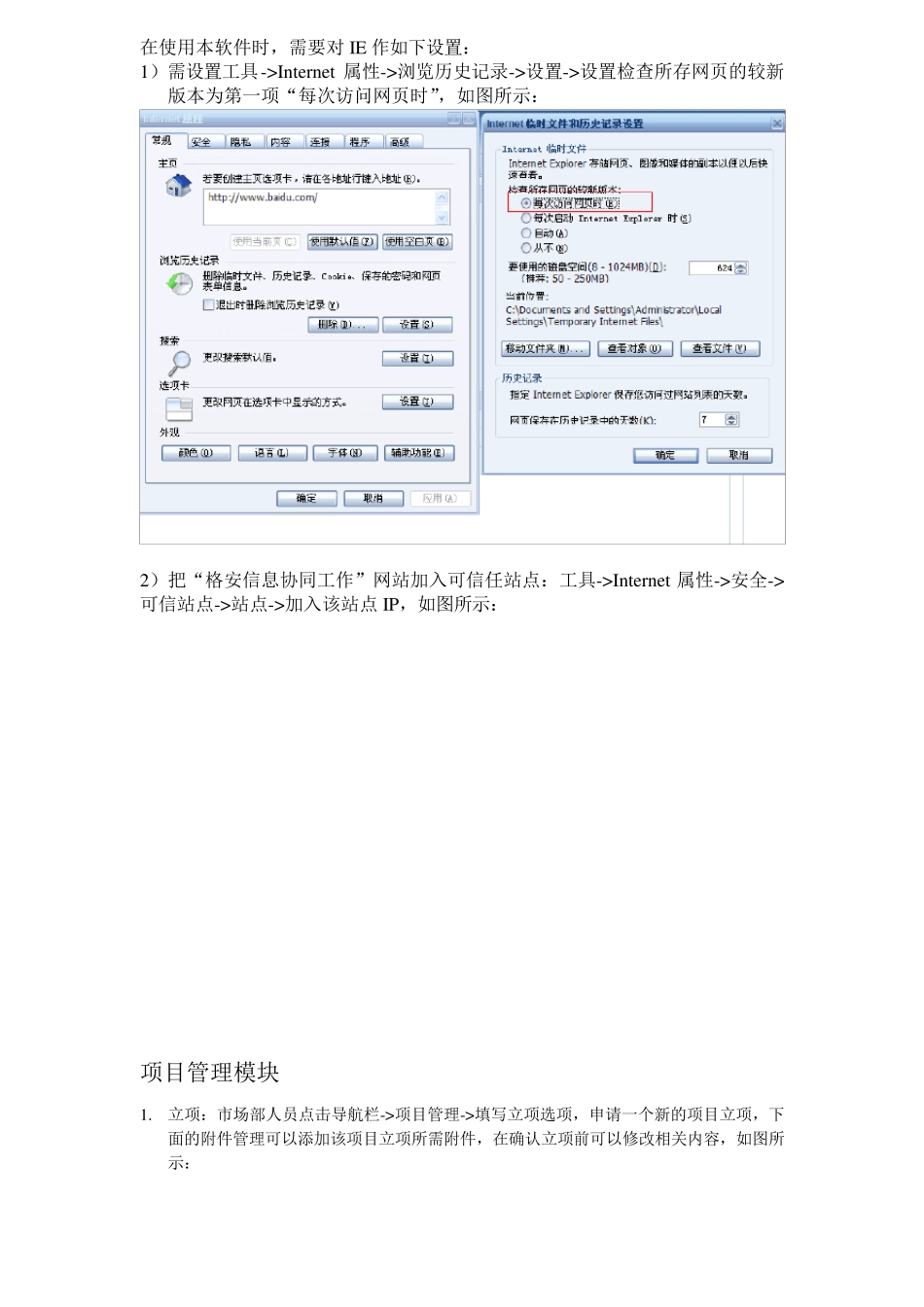
在使用本软件时,需要对IE 作如下设置: 1)需设置工具->Internet 属性->浏览历史记录->设置->设置检查所存网页的较新版本为第一项“每次访问网页时”,如图所示: 2)把“格安信息协同工作”网站加入可信任站点:工具->Internet 属性->安全->可信站点->站点->加入该站点 IP,如图所示: 项目管理模块 1
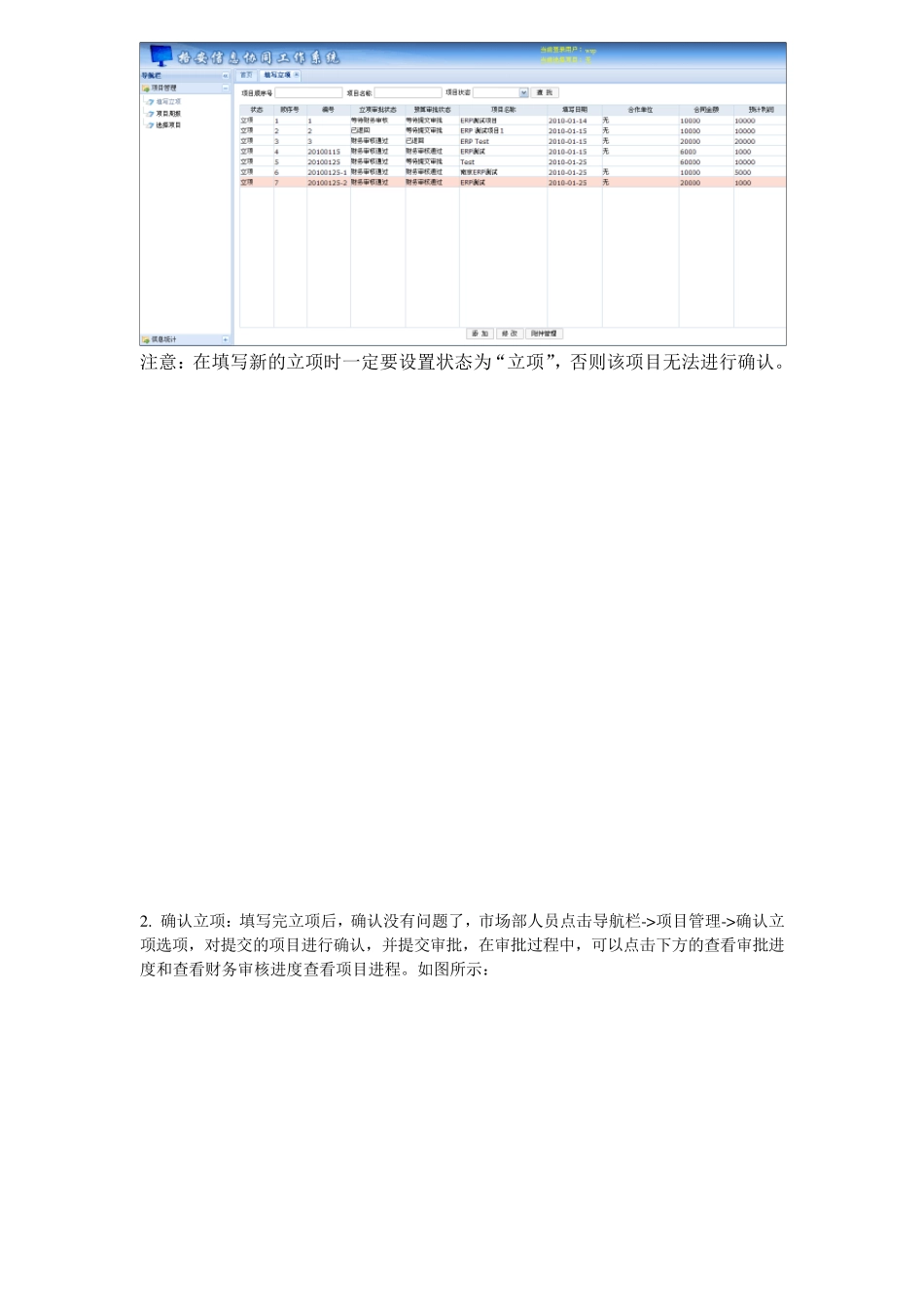
立项:市场部人员点击导航栏->项目管理->填写立项选项,申请一个新的项目立项,下面的附件管理可以添加该项目立项所需附件,在确认立项前可以修改相关内容,如图所示: 注意:在填写新的立项时一定要设置状态为“立项”,否则该项目无法进行确认
确认立项:填写完立项后,确认没有问题了,市场部人员点击导航栏->项目管理->确认立项选项,对提交的项目进行确认,并提交审批,在审批过程中,可以点击下方的查看审批进度和查看财务审核进度查看项目进程
如图所示: 2
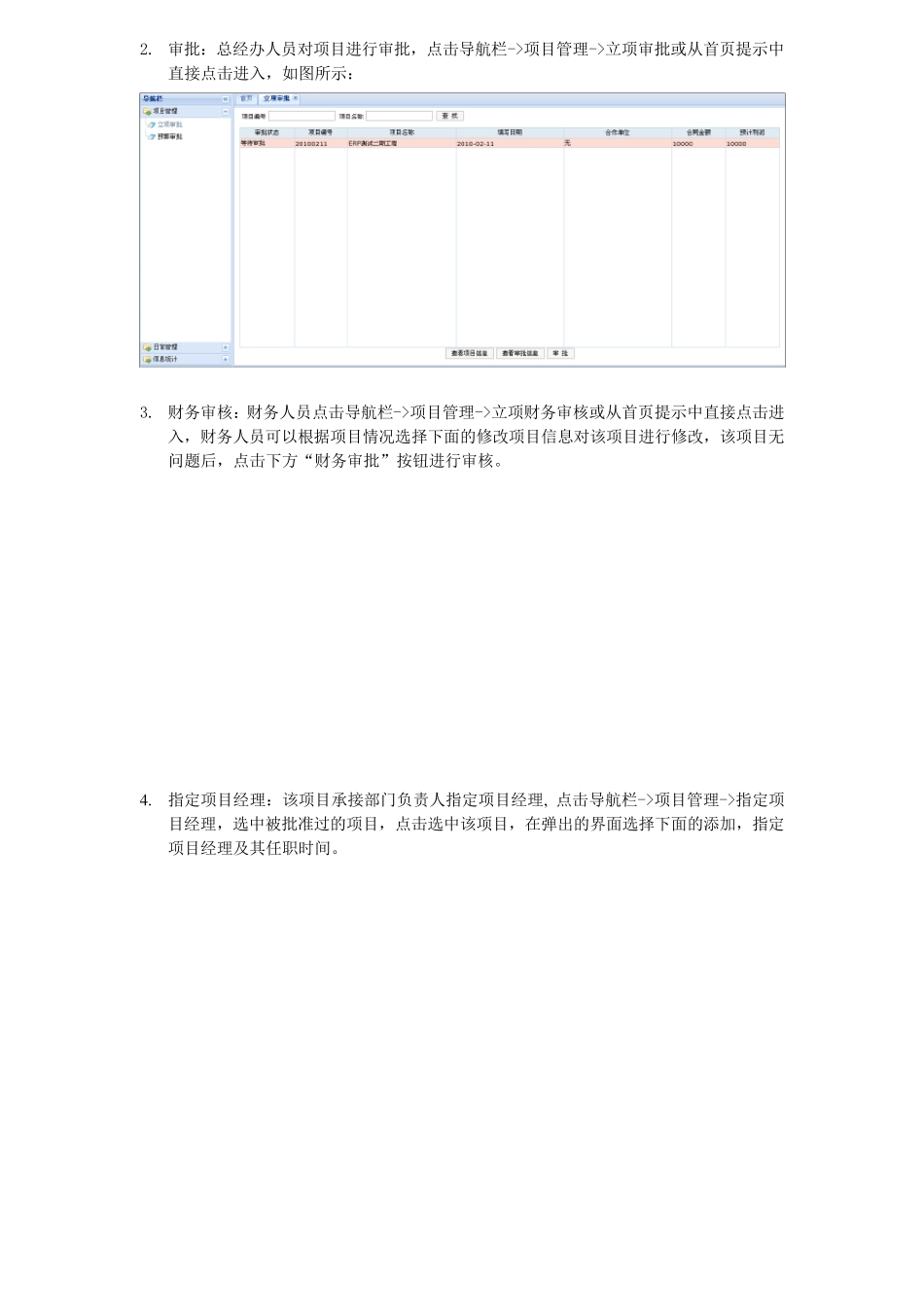
审批:总经办人员对项目进行审批,点击导航栏->项目管理->立项审批或从首页提示中直接点击进入,如图所示: 3
财务审核:财务人员点击导航栏->项目管理->立项财务审核或从首页提示中直接点击进入,财务人员可以根据项目情况选择下面的修改项目信息对该项目进行修改,该项目无问题后,点击下方“财务审批”按钮进行审核
指定项目经理:该项目承接部门负责人指定项目经理, 点击导航栏->项目管理->指定项目经理,选中被批准过的项目,点击选中该项目,在弹出的界面选择下面的添加,指定项目经理及其任职时间
项目经理指定项目成员:点击导航栏->项目管理->指定项目人员,选中被批准过的项目,点击选中该项目,在弹出的界面选择下面的添加,指定项目人员及其在项目的时间,然后选择导航栏->项目管理->派工,派工给项目组成员
项目经理制作预算:首先点击导航栏->项目管理->收入预算,对该项目预计收入进行添加, 然后