Excel 2010 数据录入技巧 1 认识数据类型和数据录入方法 数据类型: 1
序列型:日期和时间(一种特殊的数值) 3
文本类型:文字、身份证号、银行卡号和手机号 4
公式:=开头 可以在单元格内编辑,也可以在编辑状态栏中编辑
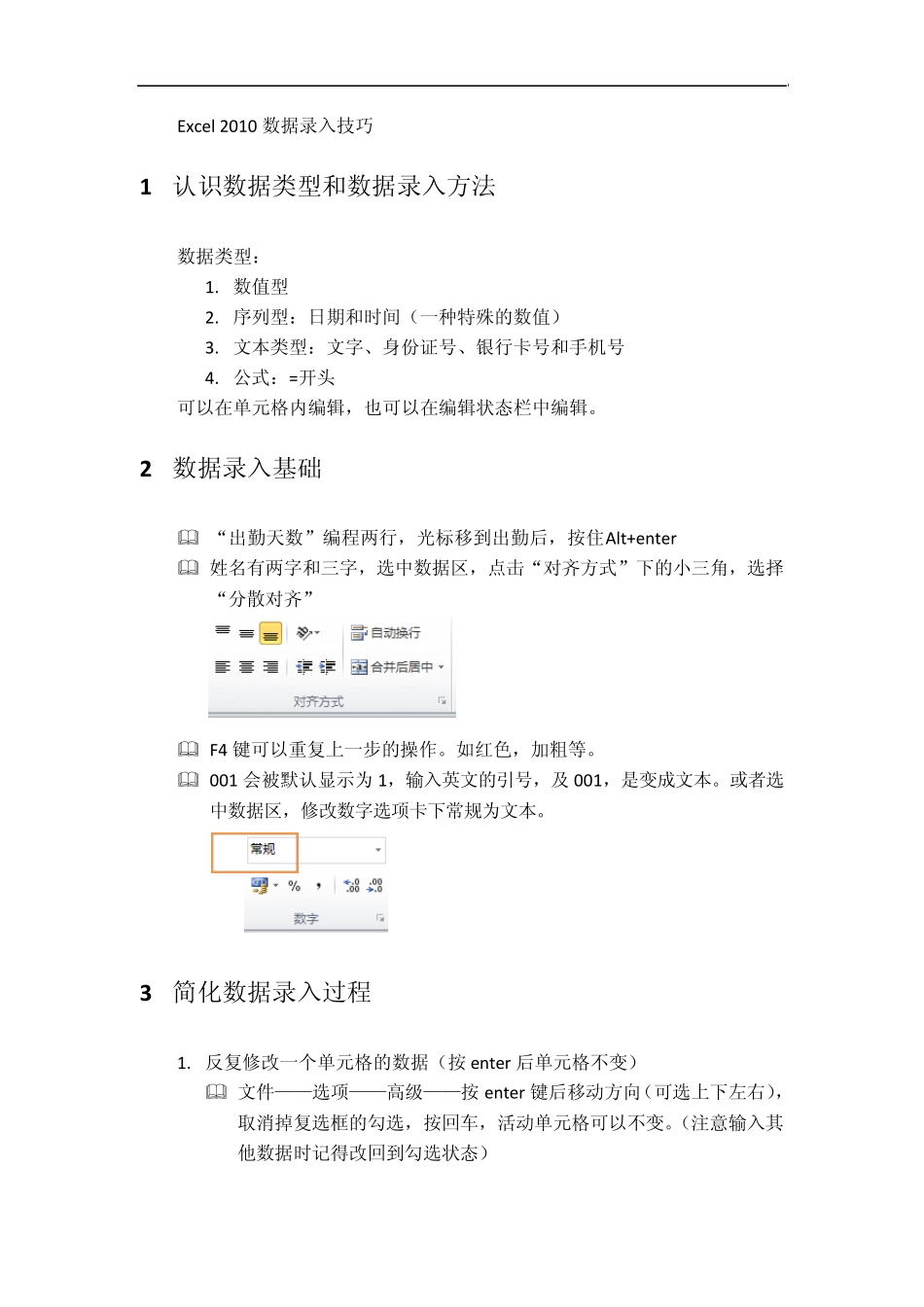
2 数据录入基础 “出勤天数”编程两行,光标移到出勤后,按住Alt+enter 姓名有两字和三字,选中数据区,点击“对齐方式”下的小三角,选择“分散对齐” F4 键可以重复上一步的操作
如红色,加粗等
001 会被默认显示为 1,输入英文的引号,及’001,是变成文本
或者选中数据区,修改数字选项卡下常规为文本
3 简化数据录入过程 1
反复修改一个单元格的数据(按 enter 后单元格不变) 文件——选项——高级——按 enter 键后移动方向(可选上下左右),取消掉复选框的勾选,按回车,活动单元格可以不变
(注意输入其他数据时记得改回到勾选状态) 单击,按住Ctrl 再次单击,单元格上出现一个细线,即可
给一列数据加上前缀和后缀: 文本型:选中区域,数据类型——自定义——输入环球公司@车间,即可加上前缀和后缀 数字型:即为 0 个,可以加上单位个;或者#个;此时显示效果带单位,而仍为数字,不影响计算 3
按住Alt,按方向键,即可出现上面单元格数据的下拉列表,继续按方向键即可向下选择,按住空格或 enter 即可选中输入
4 分数小数身份证号的输入 1
分数:直接输入 1/2 会变为 2 月 1 号, 可以输入 0 1/2,如果要输入 1 又 1/2,则输入 1 1/2(1 空格1/2) 选中区域,将数字格式改为分数,直接输入 0
5 则会变为 1/2; 如果输入数据不需要计算,则可以将格式改为文本输入
小数:相同位数的小数 文件——选项——高