实验一:Ex cel 基本操作和报表制作 一、实验目的 1、掌握Ex cel 的基本操作; 2、掌握在Ex cel 中基本数据输入方法; 3、掌握公式的输入方法; 4、掌握填充功能的使用; 5、掌握数据格式和表格边框的设置
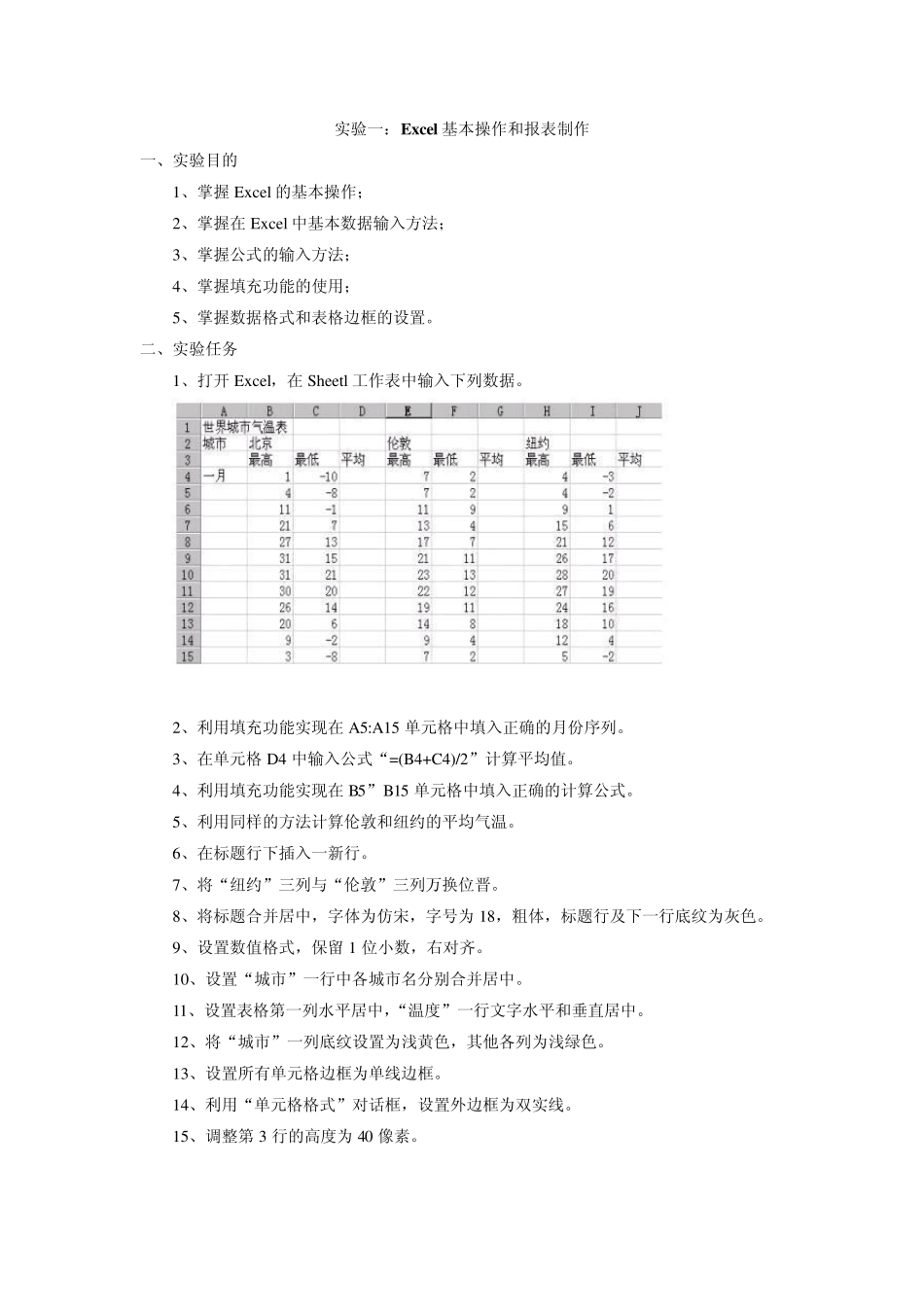
二、实验任务 1、打开Ex cel,在Sheetl 工作表中输入下列数据
2、利用填充功能实现在A5:A15 单元格中填入正确的月份序列
3、在单元格D4 中输入公式“=(B4+C4)/2”计算平均值
4、利用填充功能实现在B5”B15 单元格中填入正确的计算公式
5、利用同样的方法计算伦敦和纽约的平均气温
6、在标题行下插入一新行
7、将“纽约”三列与“伦敦”三列万换位晋
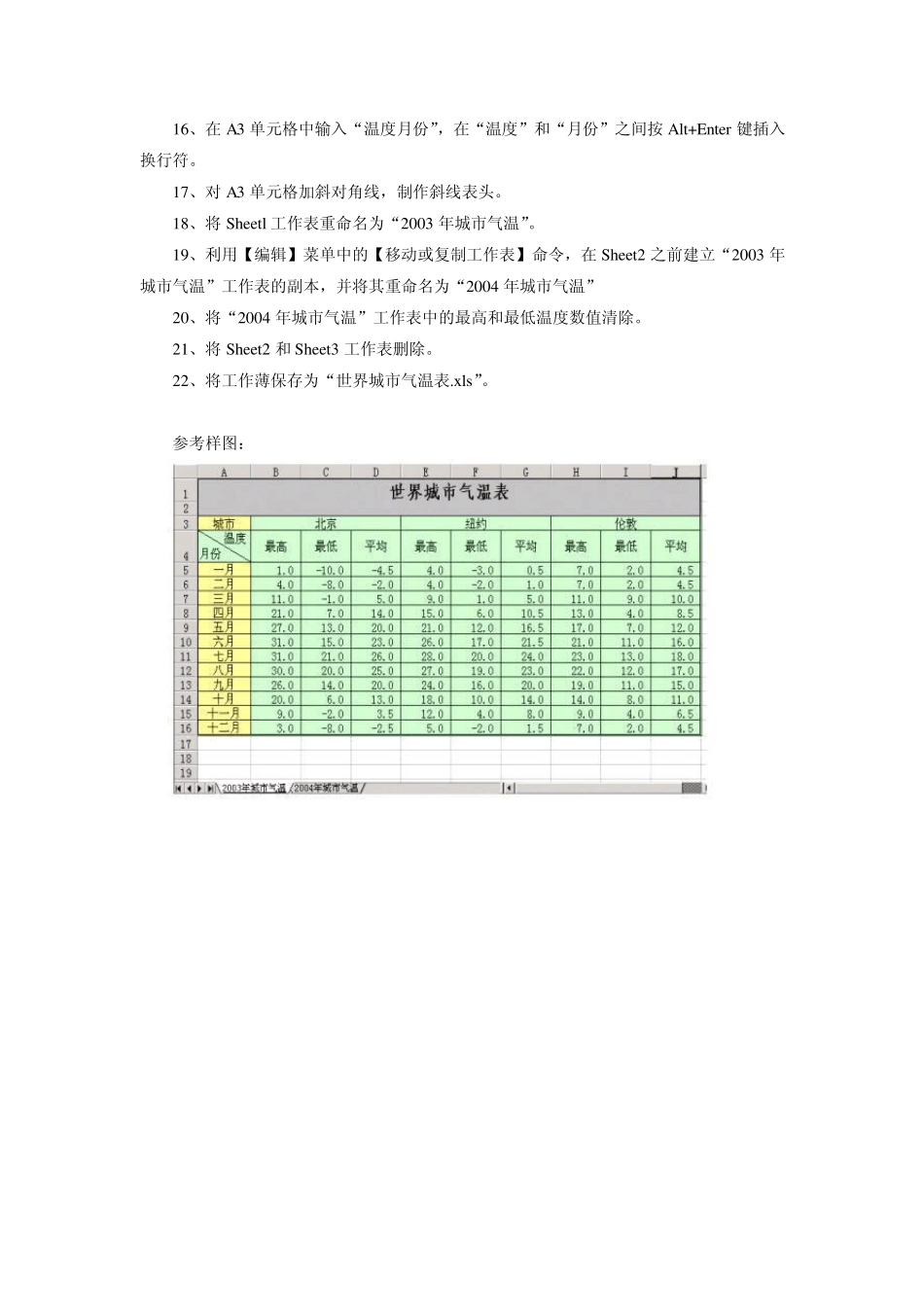
8、将标题合并居中,字体为仿宋,字号为 18,粗体,标题行及下一行底纹为灰色
9、设置数值格式,保留 1 位小数,右对齐
10、设置“城市”一行中各城市名分别合并居中
11、设置表格第一列水平居中,“温度”一行文字水平和垂直居中
12、将“城市”一列底纹设置为浅黄色,其他各列为浅绿色
13、设置所有单元格边框为单线边框
14、利用“单元格格式”对话框,设置外边框为双实线
15、调整第 3 行的高度为 40 像素
16、在A3 单元格中输入“温度月份”,在“温度”和“月份”之间按 Alt+Enter 键插入换行符
17、对 A3 单元格加斜对角线,制作斜线表头
18、将 Sheetl 工作表重命名为“2003 年城市气温”
19、利用【编辑】菜单中的【移动或复制工作表】命令,在Sheet2 之前建立“2003 年城市气温”工作表的副本,并将其重命名为“2004 年城市气温” 20、将“2004 年城市气温”工作表中的最高和最低温度数值清除
21、将 Sheet2 和 Sheet3 工作表删除
22、将工作薄保存为“世界城市气温表