数据的有效性----设置输入条件 在很多情况下,设置好输入条件后,能增加数据的有效性,避免非法数据的录入
如年龄为负数等
那么有没有办法来避免这种情况呢
有,就是设置数据的有效性
设置好数据的有效性后,可以避免非法数据的录入
下面我们还是以实例来说明如何设置数据的有效性
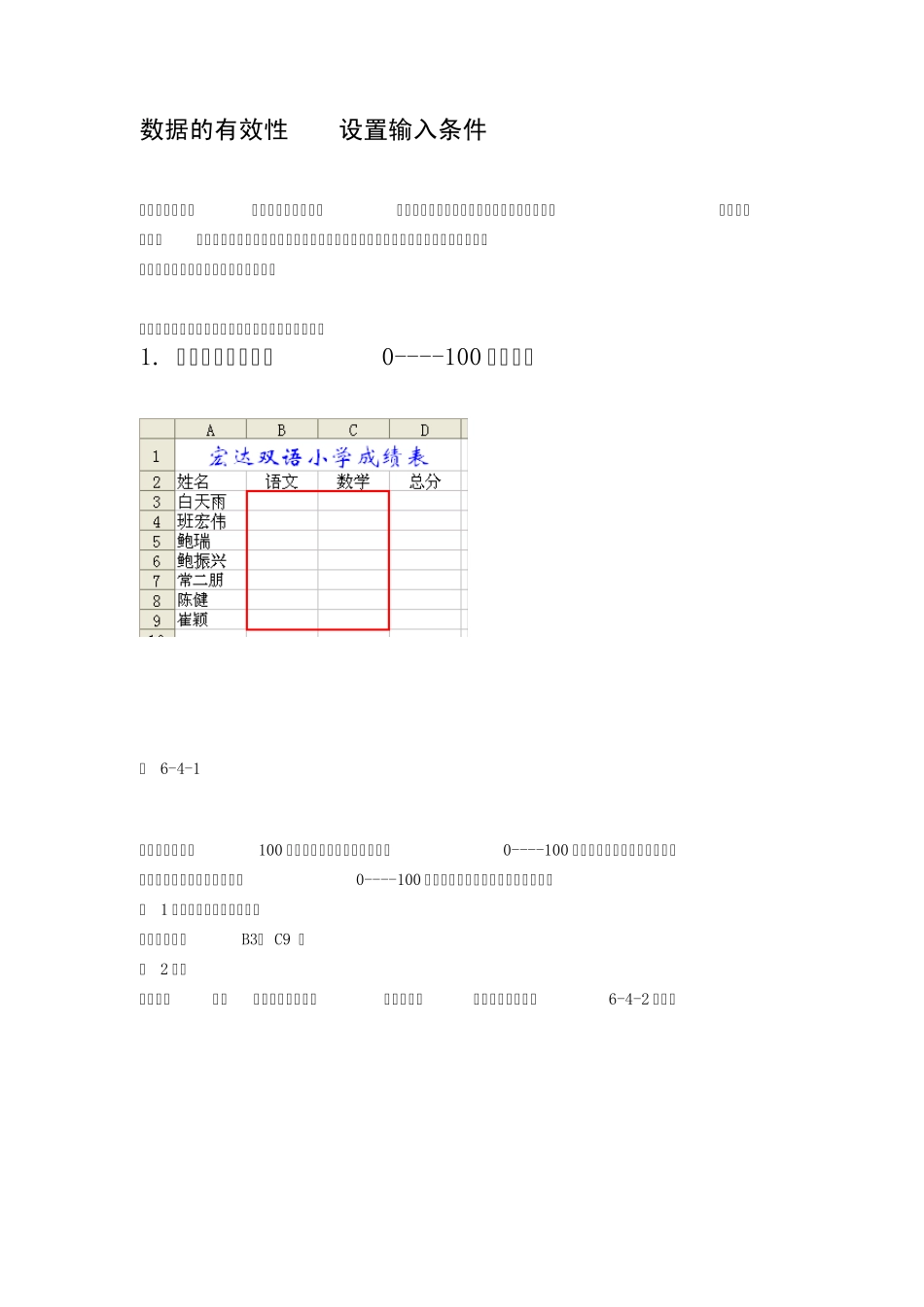
设置学生成绩介于0----100 分之间
图 6-4-1 假设试卷的满分100 分,因此学生的成绩应当介于0----100 分之间的
我们可以通过以下几步使我们录入成绩时保证是0----100 分之间,其它的数据输入不能输入
第 1 步:选择成绩录入区域
此时我们选中B3: C9
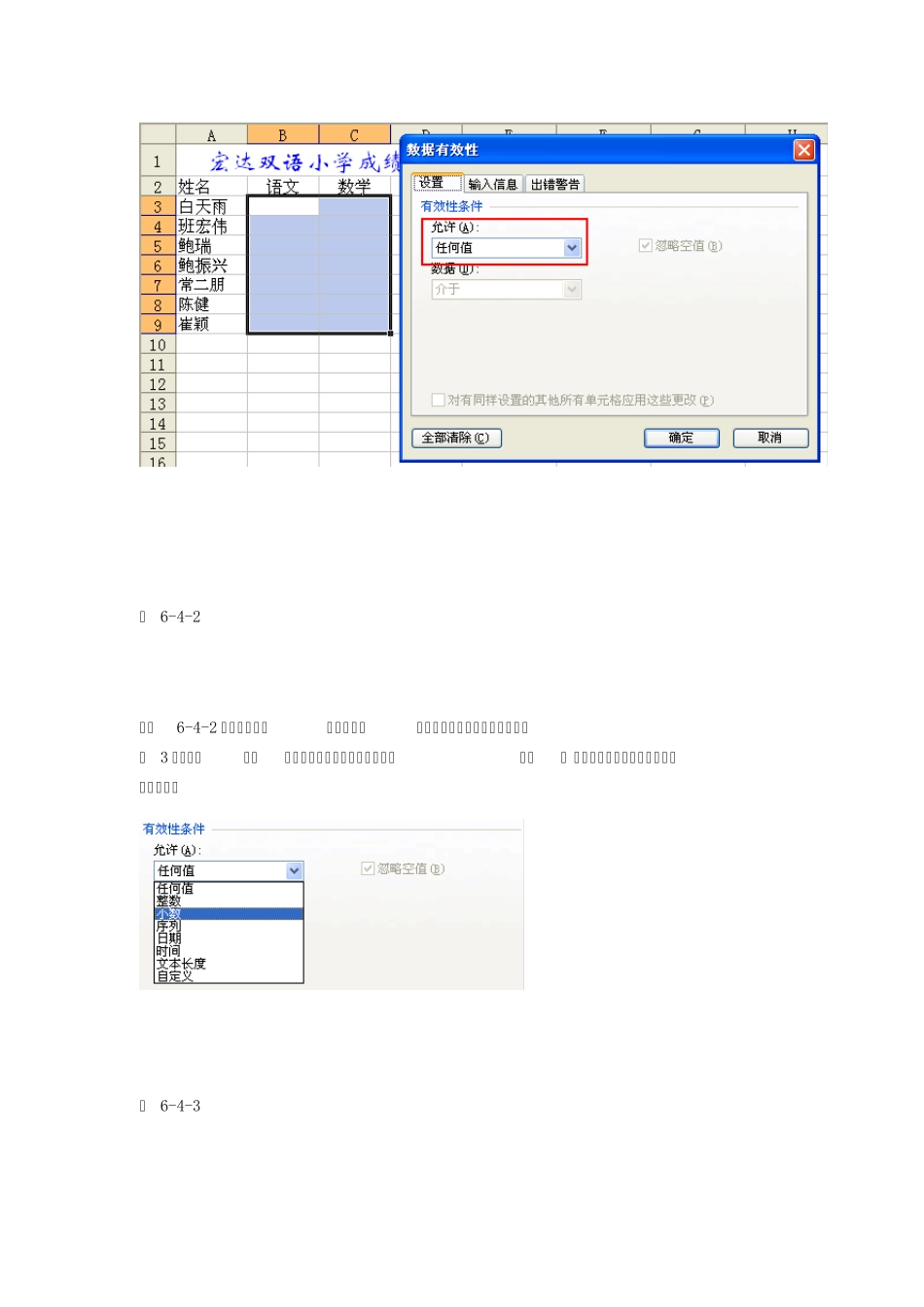
第 2 步: 点击菜单 数据 ―>有效性,弹出 数据有效性 对话框
界面如图6-4-2 所示
图 6-4-2 在图6-4-2 中的默认的是 允许任何值 输入的,见图中红色区域所示
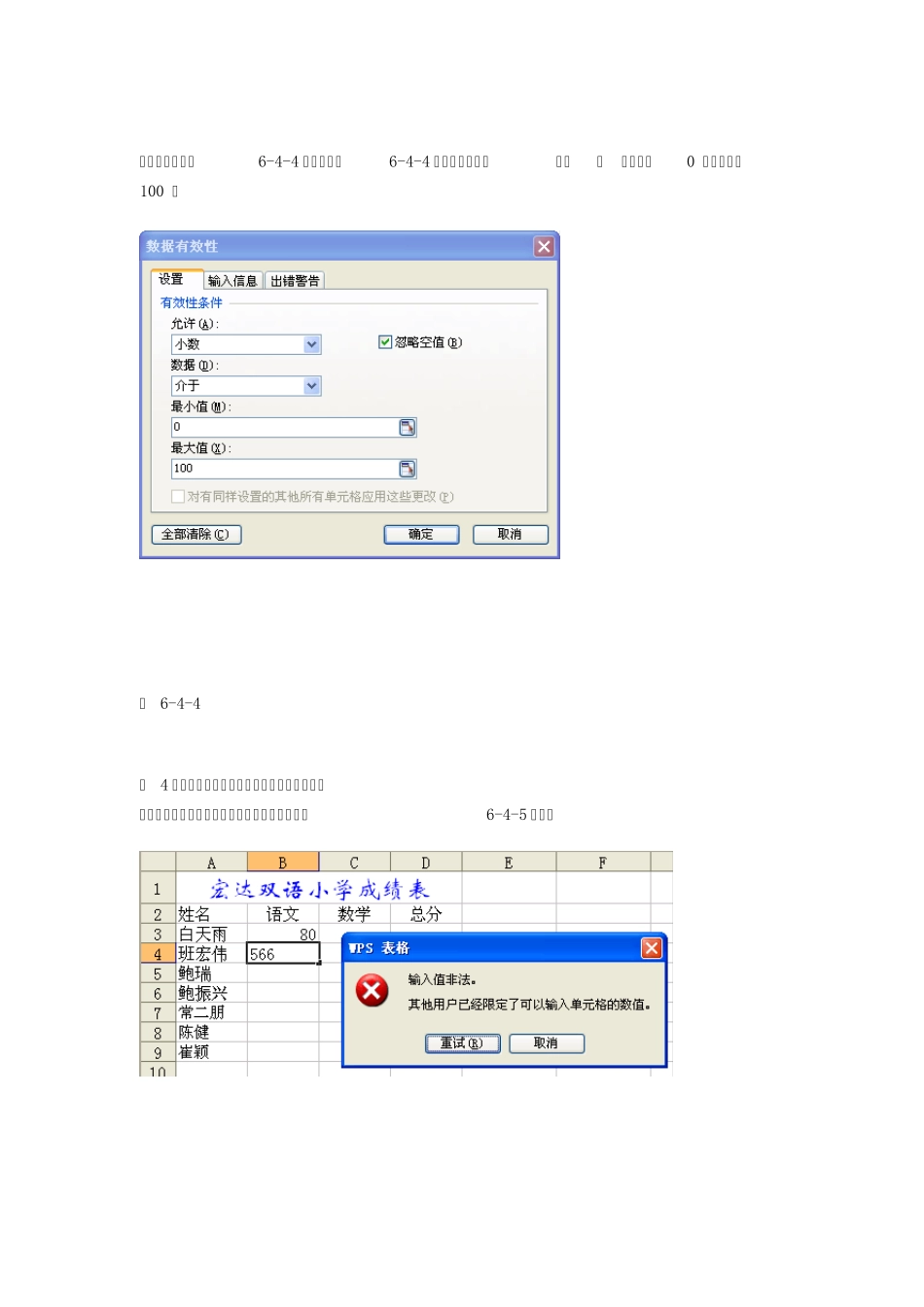
第 3 步:点击 允许 下拉按钮,从弹出的选项中选择 小数
(如果分数值是整,此处可以选择整数) 图 6-4-3 选择后界面如图6-4-4 所示
在图6-4-4 中,数据中选择 介于 , 最小值:0 ,最大值:100
图 6-4-4 第 4 步:点击确定按钮,完成数据有效性设置
下面我们来看一下,输入数据时有何变化
见图6-4-5 所示
图 6-4-5 从图中可以看出,我们输入80 是可以的,因为80 介于0----100 之间
而输入566 是不可以的,因为它不在0----100 之间
此时,点击 重试 按钮,重新输入,点击 取消 按钮,输入的数据将被清除
第 5 步:设置输入信息 在数据有效性对话框中,点击 输入信息 页,打开输入信息界面
如图6-4-6 所示
图 6-4-6 设置好输入信息后,我们再来看输入数据时,界面有何变化
如图6-4-7 所示
图 6-4-7 从图中可见,输入时多了人性化的提示,而