拖曳配对题是一种常见的交互题型,如果将设定的物体拖到目标位置,物体会停在指定区域,如果没有到达目标区域,还能自动返回初始位置
学生在完成这种题目时,感觉像在玩游戏,可谓是“在玩中学,在学中玩”,学习效果也就比较显著
本文笔者为大家介绍如何使用Flash 拖拽功能制作单词与实物匹配课件
第一步,打开Flash MX 2004,新建一个Flash 文档,大小设为600×400 象素,并选择一个合适的背景颜色,其它设置保持不变
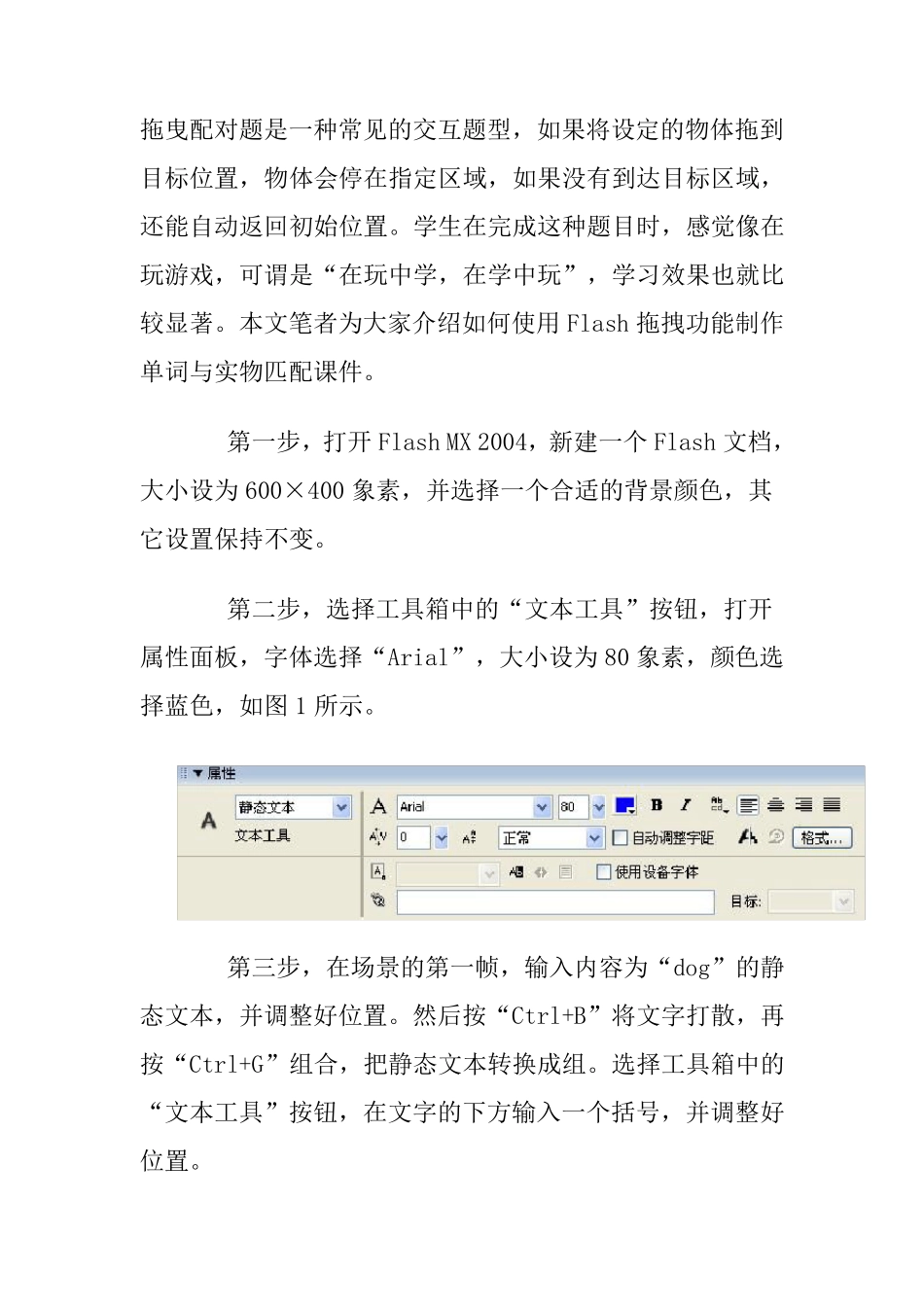
第二步,选择工具箱中的“文本工具”按钮,打开属性面板,字体选择“Arial”,大小设为80 象素,颜色选择蓝色,如图 1 所示
第三步,在场景的第一帧,输入内容为“dog”的静态文本,并调整好位置
然后按“Ctrl+B”将文字打散,再按“Ctrl+G”组合,把静态文本转换成组
选择工具箱中的“文本工具”按钮,在文字的下方输入一个括号,并调整好位置
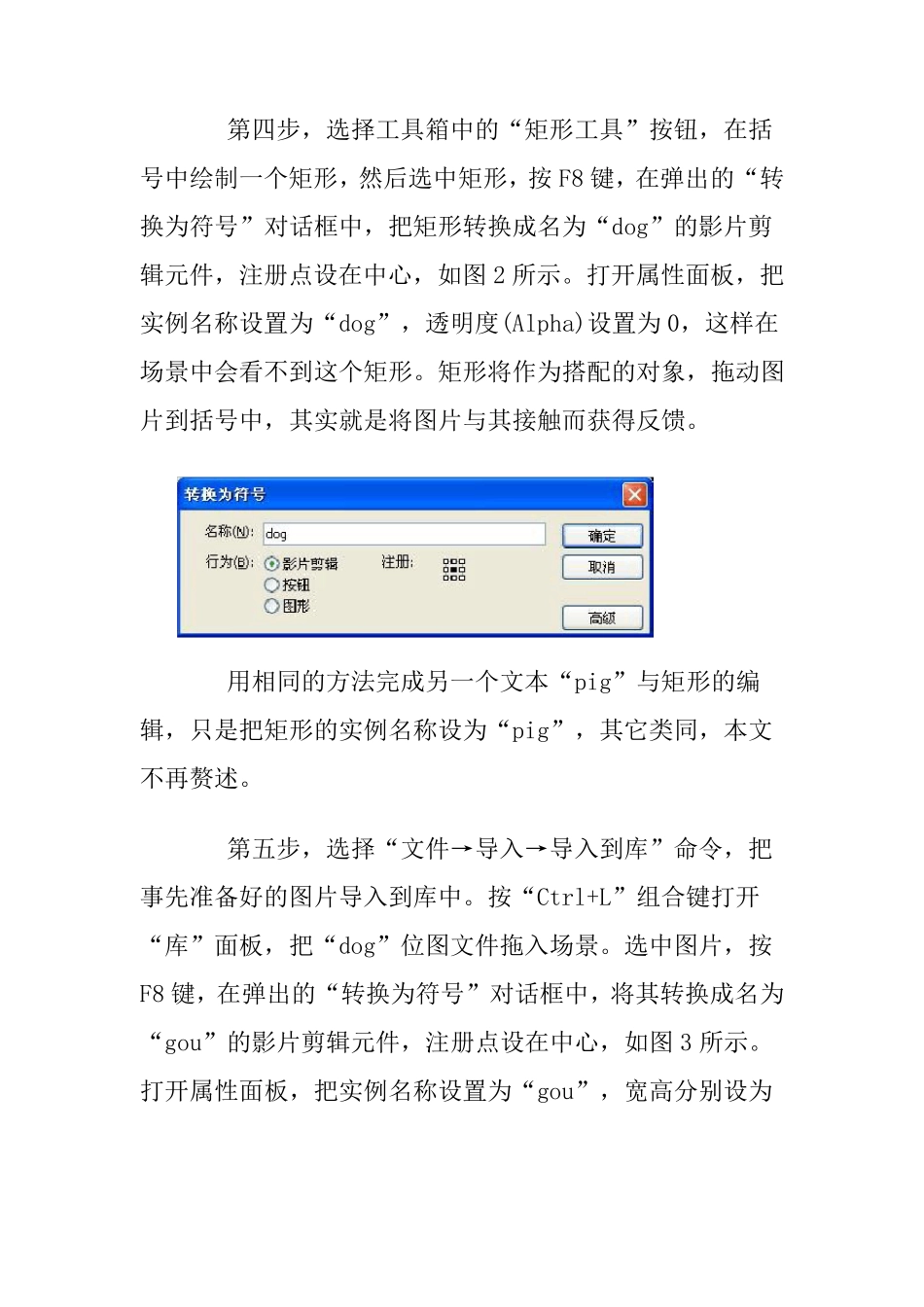
第四步,选择工具箱中的“矩形工具”按钮,在括号中绘制一个矩形,然后选中矩形,按 F8 键,在弹出的“转换为符号”对话框中,把矩形转换成名为“dog”的影片剪辑元件,注册点设在中心,如图 2 所示
打开属性面板,把实例名称设置为“dog”,透明度(Alpha)设置为 0,这样在场景中会看不到这个矩形
矩形将作为搭配的对象,拖动图片到括号中,其实就是将图片与其接触而获得反馈
用相同的方法完成另一个文本“pig”与矩形的编辑,只是把矩形的实例名称设为“pig”,其它类同,本文不再赘述
第五步,选择“文件→导入→导入到库”命令,把事先准备好的图片导入到库中
按“Ctrl+L”组合键打开“库”面板,把“dog”位图文件拖入场景
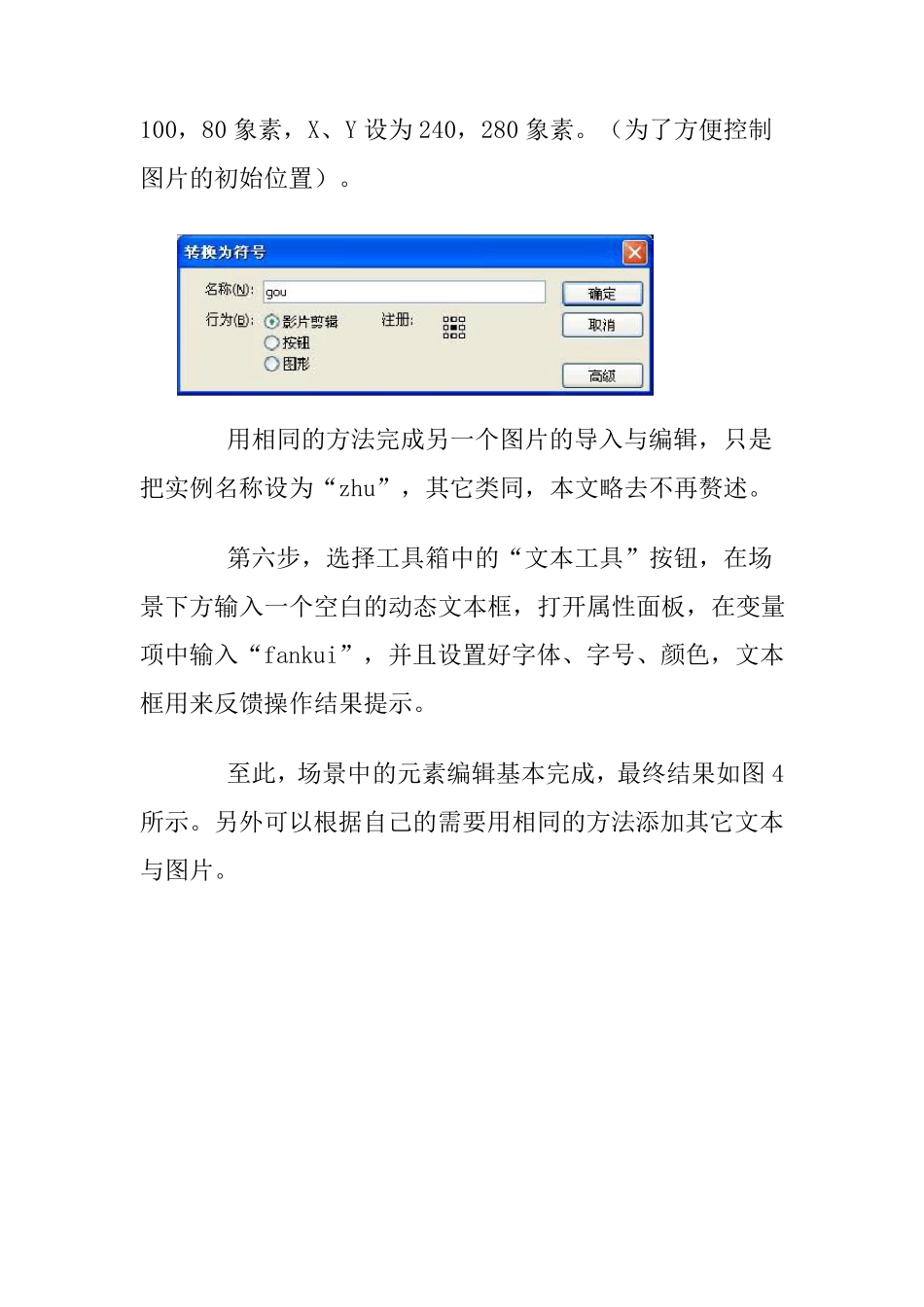
选中图片,按F8 键,在弹出的“转换为符号”对话框中,将其转换成名为“gou”的影片剪辑元件,注册点设在中心,如图 3 所示
打开属性面板,把实例名称设置为“gou”,宽高分别设为100