用Graphpad Prism 6 快速做出8 种符合SCI 投稿要求的统计图(转载) Medsci 小编发现GraphPad Prism 不仅简单易学而且可以搞定大部分医学研究所需的统计与作图,所以今天总结了几种常用统计图的做法,教您轻松快速地做出漂亮的统计图,您只需花很少的时间看完这个教程就可以彻底摆脱excel 笨拙的作图功能了
废话不多说让我们正式开始
折线图 折线图最为统计图中很常见的一类图,它的特点是可以显示随时间而变化的连续数据,因此每个数据点都有一个相应的X 轴值和 Y 轴值,所以我们在用graphpad 做折线图时在数据表类型的选择上一般选 XY 图(XY graphs)
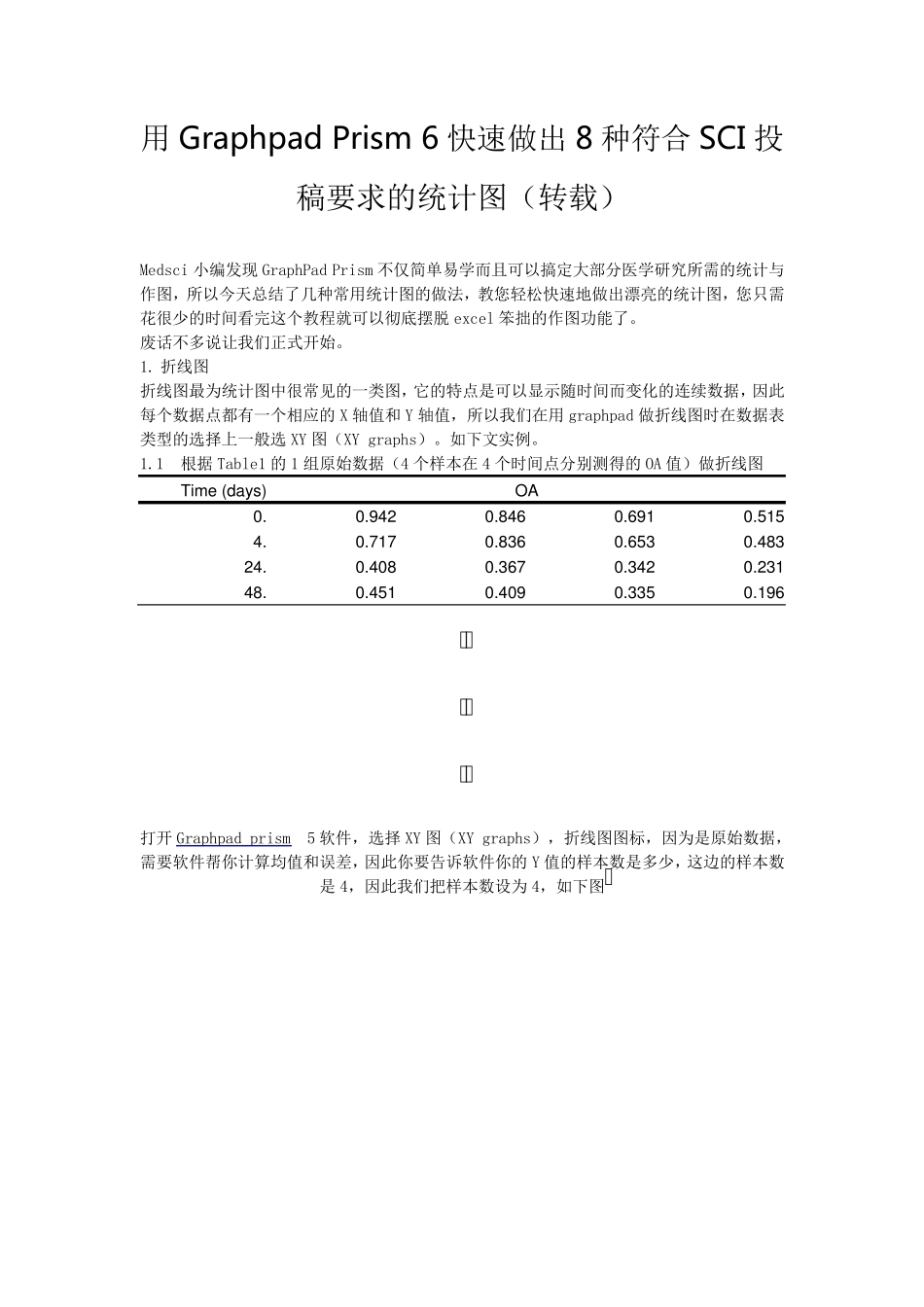
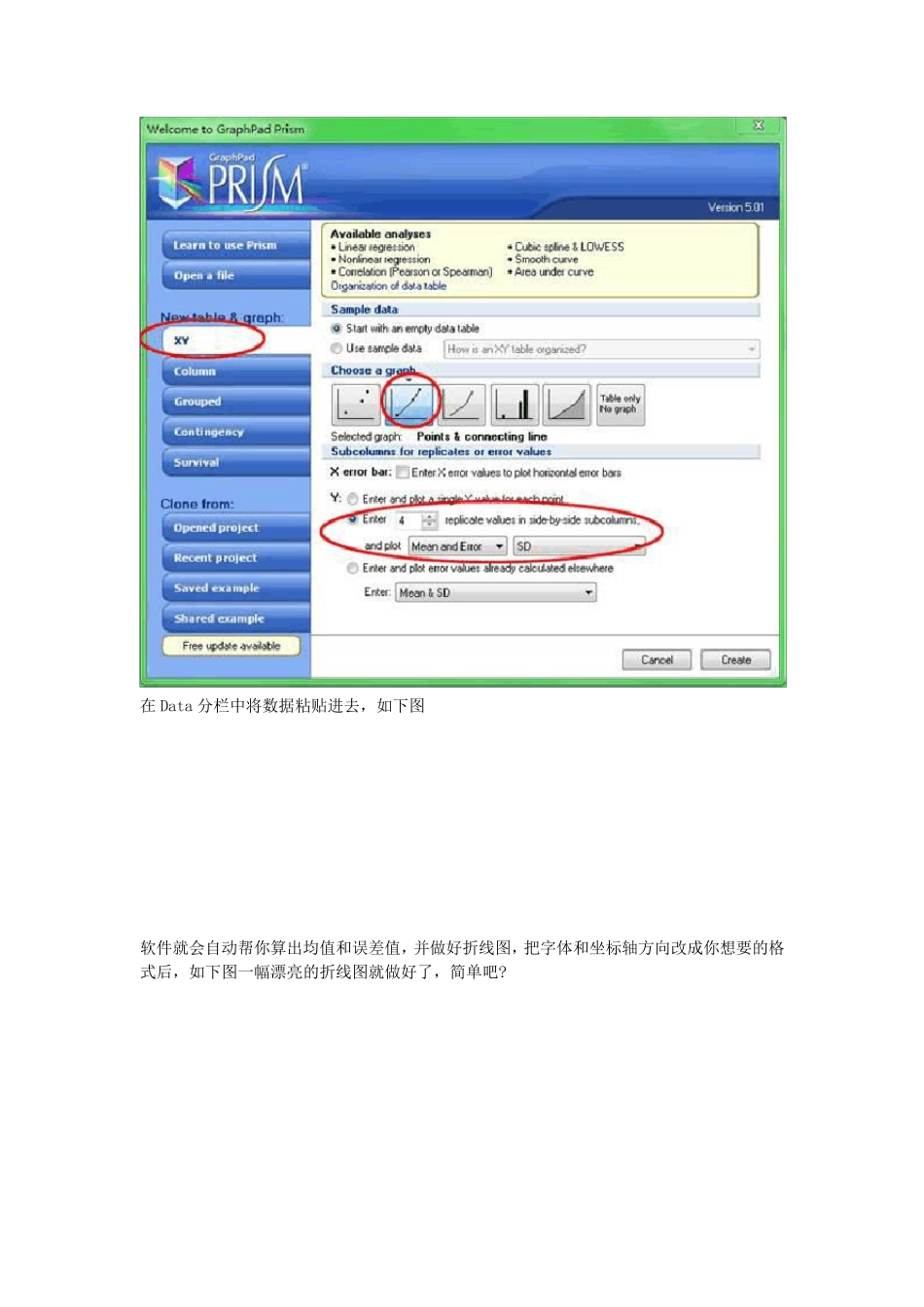
1 根据 Table1 的1 组原始数据(4 个样本在 4 个时间点分别测得的OA 值)做折线图 打开 Graphpad prism 5 软件,选择 XY 图(XY graphs),折线图图标,因为是原始数据,需要软件帮你计算均值和误差,因此你要告诉软件你的Y 值的样本数是多少,这边的样本数是 4,因此我们把样本数设为 4,如下图 Time (days) OA 0
483 24
231 48
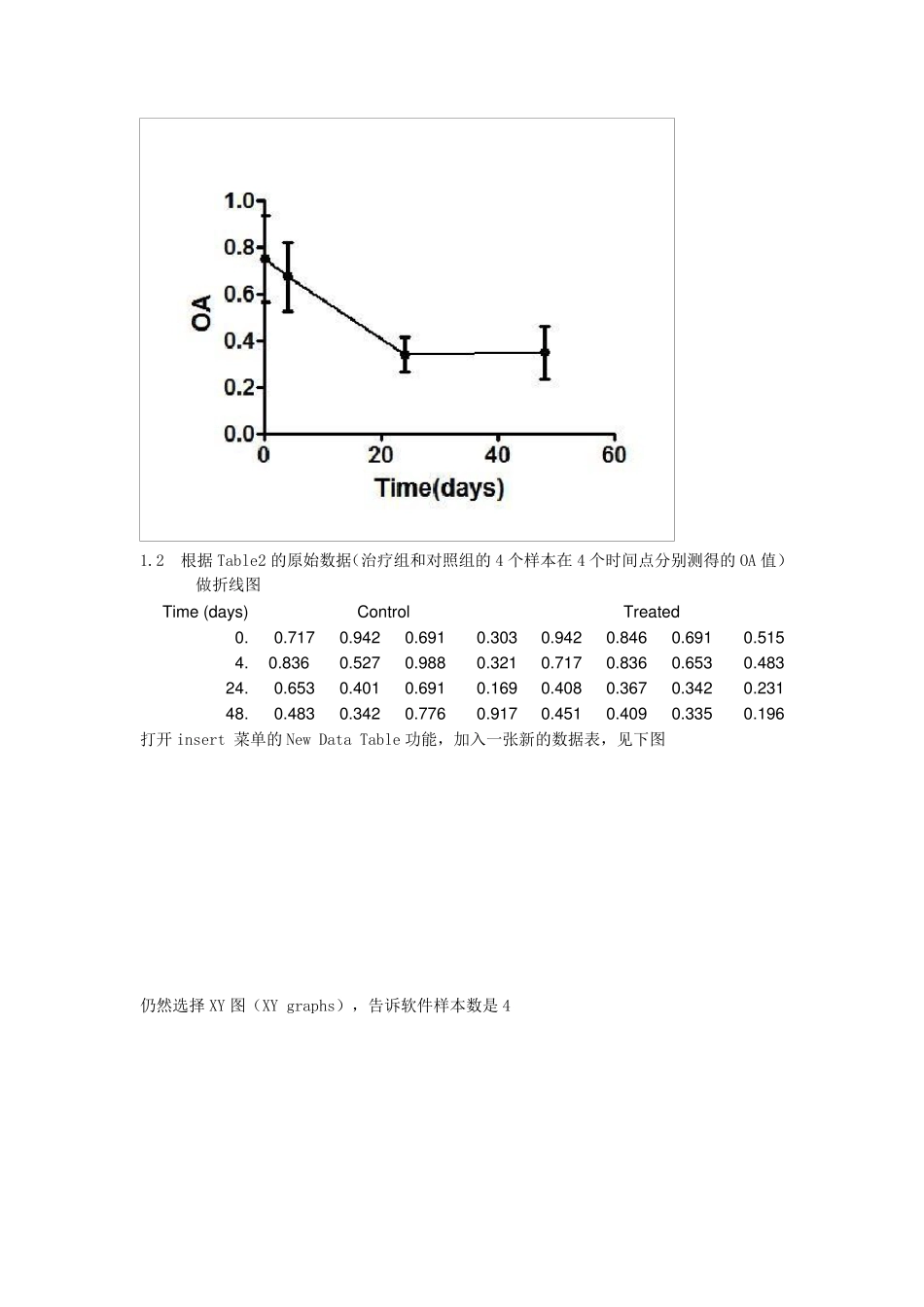
196 在Data 分栏中将数据粘贴进去,如下图 软件就会自动帮你算出均值和误差值,并做好折线图,把字体和坐标轴方向改成你想要的格式后,如下图一幅漂亮的折线图就做好了,简单吧
2 根据Table2 的原始数据(治疗组和对照组的4 个样本在4 个时间点分别测得的OA 值)做折线图 打开insert 菜单的New Data Table 功能,加入一张新的数据表,见下图 仍然选择 XY 图(XY