轻按图标来开始使用 Pages 滚动查阅文稿、触碰图像和文本、 体验移动设备上迄今为止功能最强大的文字处理程序
第 1 节:了解 Pages 从工具栏入手
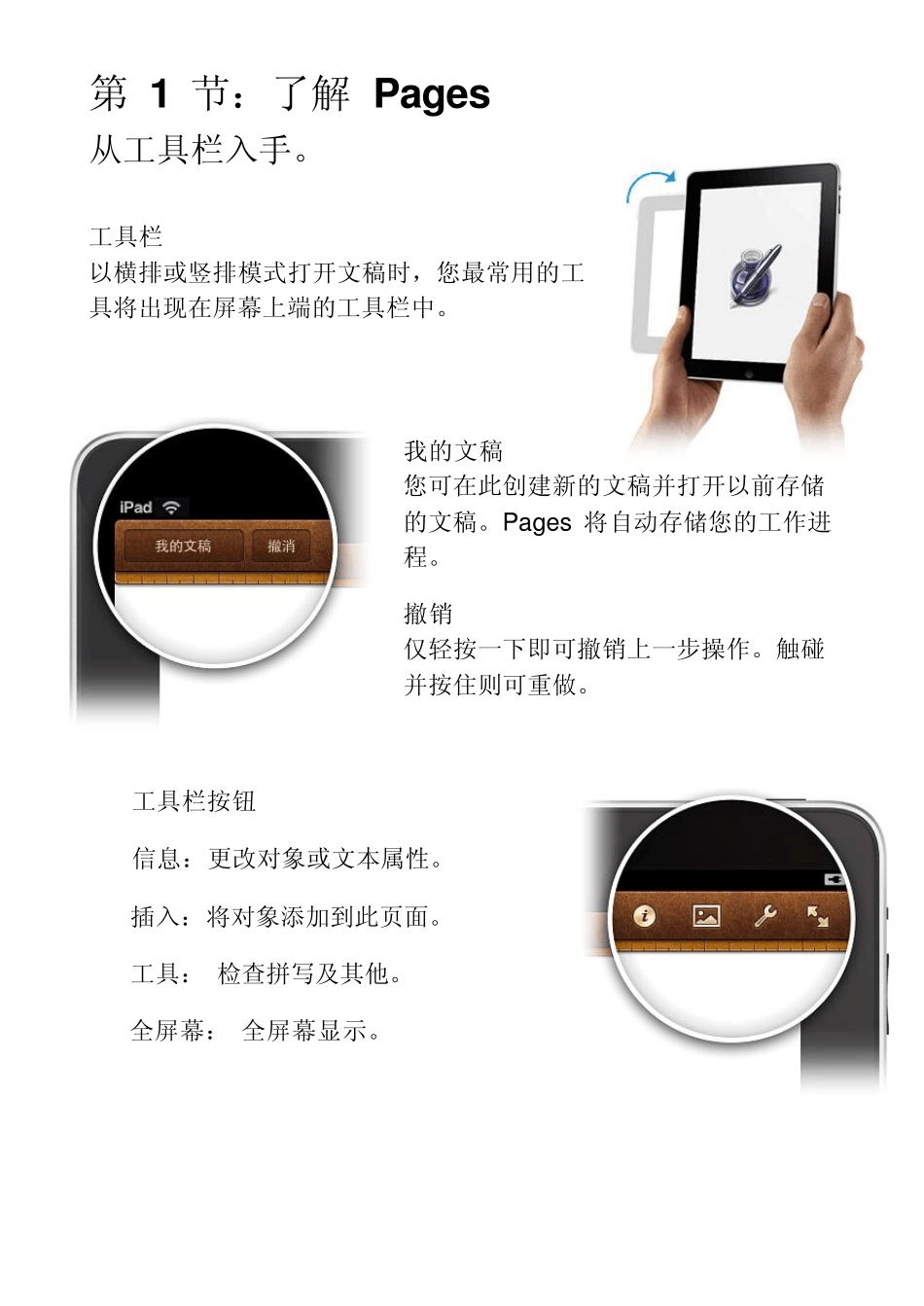
工具栏 以横排或竖排模式打开文稿时,您最常用的工具将出现在屏幕上端的工具栏中
我的文稿 您可在此创建新的文稿并打开以前存储的文稿
Pages 将自动存储您的工作进程
撤销 仅轻按一下即可撤销上一步操作
触碰并按住则可重做
工具栏按钮 信息:更改对象或文本属性
插入:将对象添加到此页面
工具: 检查拼写及其他
全屏幕: 全屏幕显示
第 2 节:使用样式 将样式添加到文稿
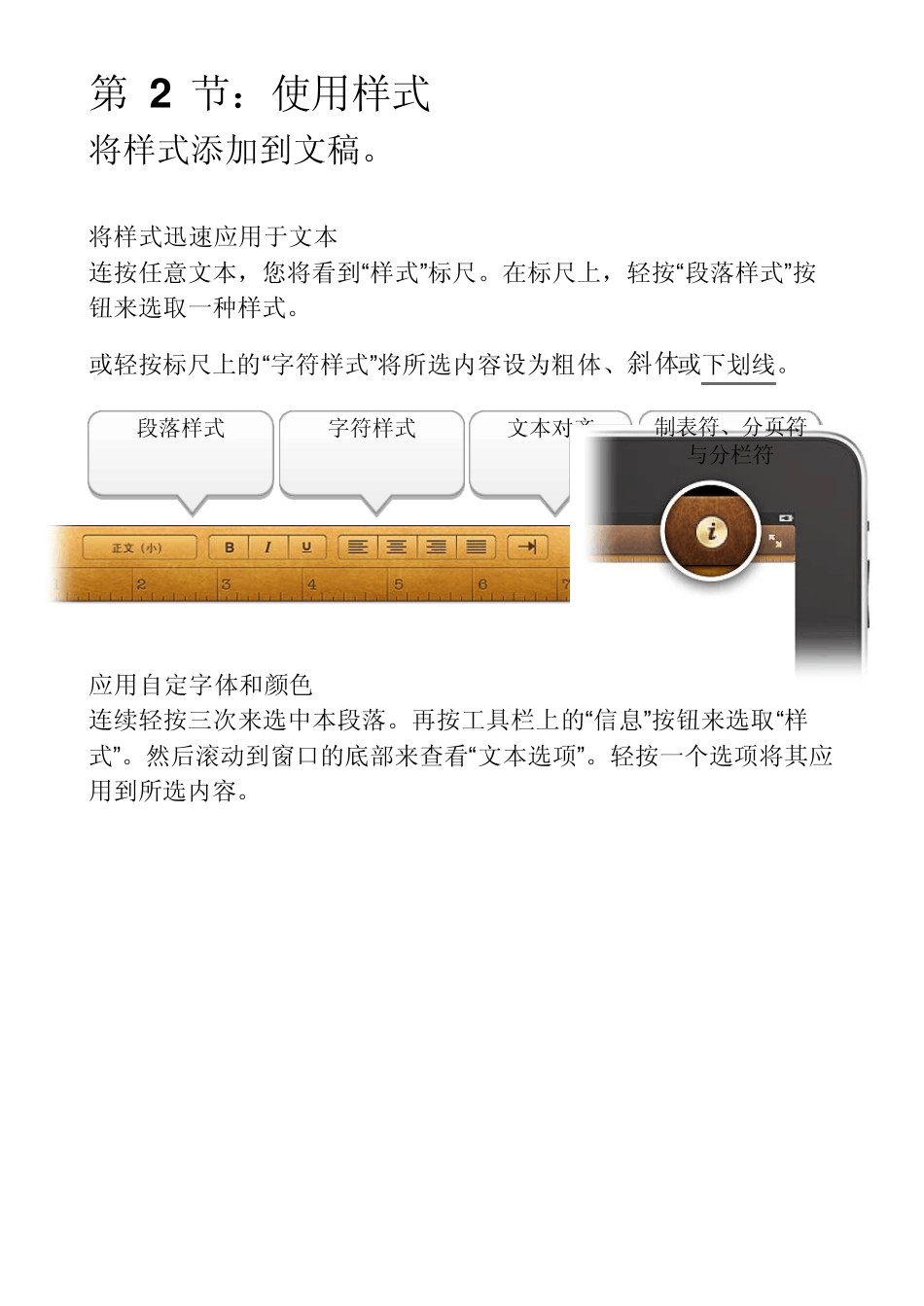
将样式迅速应用于文本 连按任意文本,您将看到“样式”标尺
在标尺上,轻按“段落样式”按钮来选取一种样式
或轻按标尺上的“字符样式”将所选内容设为粗体、斜体或下划线
应用自定字体和颜色 连续轻按三次来选中本段落
再按工具栏上的“信息”按钮来选取“样式”
然后滚动到窗口的底部来查看“文本选项”
轻按一个选项将其应用到所选内容
段落样式 字符样式 文本对齐 制表符、分页符 与分栏符 第 3 节:使用对象 移动、调整大小并旋转图像
移动 轻按并选中蝴蝶图像,然后在页面上拖移
该图像移动时,周围的文字会自动环绕图像移动
若要更改环绕图像的文字的绕排方式,请按“信息”按钮,再按“排列”及“绕排”
调整大小 轻按蝴蝶图像,然后拖移选定框上的控制柄来调节图像大小
旋转 用两个手指来触碰并按住蝴蝶,稍候片刻,再转动手指
第 3 节:使用对象 添加照片、形状、表格和图表
将对象添加到此页面 轻按“插入”按钮
选取形状、图表、表格或您的照片
删除对象 轻按并选中对象
再按一次来显示“删除”按钮
选取“删除”
第 4 节:Pages 的更多功能 使用拼写检查、替换图像与内容导航
拼写检查 文稿中拼错的单词会以红色下划线标出
若要改正,只需