一键U 盘安装Win 7 系统教程 如今安装操作系统变得超简单,菜鸟也可以轻松一键U盘安装Win 7系统了
下面本文与大家分享下如何轻松使用U 盘一键安装Win 7 系统,每个菜鸟朋友均可以轻松学会U 盘装Win 7 系统,大家知需要准备U 盘,然后制作下U 盘启动,再将系统文件放置U 盘即可,非常容易上手,下面一起来看今天的教程吧
准备: 一键U 盘安装Win 7 系统所需工具: 1、U 盘一个(容量至少 8G 以上,4G 勉强也可以); 2、下载好 Win 7 系统,制作好 U 盘启动; 说明:如今U 盘都很便宜,8G 以上U 盘也不过几十元,大家可以到电脑城或者网购 U 盘均可,最好选用8G 以上U 盘,因为如今的Win 7 系统文件普遍在4G 左右,Win 8 系统更大,因此 U 盘容量过小,系统文件无法放入
购买好之后,将U 盘插入电脑,然后再网上下载一个U 盘启动软件,一键制作U 盘启动,此类软件很多,比如大白菜、U 大师、电脑店、老毛桃等等均可,随便下载一个软件安装,之后即可按照提示,一键制作好 U 盘启动,超简单
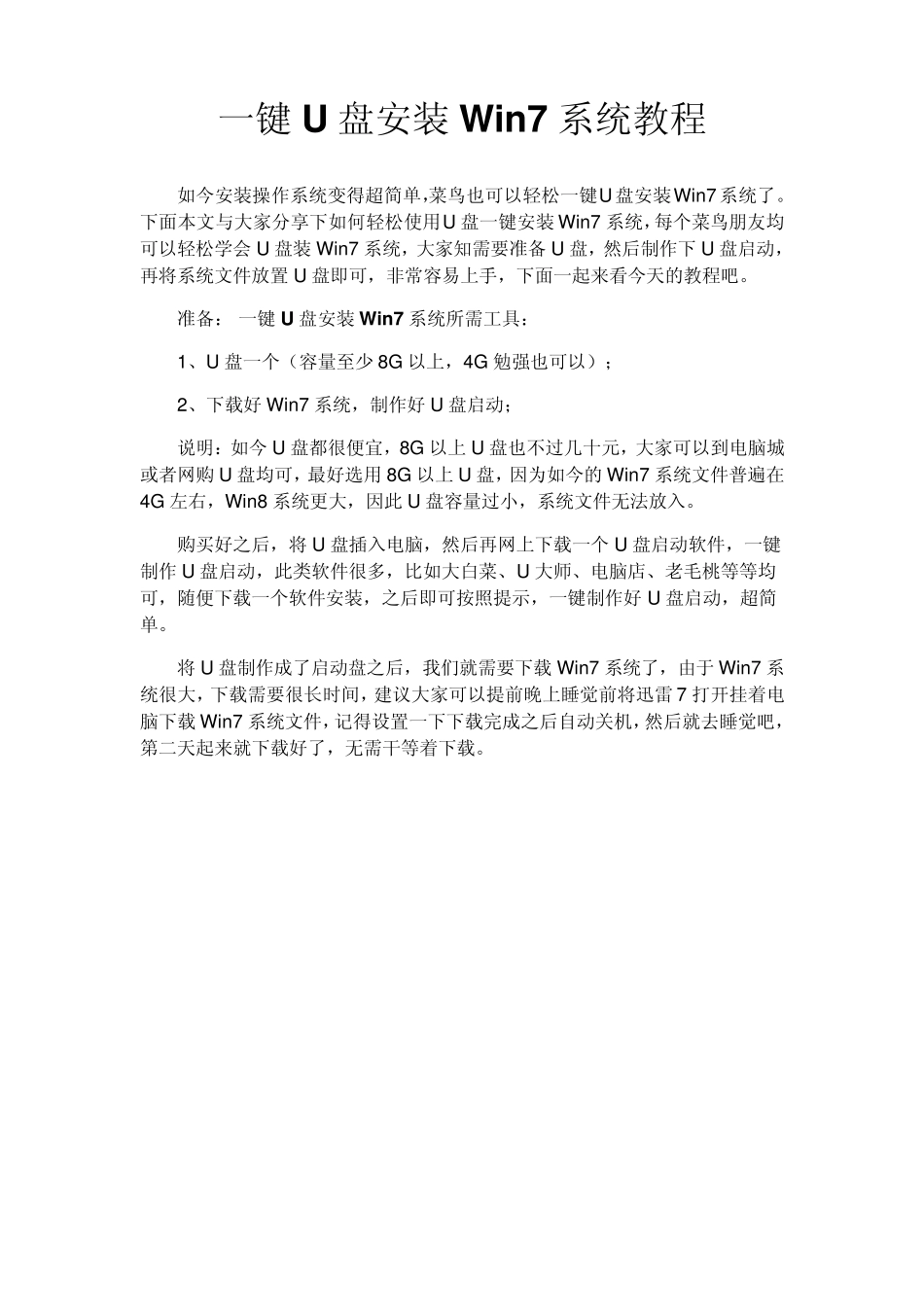
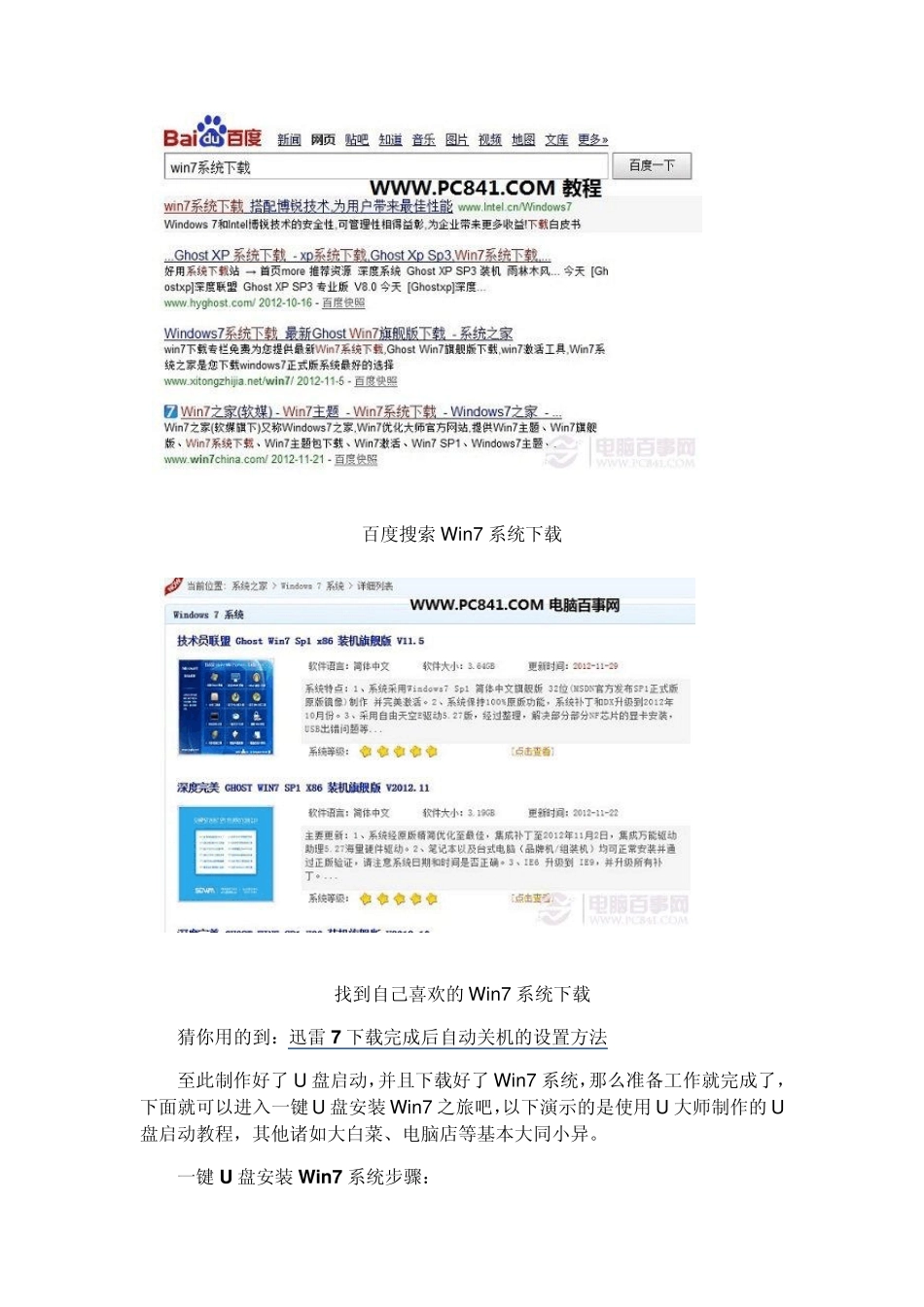
将U 盘制作成了启动盘之后,我们就需要下载 Win 7 系统了,由于 Win 7 系统很大,下载需要很长时间,建议大家可以提前晚上睡觉前将迅雷 7 打开挂着电脑下载 Win 7 系统文件,记得设置一下下载完成之后自动关机,然后就去睡觉吧,第二天起来就下载好了,无需干等着下载
百度搜索Win 7 系统下载 找到自己喜欢的Win 7 系统下载 猜你用的到:迅雷7 下载完成后自动关机的设置方法 至此制作好了U 盘启动,并且下载好了Win 7 系统,那么准备工作就完成了,下面就可以进入一键U 盘安装Win 7 之旅吧,以下演示的是使用U 大师制作的U盘启动教程,其他诸如大白菜、电脑店等基本大同小异
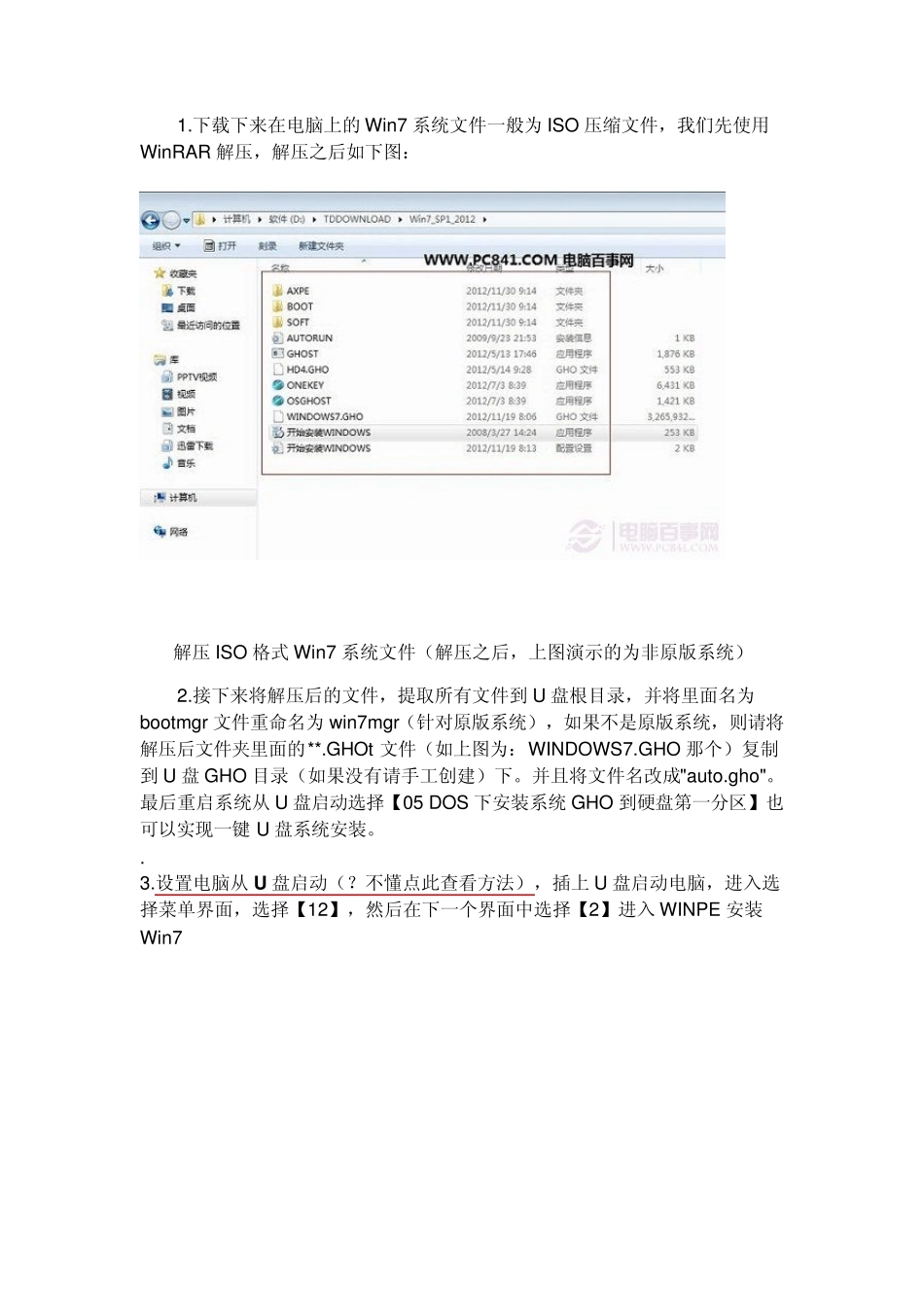
一键U 盘安装Win 7 系统步骤: 1