一键锁定计算机 我们在操作计算机时,时常碰到这样的情况:由于要做某件急事,需要暂时离开计算机,但又不想别人随便动计算机,怎么办
今天,虚心来帮您解决
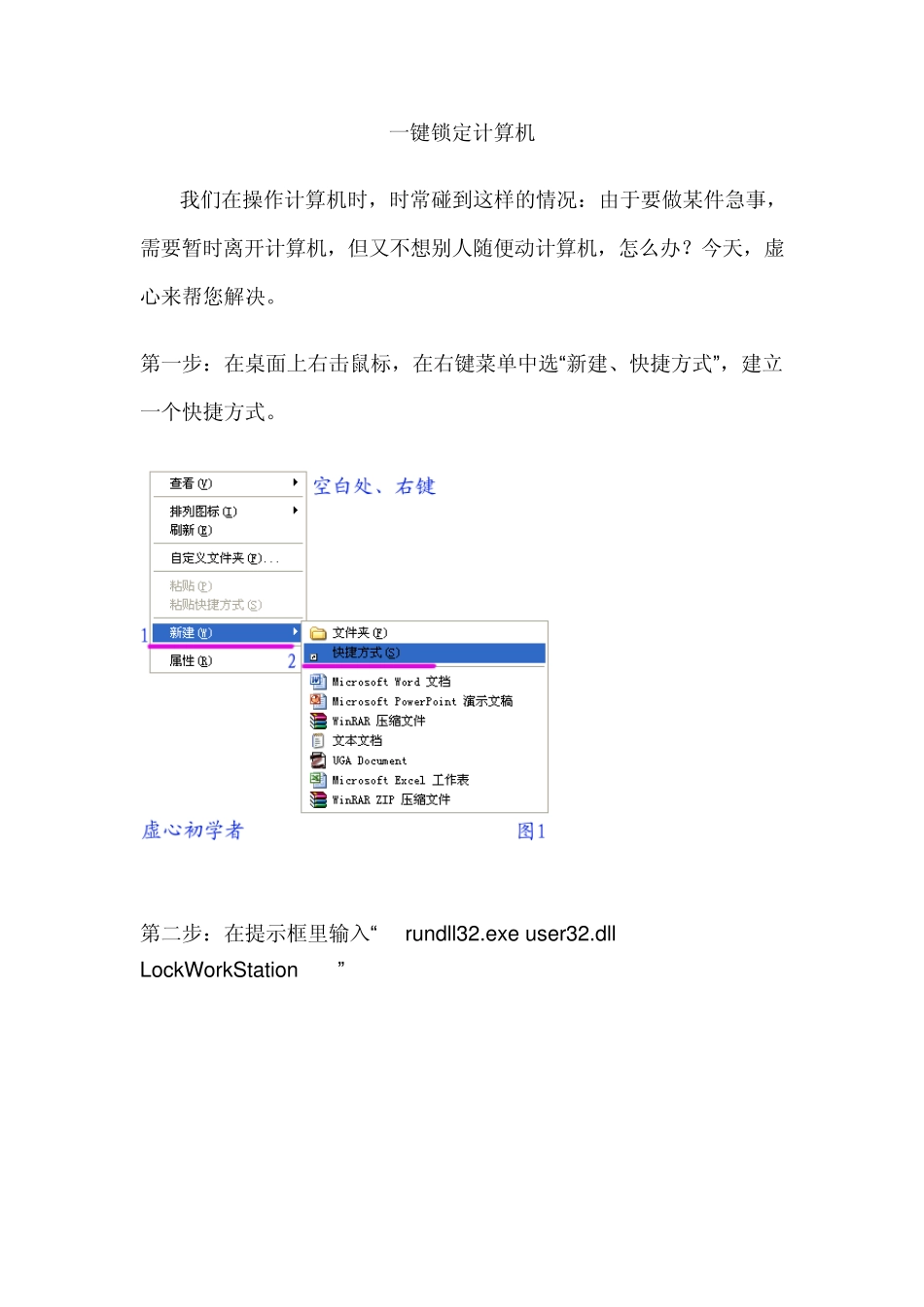
第一步:在桌面上右击鼠标,在右键菜单中选“新建、快捷方式”,建立一个快捷方式
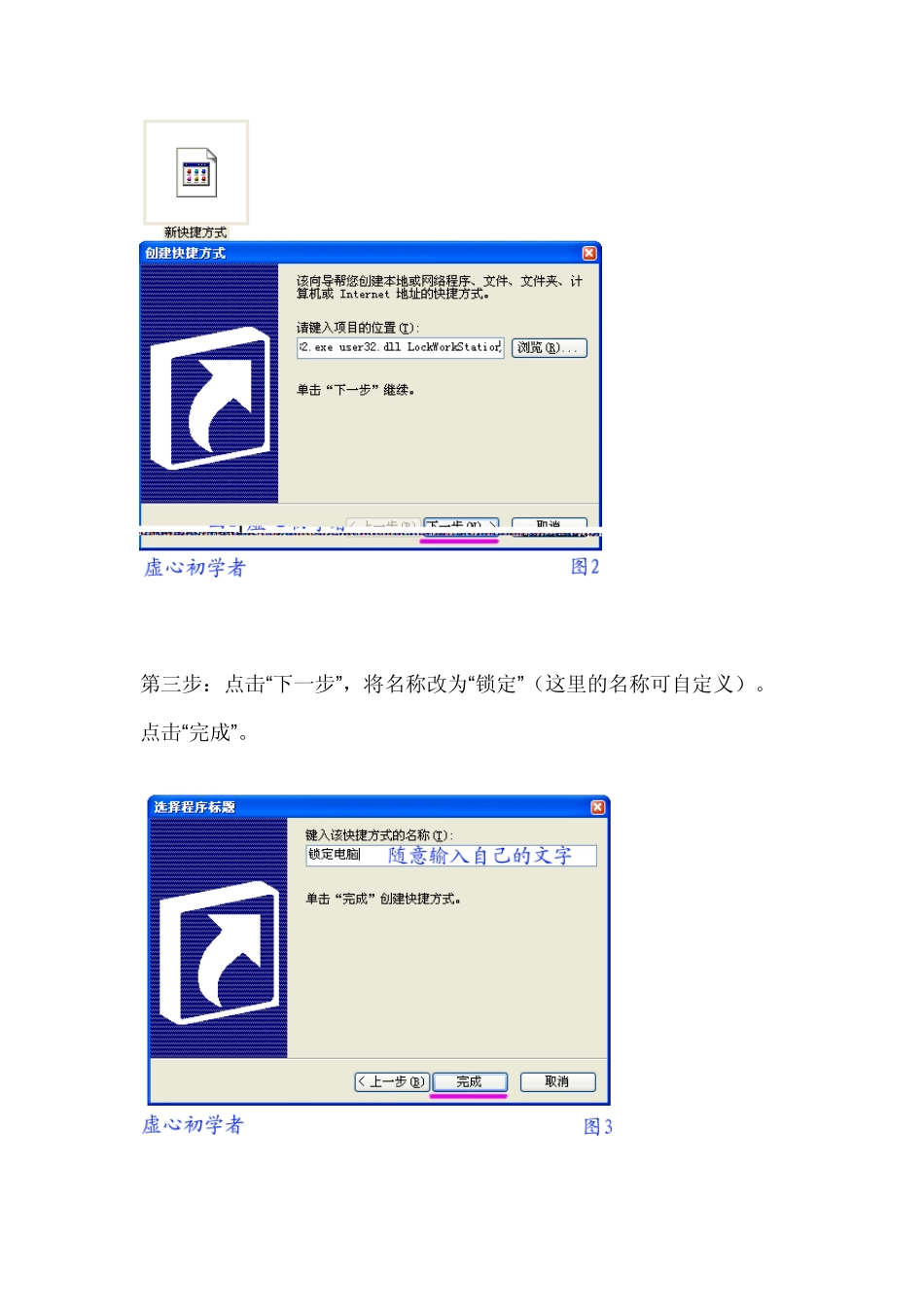
第二步:在提示框里输入“ rundll32
exe user32
dll LockWorkStation ” 第三步:点击“下一步”,将名称改为“锁定”(这里的名称可自定义)
点击“完成”
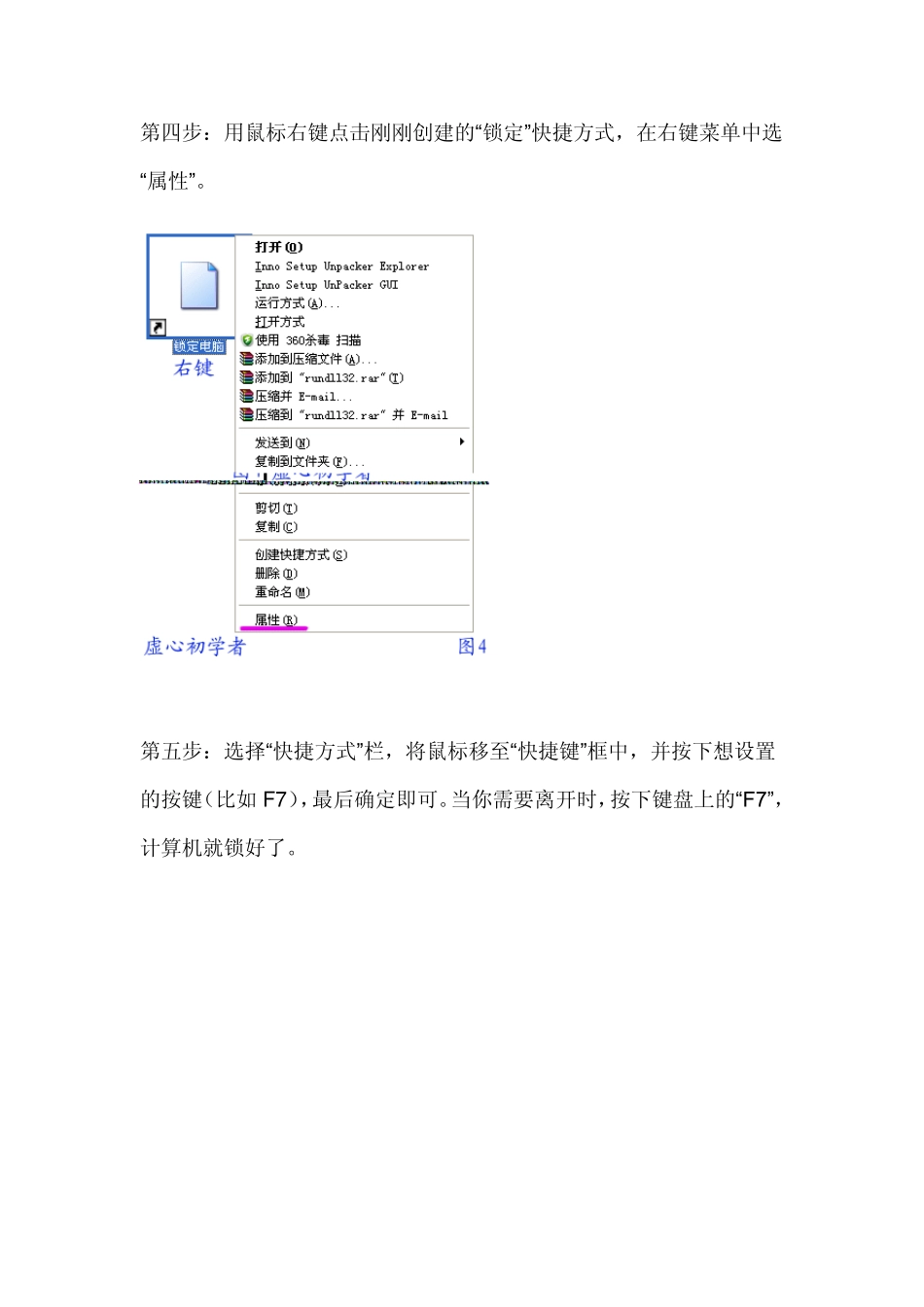
第四步:用鼠标右键点击刚刚创建的“锁定”快捷方式,在右键菜单中选“属性”
第五步:选择“快捷方式”栏,将鼠标移至“快捷键”框中,并按下想设置的按键(比如 F7),最后确定即可
当你需要离开时,按下键盘上的“F7”,计算机就锁好了
第六步:不过,在锁定页面上还有一个“关闭计算机”,虽然他人无法乱动机器了,但是却可以关机,如果遇到好事之人点击一下“关闭计算机”,那么,前期的工作很可能就付之东流了
因此,很有必要给“关闭计算机”再加一把锁
第七步:点击“开始→运行”,在弹出的运行对话框中输入“GPEDIT
MSC”,回车后打开组策略编辑器
依次展开如下分支“计算机配置→Windows 设置→安全设置→本地策略→安全选项”,在右侧的窗格中找到“关机:允许在未登陆前关机”选项
第八步:双击,在弹出来的属性对话框中将其属性设置为“已禁用”,点击“确定”按钮并关闭组策略编辑器即可
现在,再点击“Windows+L”锁定计算机看看,左下角的“关闭计算机”按钮是不是已经消失得无影无踪了