使用微星Live Update 更新BIOS 方法 [复制本帖链接] JXNC 发表于 2010-07-12 22:51:02 [此帖被浏览 1024 次,回复 2 次] 现在很多用户在用Live Update4 更新BIOS,其实这个工具也是很好用的
下面就分成两部分来讲正常使用更新BIOS 的方法和技巧性使用更新不同BIOS 版本的方法
一.正常使用Live Update4 更新BIOS 其实用这个msi 工具更新bios 很简单,点几次鼠标就搞定
为了这次的这个说明,专门找了个主板:N725T-C35
原因是这个板子的bios 在msi 的官网上没有下载的,普通客户只能通过Live Update 更新BIOS
其他配件:CPU 是8450、内存是金士顿 DDR2-800/2GB、显卡是N240GT、硬盘是ST400G 1
安装 Live Update4(省略),使用的是随机光盘上的软件
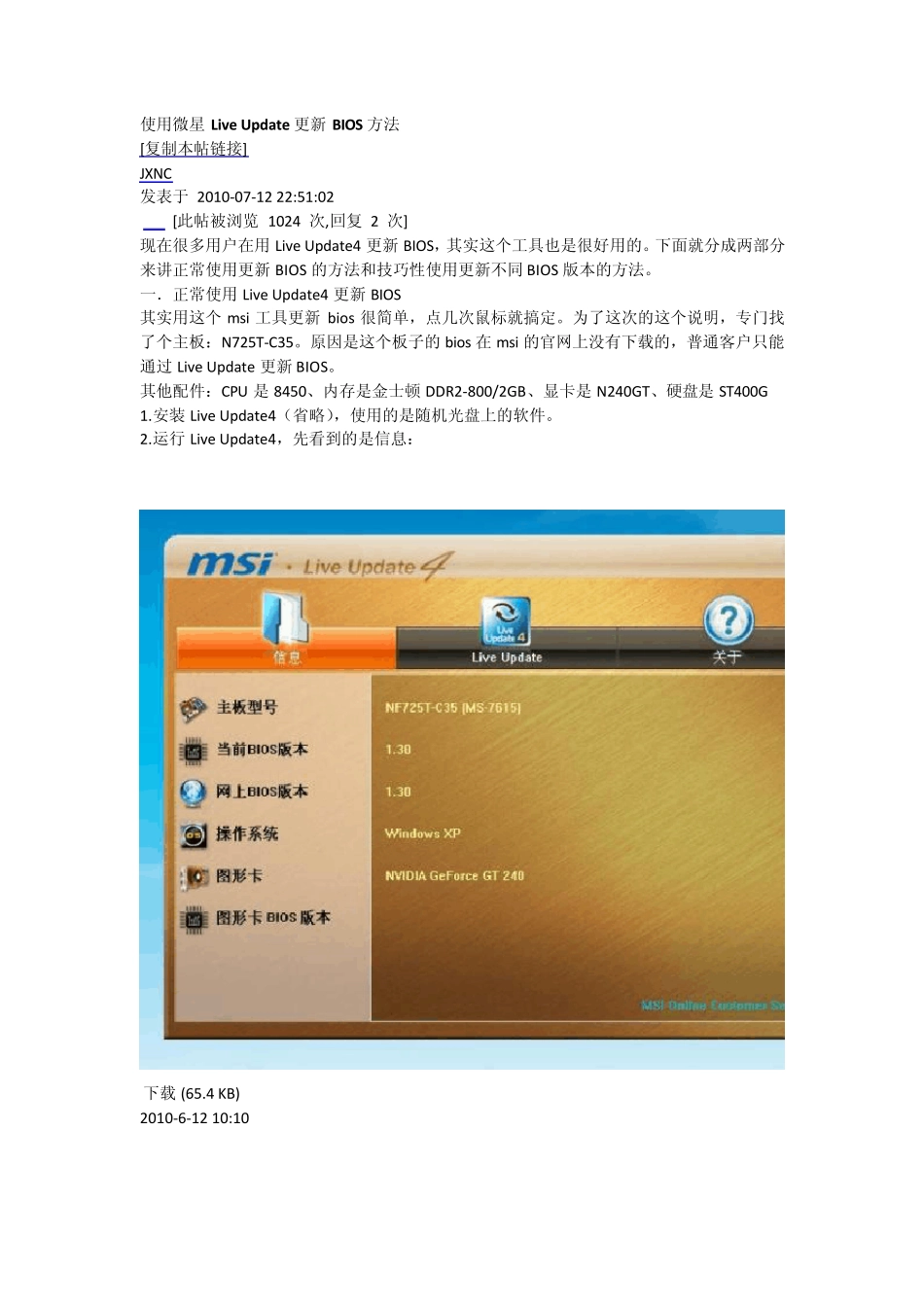
运行 Live Update4,先看到的是信息: 下载 (65
4 KB) 2010-6-12 10:10 3
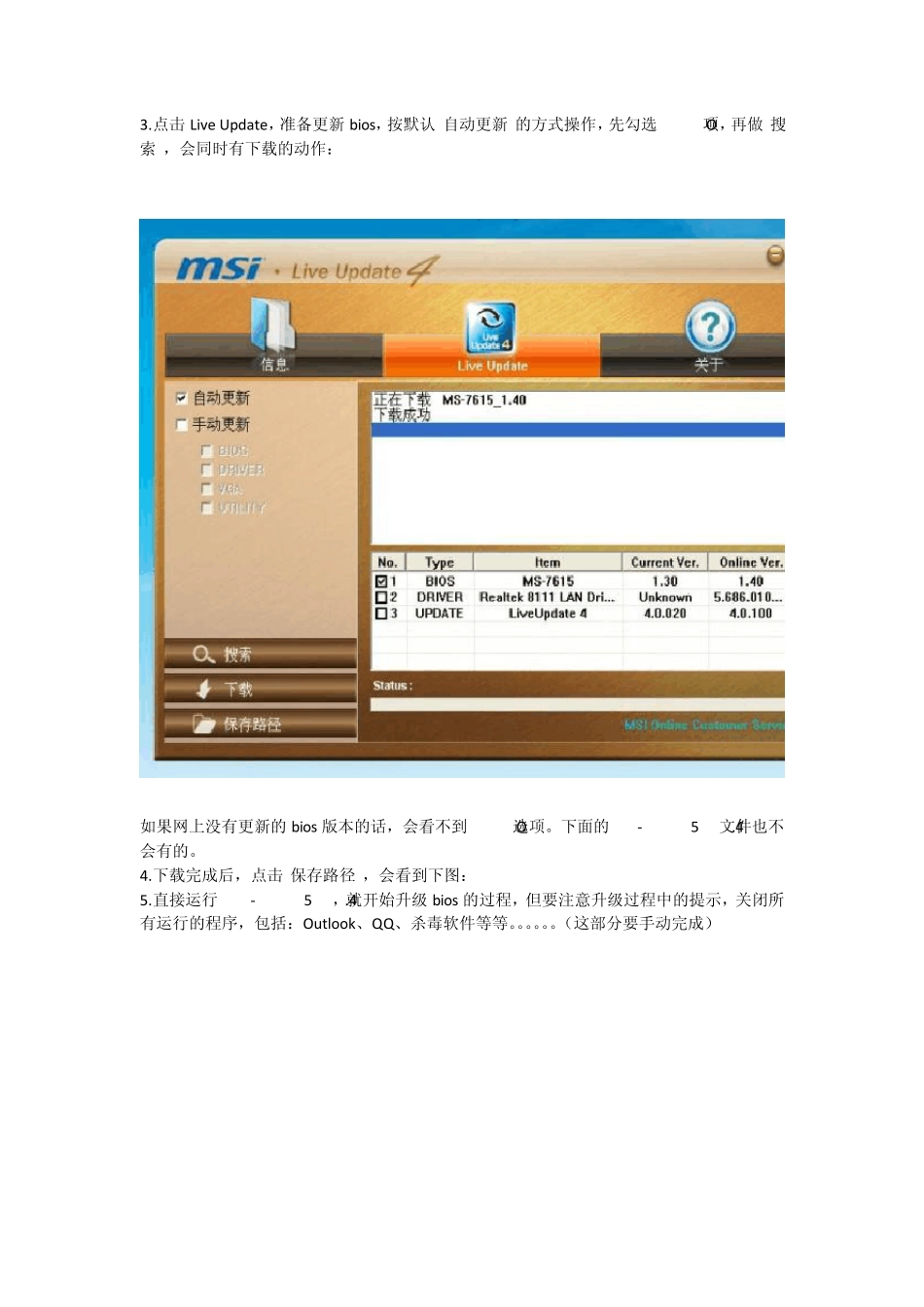
点击Live Update,准备更新bios,按默认“自动更新”的方式操作,先勾选“BIOS”项,再做“搜索”,会同时有下载的动作: 如果网上没有更新的bios 版本的话,会看不到“BIOS”选项
下面的“MS-7615_1
40”文件也不会有的
下载完成后,点击“保存路径”,会看到下图: 5
直接运行“MSI-7615_1
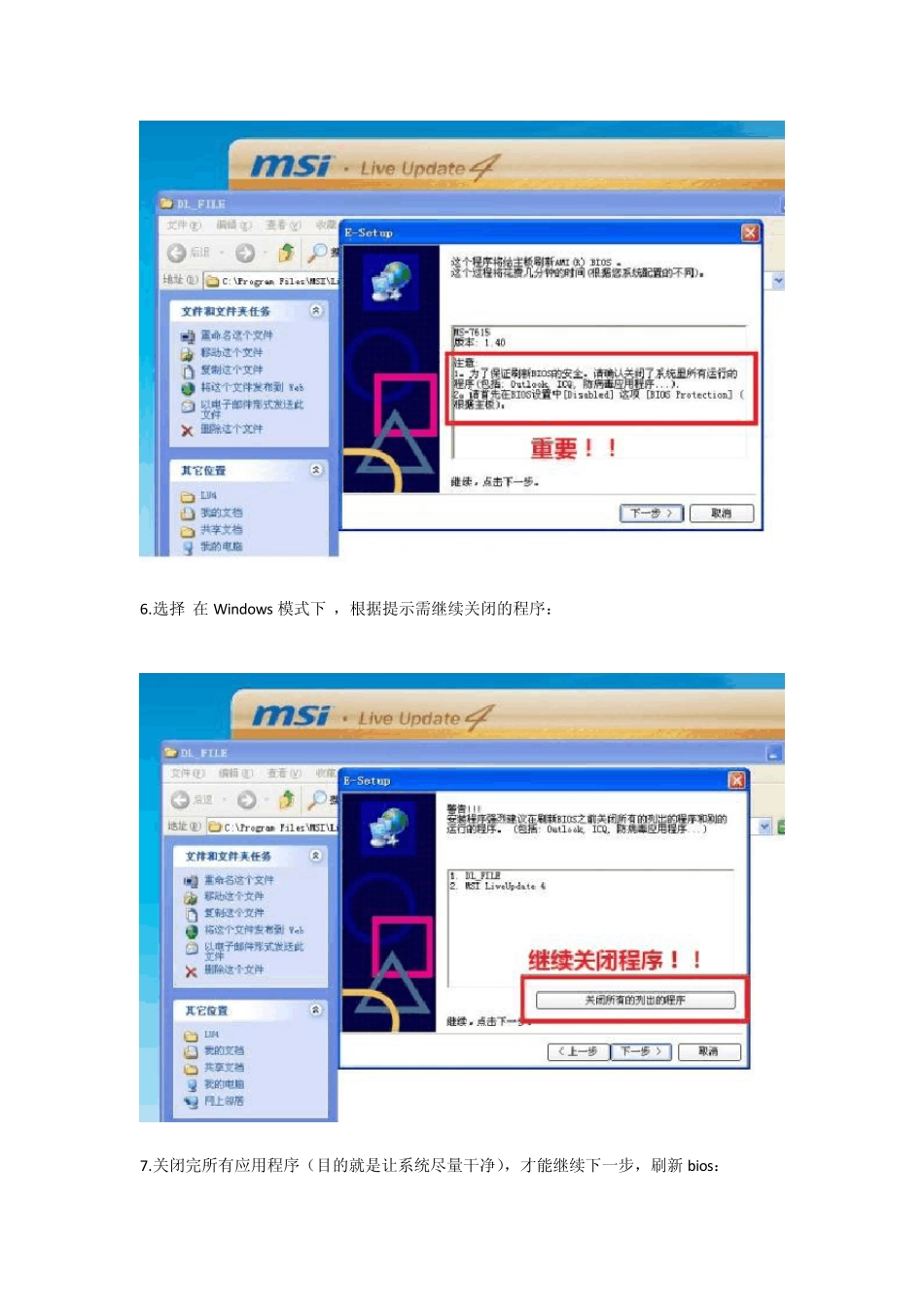
40”,就开始升级bios 的过程,但要注意升级过程中的提示,关闭所有运行的程序,包括:Outlook、QQ、杀毒软件等等
(这部分要手动完成) 6
选择“在Window s 模式下”,根据提示需继续关闭的程序: 7
关闭完所有应用程序(目的就是让系统尽量干净),才能继续下一步,刷新 bios: 8
下一步准备开始刷新 bios