精品文档---下载后可任意编辑温馨提示:请完成上一步骤中“Quip 操作方法”中的三个练习后,再阅读并完成练习 5 与练习 6
练习 5:请技术副组长创建一个文件夹,并将文件夹共享给网络研修小组成员、工作坊坊主与辅导老师
(请务必共享给坊主和辅导老师,方便其辅导小组参加学习活动)练习 6:请网络研修小组成员根据步骤学习“小组文档协同编辑与沟通”方法,为后续小组在线学习活动做好准备
备注:quip 软件有手机版,有条件的(技术条件与设备条件)学员可以下载 quip 手机 app,登陆后可用手机与学员随时沟通
五、如何新建小组共享文件夹1
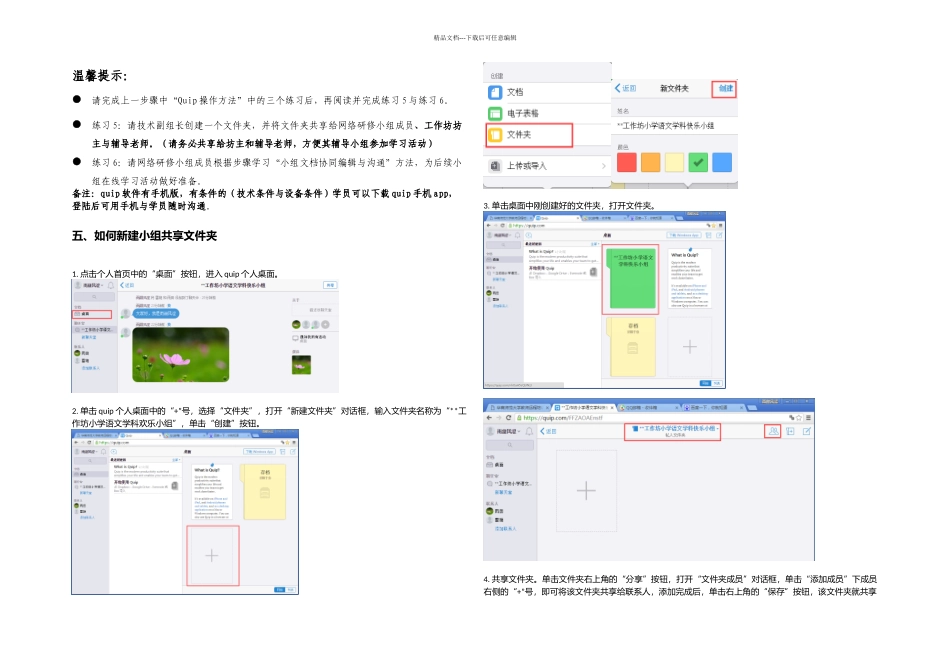
点击个人首页中的“桌面”按钮,进入 quip 个人桌面
单击 quip 个人桌面中的“+”号,选择“文件夹”,打开“新建文件夹”对话框,输入文件夹名称为“**工作坊小学语文学科欢乐小组”,单击“创建”按钮
单击桌面中刚创建好的文件夹,打开文件夹
单击文件夹右上角的“分享”按钮,打开“文件夹成员”对话框,单击“添加成员”下成员右侧的“+”号,即可将该文件夹共享给联系人,添加完成后,单击右上角的“保存”按钮,该文件夹就共享精品文档---下载后可任意编辑成功了
新建小组协同编辑文档
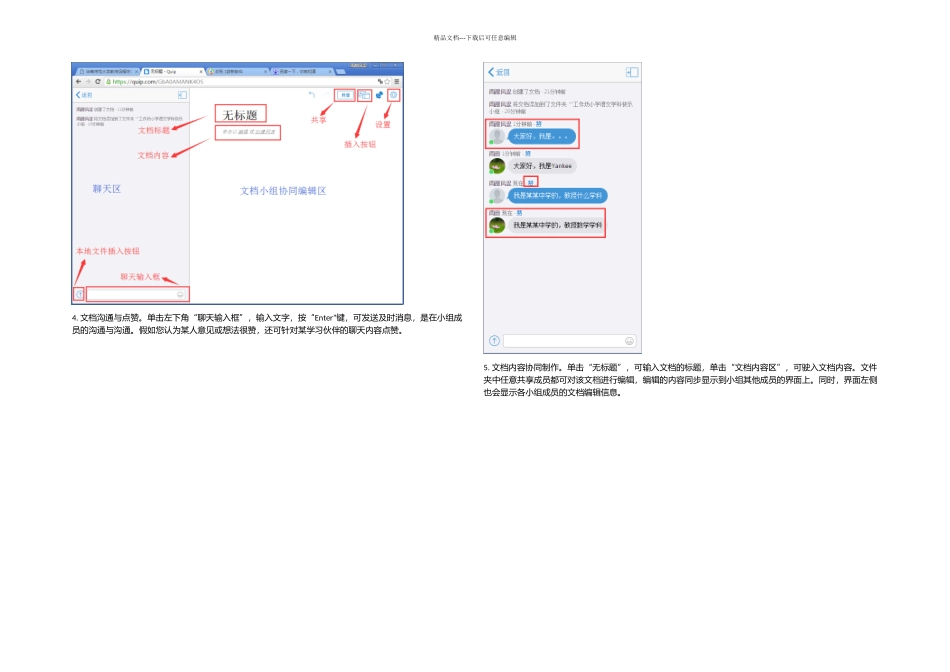
单击共享文件夹中的“+”号按钮,选择“文档”(如选择“上传或导入”,可实现将本地文档共享给小组同伴查看与编辑),创建小组协同编辑文档,创建成功后,小组成员可就该文档实现协同文档编辑与沟通
(详见“五、小组文档协同编辑与沟通”)6
单击左上角的“返回”按钮,返回文件夹
练习 5:请技术副组长创建一个文件夹,并将文件夹共享给网络研修小组成员、工作坊坊主与辅导老师
(请务必共享给坊主和辅导老师,方便其辅导小组参加学习活动)六、如何实现小组文档协同编辑与沟通1
点击“桌面”,回到 quip 个人桌面
单击文件夹“**工作坊小学语文