精品文档---下载后可任意编辑显示和编辑数据TransCAD 使用存储在地理文件、数据库、电子数据表中的数据制作地图
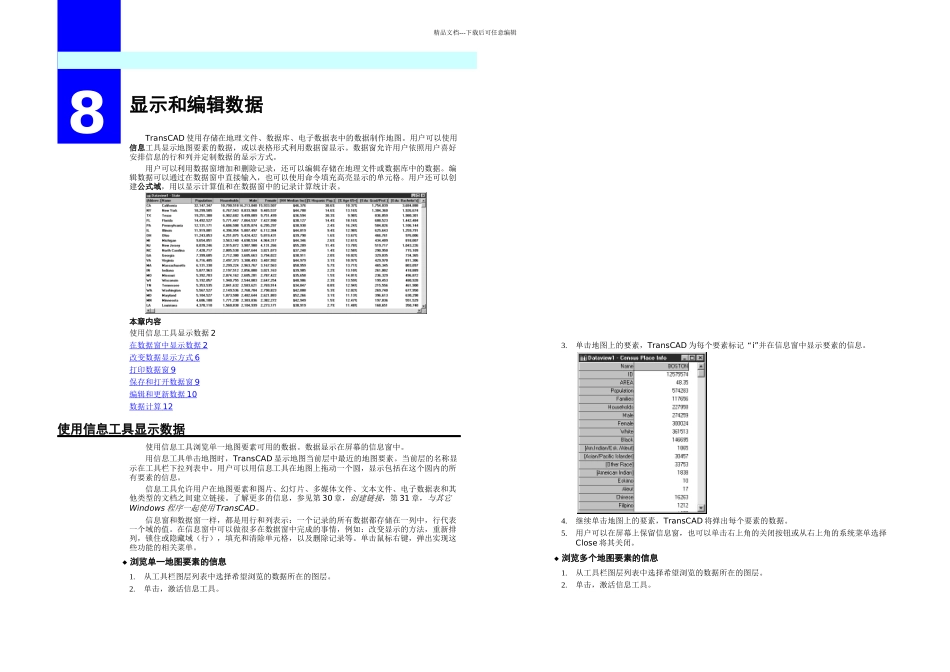
用户可以使用信息工具显示地图要素的数据,或以表格形式利用数据窗显示
数据窗允许用户依照用户喜好安排信息的行和列并定制数据的显示方式
用户可以利用数据窗增加和删除记录,还可以编辑存储在地理文件或数据库中的数据
编辑数据可以通过在数据窗中直接输入,也可以使用命令填充高亮显示的单元格
用户还可以创建公式域,用以显示计算值和在数据窗中的记录计算统计表
本章内容使用信息工具显示数据 2在数据窗中显示数据 2 改变数据显示方式 6 打印数据窗 9 保存和打开数据窗 9 编辑和更新数据 10 数据计算 12 使用信息工具显示数据使用信息工具浏览单一地图要素可用的数据
数据显示在屏幕的信息窗中
用信息工具单击地图时,TransCAD 显示地图当前层中最近的地图要素
当前层的名称显示在工具栏下拉列表中
用户可以用信息工具在地图上拖动一个圆,显示包括在这个圆内的所有要素的信息
信息工具允许用户在地图要素和图片、幻灯片、多媒体文件、文本文件、电子数据表和其他类型的文档之间建立链接
了解更多的信息,参见第 30 章,创建链接,第 31 章,与其它Windows 程序一起使用 TransCAD
信息窗和数据窗一样,都是用行和列表示:一个记录的所有数据都存储在一列中,行代表一个域的值
在信息窗中可以做很多在数据窗中完成的事情,例如:改变显示的方法,重新排列,锁住或隐藏域(行),填充和清除单元格,以及删除记录等
单击鼠标右键,弹出实现这些功能的相关菜单
浏览单一地图要素的信息1
从工具栏图层列表中选择希望浏览的数据所在的图层
单击,激活信息工具
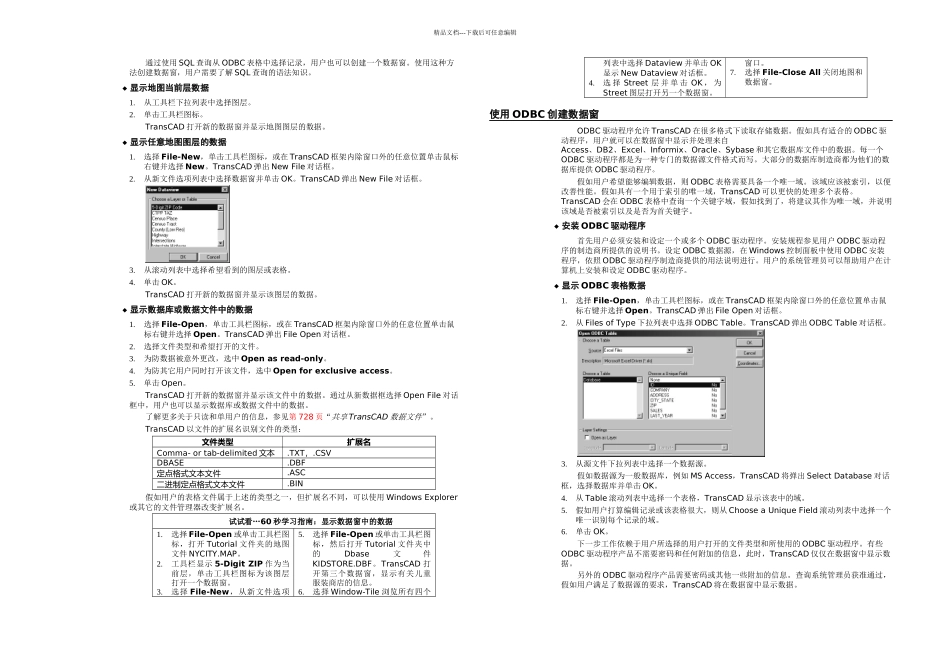
单击地图上的要素,TransCAD 为每个要素标记“i”并在信息窗中显示要素的信息
继续单击地图上的要素,TransCAD 将弹