实训十八 Ex cel 电子表格格式的设置 实训目的 1
掌握单元格格式的设置
掌握工作表行、列的操作
掌握插入与编辑批注的方法
掌握工作表的打印设置
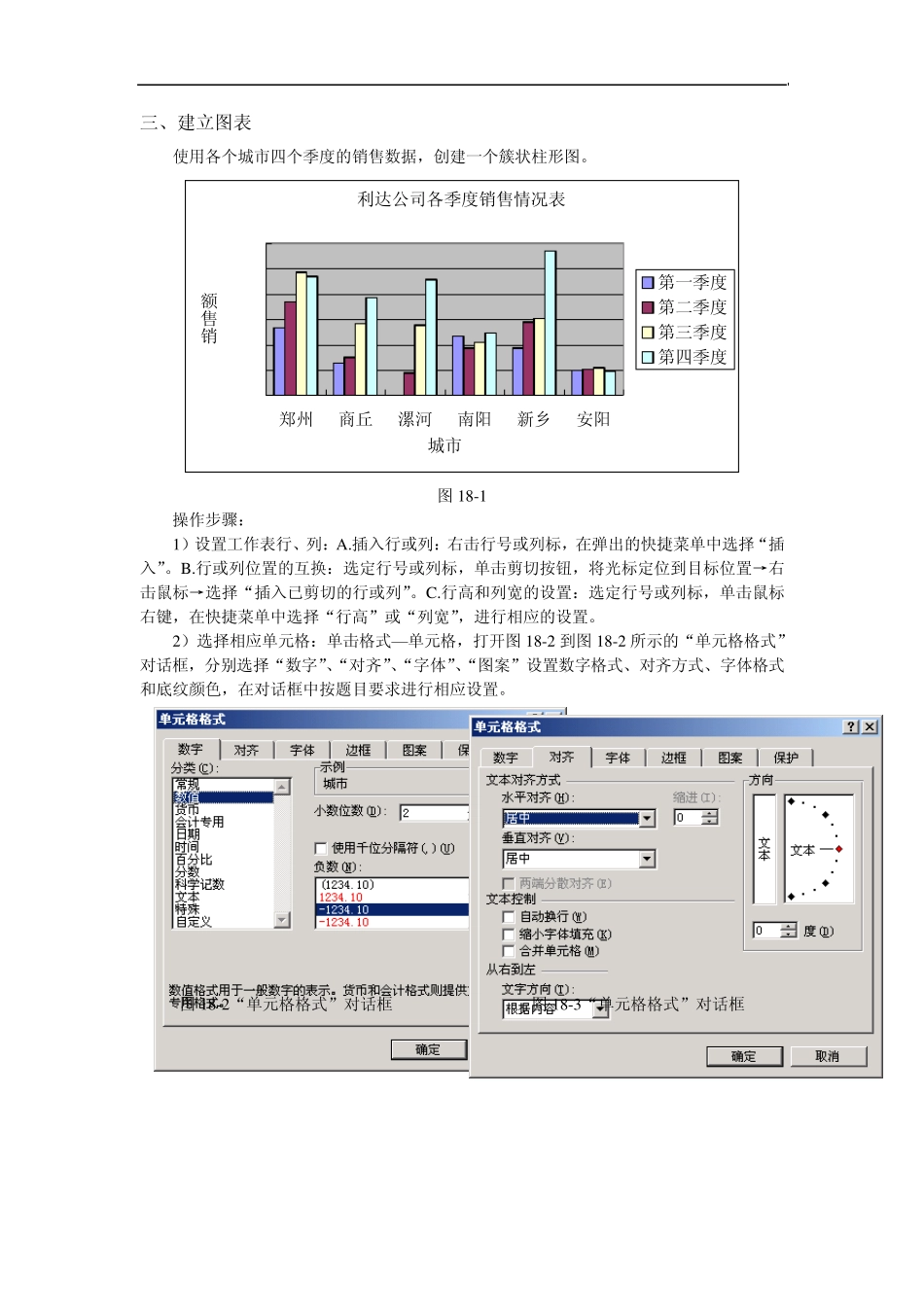
掌握工作表中插入数学公式的方法
实训内容及步骤 打开ks6-1
x ls,将该文件以文件名为“A6-1
xls”保存到自己的文件夹中
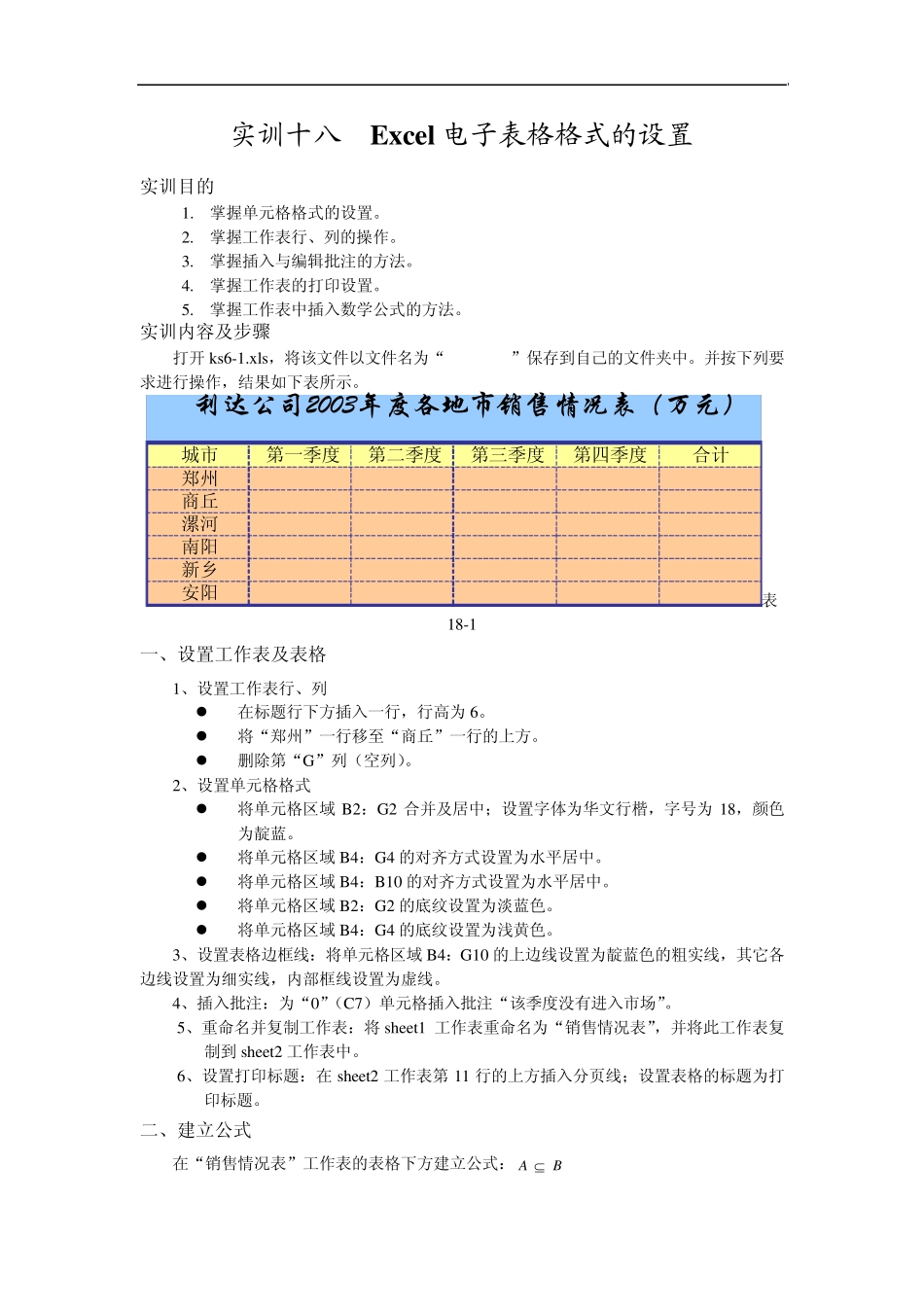
并按下列要求进行操作,结果如下表所示
城市第一季度第二季度第三季度第四季度合计郑州2663684864681588商丘126148283384941漯河088276456820南阳234186208246874新乡1862883025681344安阳9810210896404利 达 公 司 2003年 度 各 地 市 销 售 情 况 表 ( 万 元 )表18-1 一、设置工作表及表格 1、设置工作表行、列 在标题行下方插入一行,行高为6
将“郑州”一行移至“商丘”一行的上方
删除第“G”列(空列)
2、设置单元格格式 将单元格区域 B2:G2 合并及居中;设置字体为华文行楷,字号为18,颜色为靛蓝
将单元格区域 B4:G4 的对齐方式设置为水平居中
将单元格区域 B4:B10 的对齐方式设置为水平居中
将单元格区域 B2:G2 的底纹设置为淡蓝色
将单元格区域 B4:G4 的底纹设置为浅黄色
3、设置表格边框线:将单元格区域 B4:G10 的上边线设置为靛蓝色的粗实线,其它各边线设置为细实线,内部框线设置为虚线
4、插入批注:为“0”(C7)单元格插入批注“该季度没有进入市场”
5、重命名并复制工作表:将sheet1 工作表重命名为“销售情况表”,并将此工作表复制到 sheet2 工作表中
6、设置打印标题:在 sheet2 工作表第 11 行的上方插入分页线;设置表格的标题为打印标题
二、建立公式