家用无线路由器安装方法全程图解 在家庭或小型办公室网络中,通常是直接采用无线路由器来实现集中连接和共享上网两项任务的,因为无线路由器同时兼备无线 AP的集结中连接功能
本文要介绍的是 TP-LINK的一款无线路由器 TL-WR541G在家庭无线网络的具体配置方法
无线路由器通常是即插即用设备,就像有线网络中的桌面集线器或交换机一样,所以无需安装任何驱动程序
它的配置基本上都是通过浏览器进行 Web方式配置
下面是TL-WR541G无线路由器的具体配置
TL-WR541G无线路由器的基本配置 1) 用一根直通双绞线一头插入到无线路由器的其中一个 LAN交换端口上(注意:不是 WAN端口),另一头插入到一台计算机的有线网卡 RJ-45接口上
2) 连接并插上无线路由器、计算机电源,开启计算机进入系统(最好是 Windows 2000/XP系统)
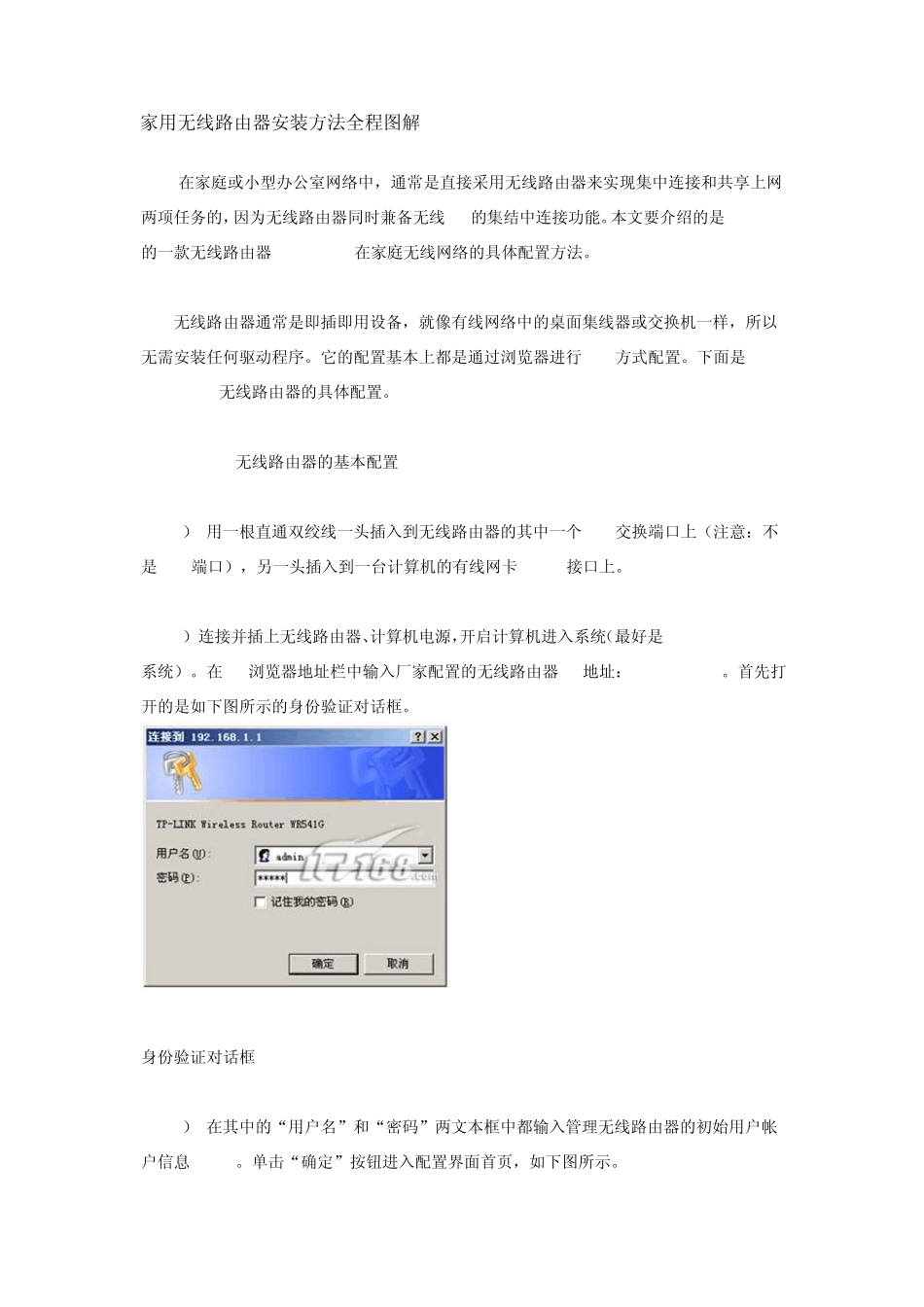
在 IE浏览器地址栏中输入厂家配置的无线路由器 IP地址:192
首先打开的是如下图所示的身份验证对话框
身份验证对话框 3) 在其中的“用户名”和“密码”两文本框中都输入管理无线路由器的初始用户帐户信息 admin
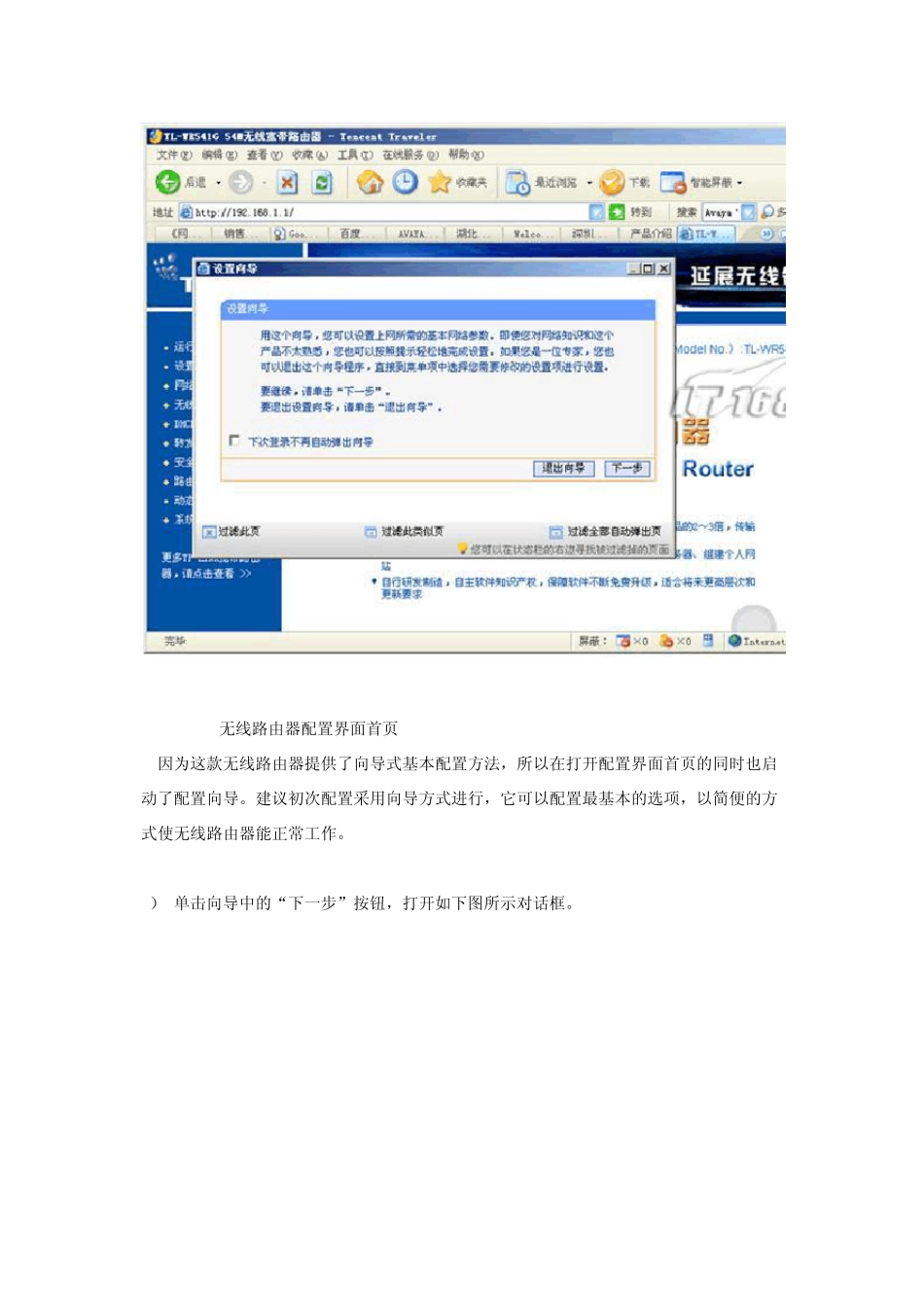
单击“确定”按钮进入配置界面首页,如下图所示
TL-WR541G无线路由器配置界面首页 因为这款无线路由器提供了向导式基本配置方法,所以在打开配置界面首页的同时也启动了配置向导
建议初次配置采用向导方式进行,它可以配置最基本的选项,以简便的方式使无线路由器能正常工作
4) 单击向导中的“下一步”按钮,打开如下图所示对话框
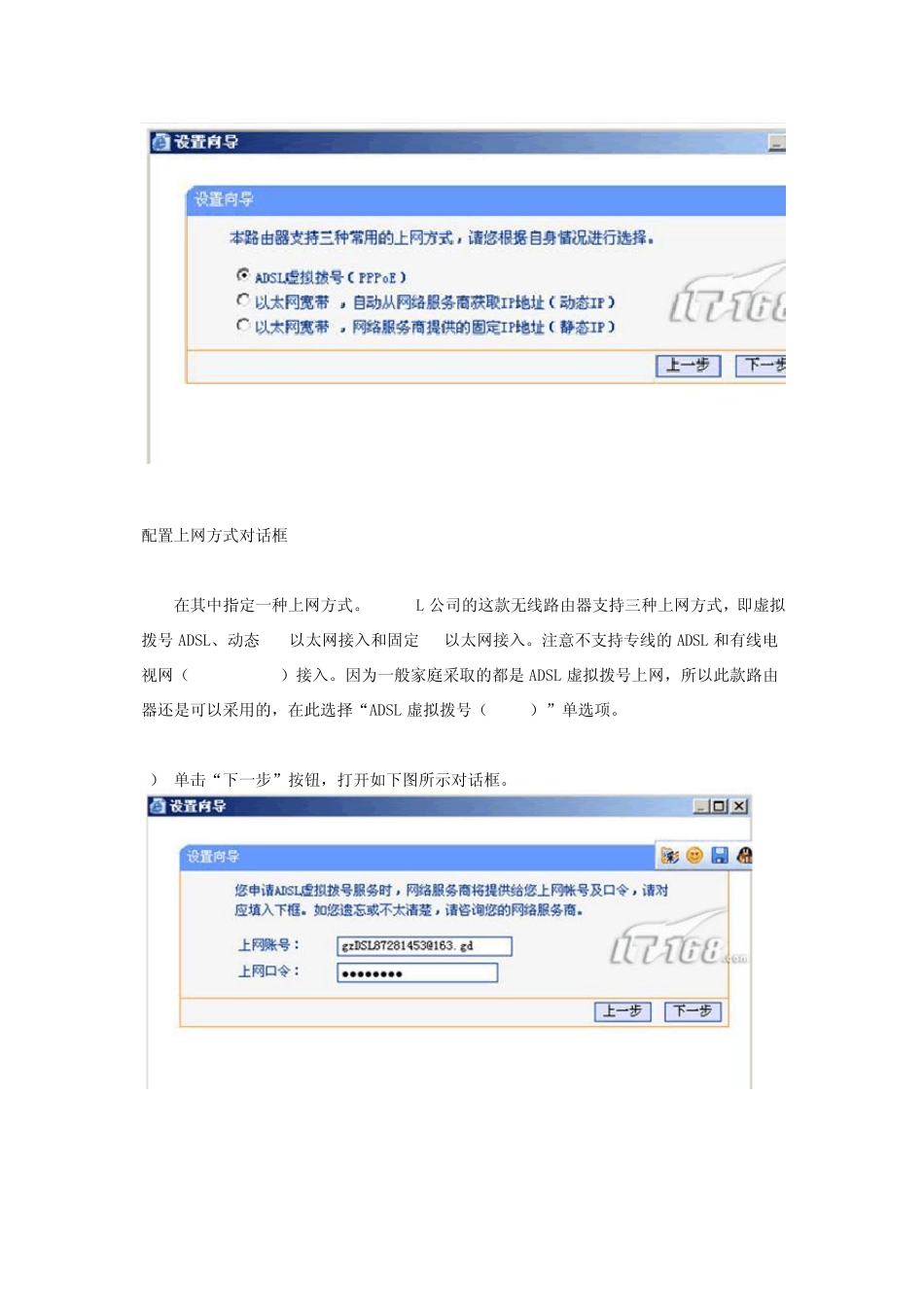
配置上网方式对话框 在其中指定一种上网方式
TP-LINK公司的这款无线路由器支持三种上网方式,即虚拟拨号ADSL、动态IP 以太网接入和固定IP以太网接入
注意不支持专线的ADSL 和有线电视网(Cable Modem)接入
因为一般家庭采取的都是ADSL 虚拟拨号上网,所