精品文档---下载后可任意编辑企业一套表软件企业用户操作手册1、登录系统 1.需要连接到互联网的计算机
2.启动浏览器,建议使用 Internet explorer 浏览器
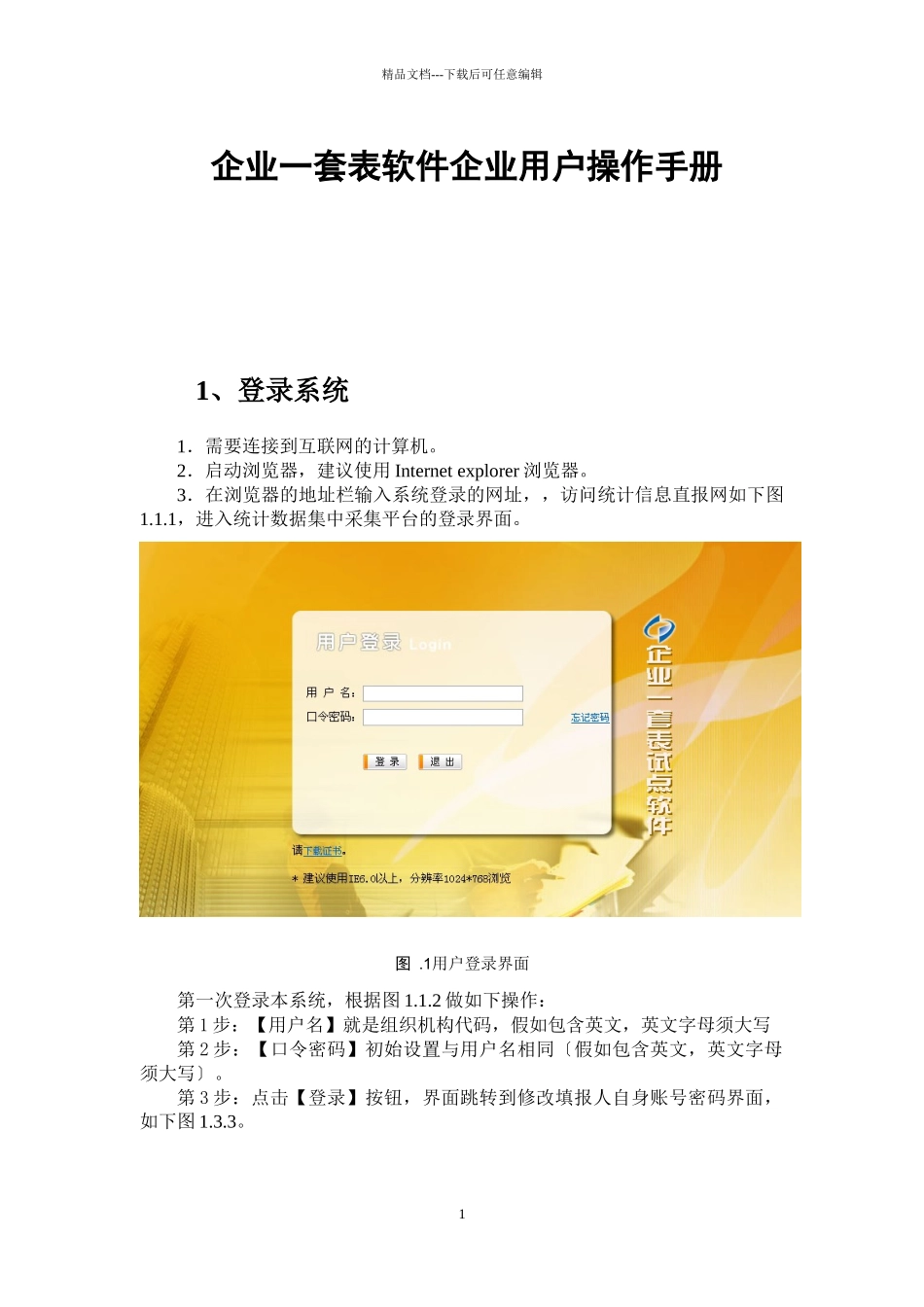
3.在浏览器的地址栏输入系统登录的网址,,访问统计信息直报网如下图1
1,进入统计数据集中采集平台的登录界面
1用户登录界面第一次登录本系统,根据图 1
2 做如下操作:第 1 步:【用户名】就是组织机构代码,假如包含英文,英文字母须大写第 2 步:【口令密码】初始设置与用户名相同〔假如包含英文,英文字母须大写〕
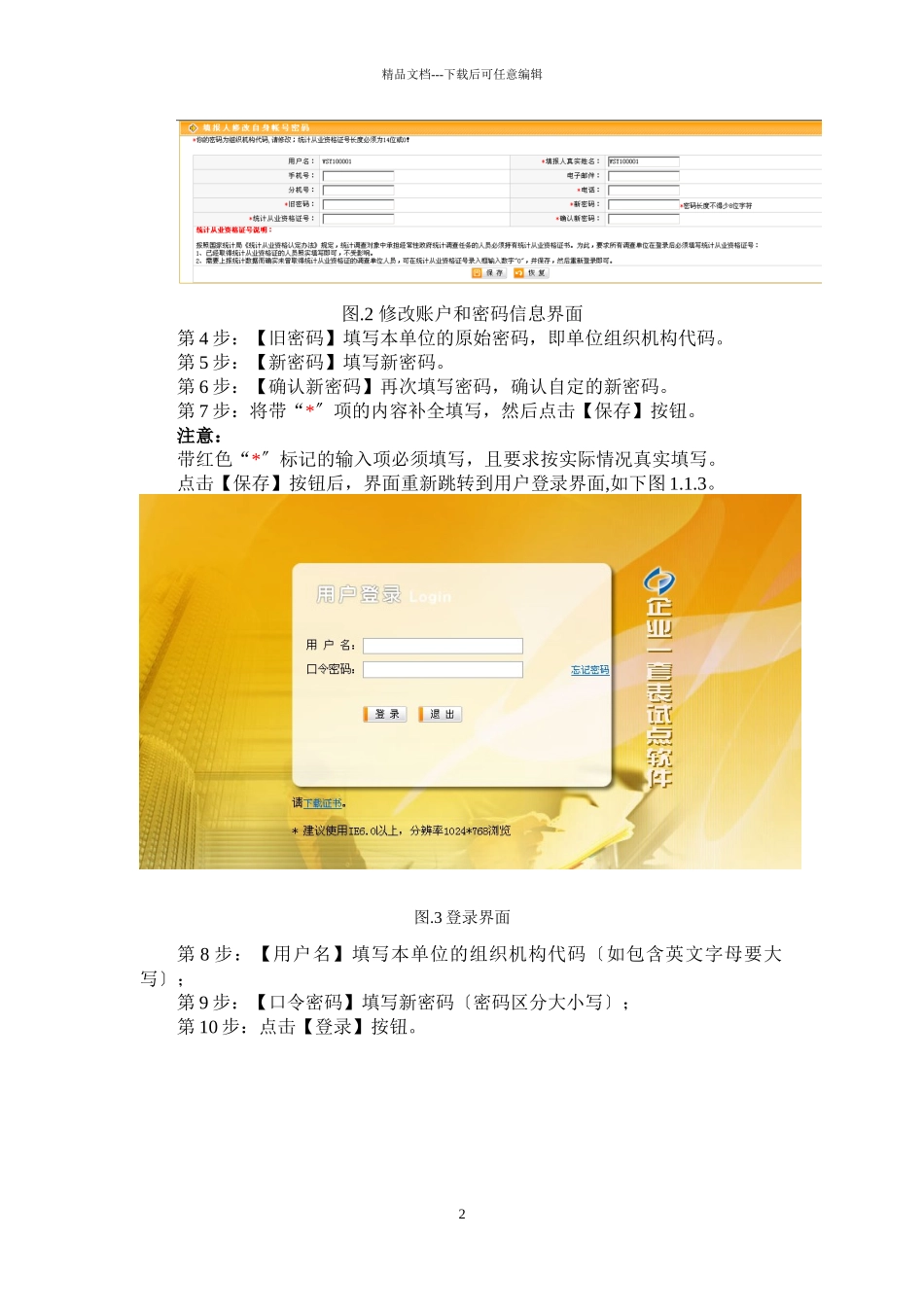
第 3 步:点击【登录】按钮,界面跳转到修改填报人自身账号密码界面,如下图 1
1 精品文档---下载后可任意编辑图
2 修改账户和密码信息界面第 4 步:【旧密码】填写本单位的原始密码,即单位组织机构代码
第 5 步:【新密码】填写新密码
第 6 步:【确认新密码】再次填写密码,确认自定的新密码
第 7 步:将带“*〞项的内容补全填写,然后点击【保存】按钮
注意:带红色“*〞标记的输入项必须填写,且要求按实际情况真实填写
点击【保存】按钮后,界面重新跳转到用户登录界面,如下图 1
3 登录界面第 8 步:【用户名】填写本单位的组织机构代码〔如包含英文字母要大写〕;第 9 步:【口令密码】填写新密码〔密码区分大小写〕;第 10 步:点击【登录】按钮
2 精品文档---下载后可任意编辑2
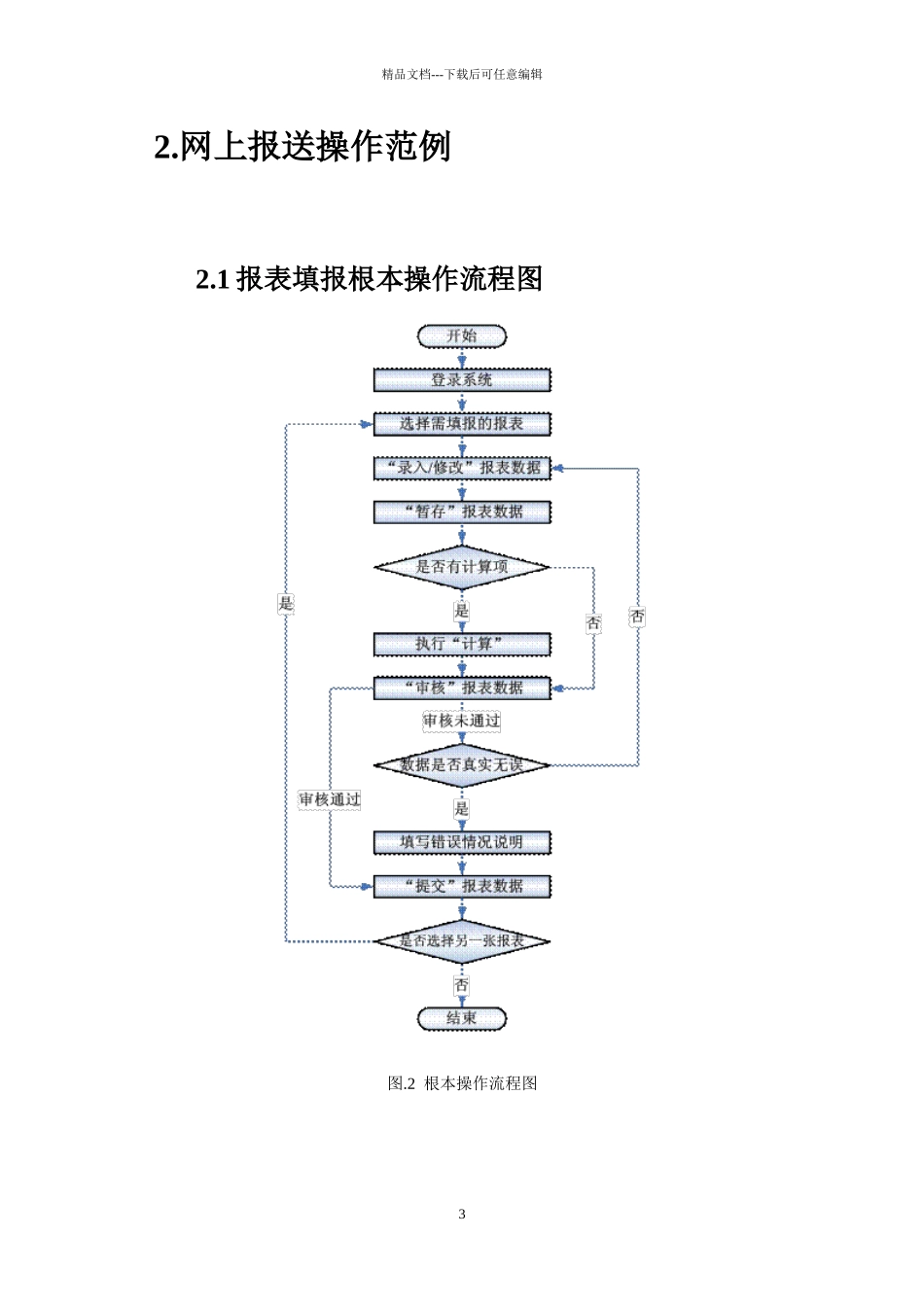
网上报送操作范例2
1 报表填报根本操作流程图图
2 根本操作流程图3 精品文档---下载后可任意编辑2
2 操作步骤演示用户成功登录系统后,系统显示数据集中采集平台主界面如下图:图
3数据集中采集平台主界面数据集中采集平台主界面主要分为三个区域:页眉区:显示系统的一些最根本操作功能,如注销、关闭等;系统功能区:左边窄条区域,显示用户有权限操作的所有系统功能;业务操作区:与系