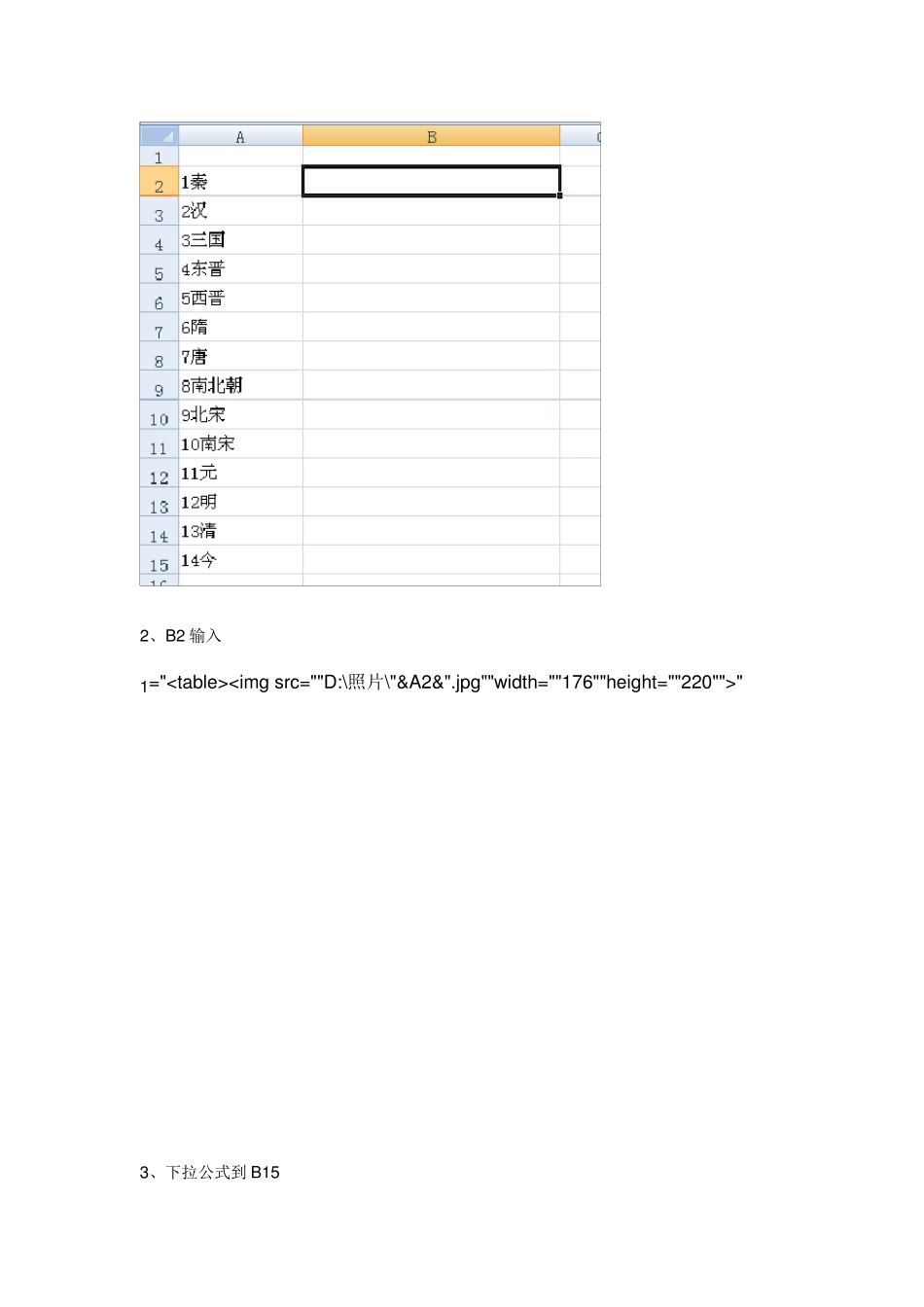
怎么在 excel 里批量快速插入图片 并调整好大小 一、前提: 假设图片名称在 A2:A15,不带扩展名,图片格式为 jp g 格式,图片保存在“D:\图片\”文件夹下 二、操作方法: 1、A2:A15 输入图片名称(不带扩展名) 2、B2 输入 1 ="" 3、下拉公式到 B15 说明:公式中Width 和height 是装入后的图片宽和高,可自行调整
4、选中B2:B10,复制 5、返回桌面,新建一个文本文件,并打开,粘贴 6、调整 Ex cel 行距,以确保图片能装下 7、选中文本文件中的全部内容,复制 8、转到 Excel 中,选中 B2,选择性粘贴——Ubicode 文本 9、所有图片立即以相同大小插入到了 B2:B10 注意:如果粘贴后,图片大小觉得不合适,这时不要急于点选其他单元格,在全部图片选中状态,任意一张图片上鼠标右键——图片属性,设置其宽和高即可统一调整图片尺寸了