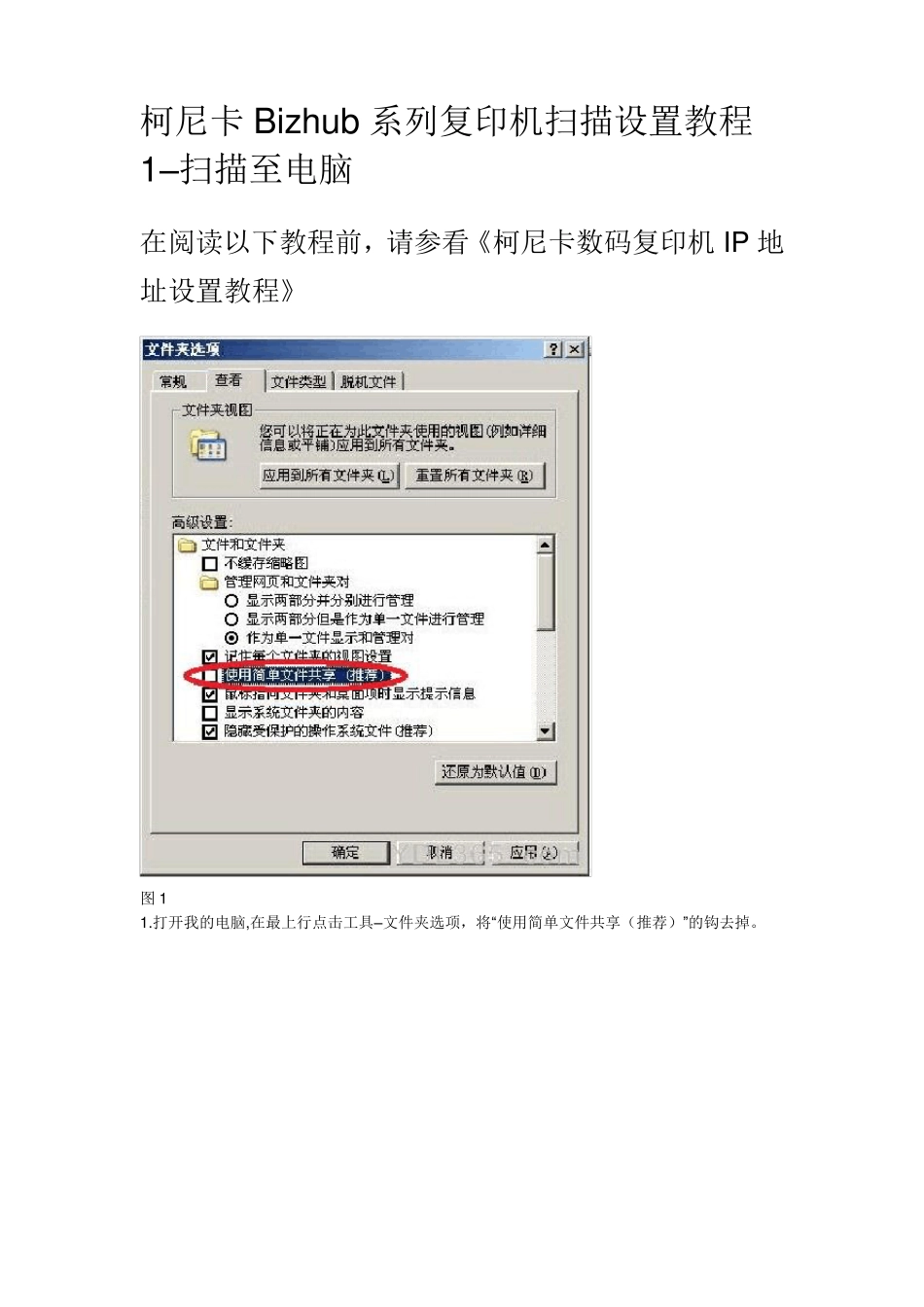
柯尼卡Bizhub 系列复印机扫描设置教程1–扫描至电脑 在阅读以下教程前,请参看《柯尼卡数码复印机IP 地址设置教程》 图1 1
打开我的电脑,在最上行点击工具–文件夹选项,将“使用简单文件共享(推荐)”的钩去掉
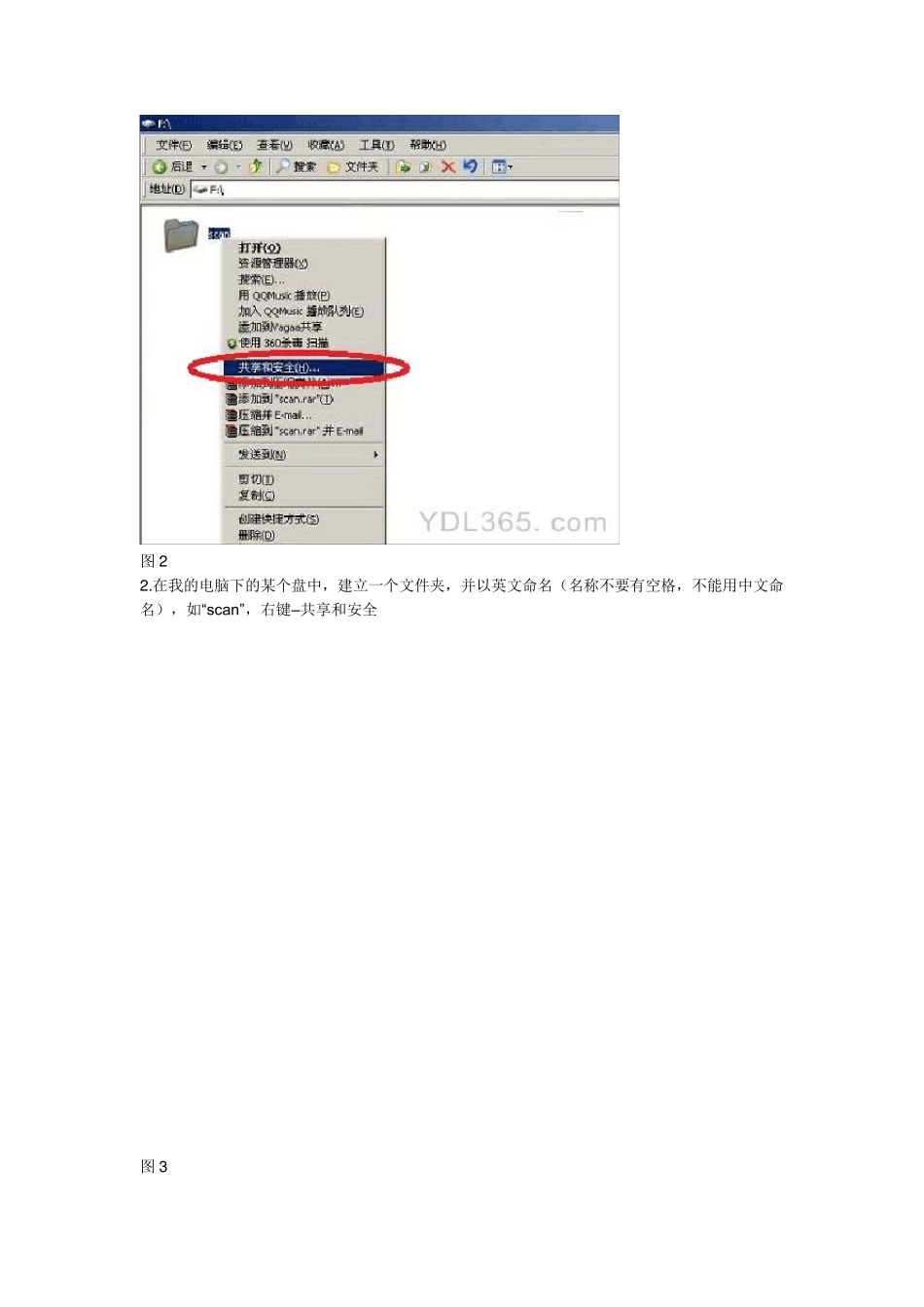
在我的电脑下的某个盘中,建立一个文件夹,并以英文命名(名称不要有空格,不能用中文命名),如“scan” ,右键– 共享和安全 图3 3
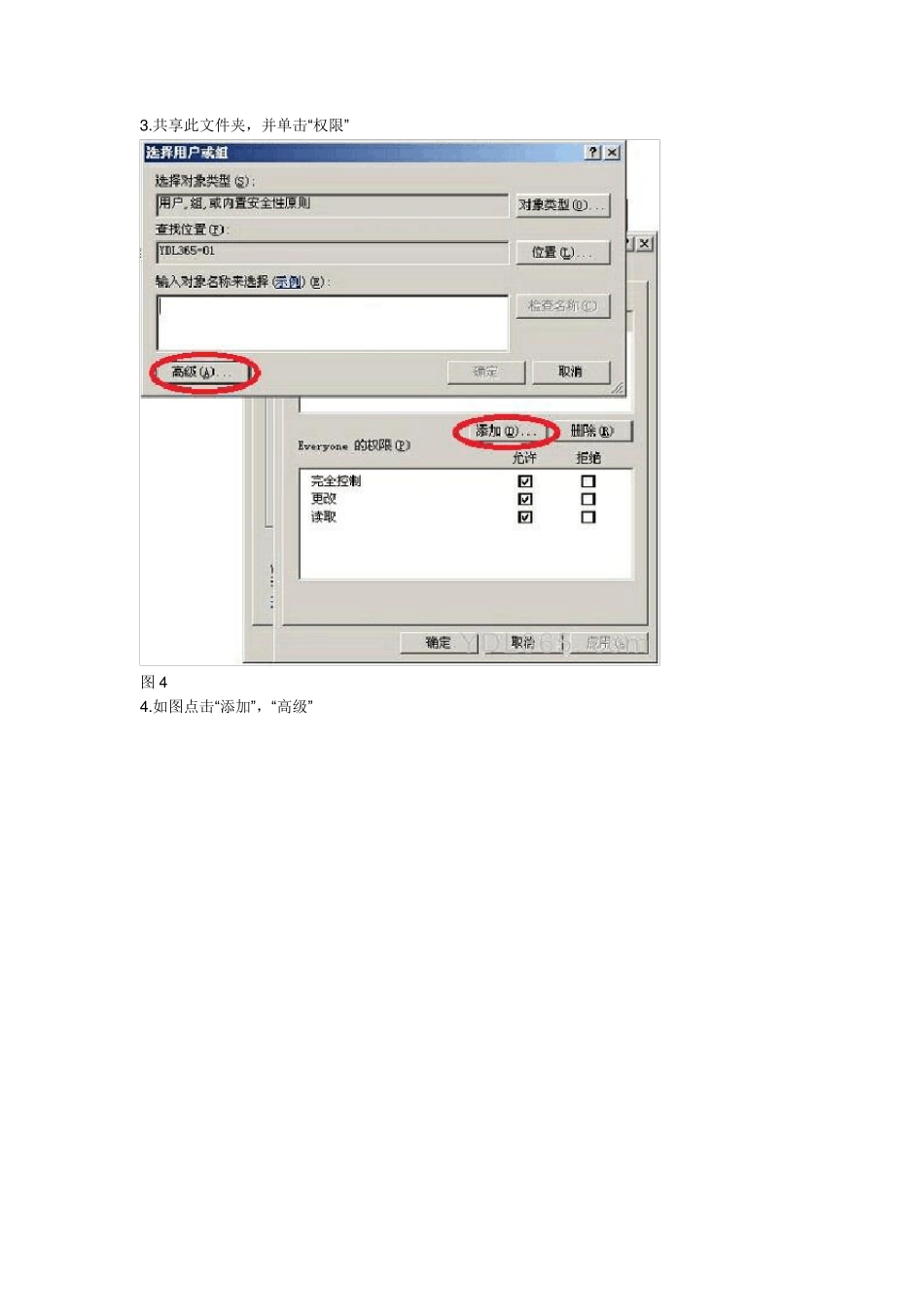
共享此文件夹,并单击“权限” 图 4 4
如图点击“添加”,“高级” 图5 5
如图点击“立即查找” ,选择一个用户名,例如选择“Administrator” – 确定– 确定 图6 6
如图设置权限 如果图5 的步骤中选定一个用户后,其密码为空,则应进行以下相关操作 图7 7
打开控制面板,进入性能和维护–管理工具–本地安全策略–安全选项 图8 8
如图,将“账户:使用空白密码的本地账户只允许进行控制台登陆” 禁用 如果图5 的步骤中选定得用户名是Gu est,则应先在控制面板– 性能和维护– 管理工具– 本地安全策略– 安全选项– “账户:来宾账户状态” 中启用来宾账户 然后在控制面板– 性能和维护– 管理工具– 本地安全策略– 用户权利指派– “拒绝从网络访问这台计算机” 内的Gu est 账户删除 使用Gu est 账户要设置的项目很多,因此笔者不建议您使用它; 笔者的建议是,在控制面板– 账户管理中新建一个账户,设置密码;然后使用这个账户作为柯尼卡复印机登陆计算机时使用的账户,请继续阅读以下设置
在浏览器中输入复印机的IP 地址,进入复印机的WEB 管理页面;点击“扫描” 图1 0 1 0
如图点击“—” 图1 1 1 1
选择“TX-PC(SMB)”然后点击“后退” 图12 12
设置图中圈出的项目,单触键名即复印机面板中显示的名称,如“ydl365”;IP 地址,即本计算机的