用U盘WinPE给电脑安装操作系统 如果U盘启动盘(PE)制作成功了,就可以在需要重装系统的时候派上用场了,用U盘WinPE给电脑安装操作系统的优点就是不需要光驱
但不是说有了PE就可以安装系统,如果真的要用PE重装系统的话,还需要一样很重要的东西,那就是一个扩展名为gho的GHOST镜像文件,WindowXP系统的镜像的大小600M左右,Win7系统镜像的大小是3G左右
这个GHOST镜像文件可以是你或别人做系统备份而来的,也可以是从GHOST版安装光盘中复制出来,在克隆版的安装光盘中文件体积最大的就是了
还有就是要求需要重装系统的电脑的主板支持USB-HDD/USB-HDD+、USB-ZIP、USB-FDD(即 U盘启动)方式启动
现在的手提电脑,台式电脑都支持,只有一些很旧的老电脑不支持
可见要用用U盘版WinPE给电脑安装操作系统必须有以下条件: 1
一个制作成功的U盘版WinPE 2
一个GHOST镜像文件(放在U盘里或电脑除 C盘以外的其他盘中) 3
需要重装系统的电脑的主板支持从U盘启动 1、把电脑设置为从U盘启动 把 BIOS中选择第一启动项(第一引导设备)变为USB-HDD(不一定是USB-HDD,视你做U盘启动盘时选择的写入格式而定); 因为主板不同,选择 USB的方法有所不同,请具体尝试选择
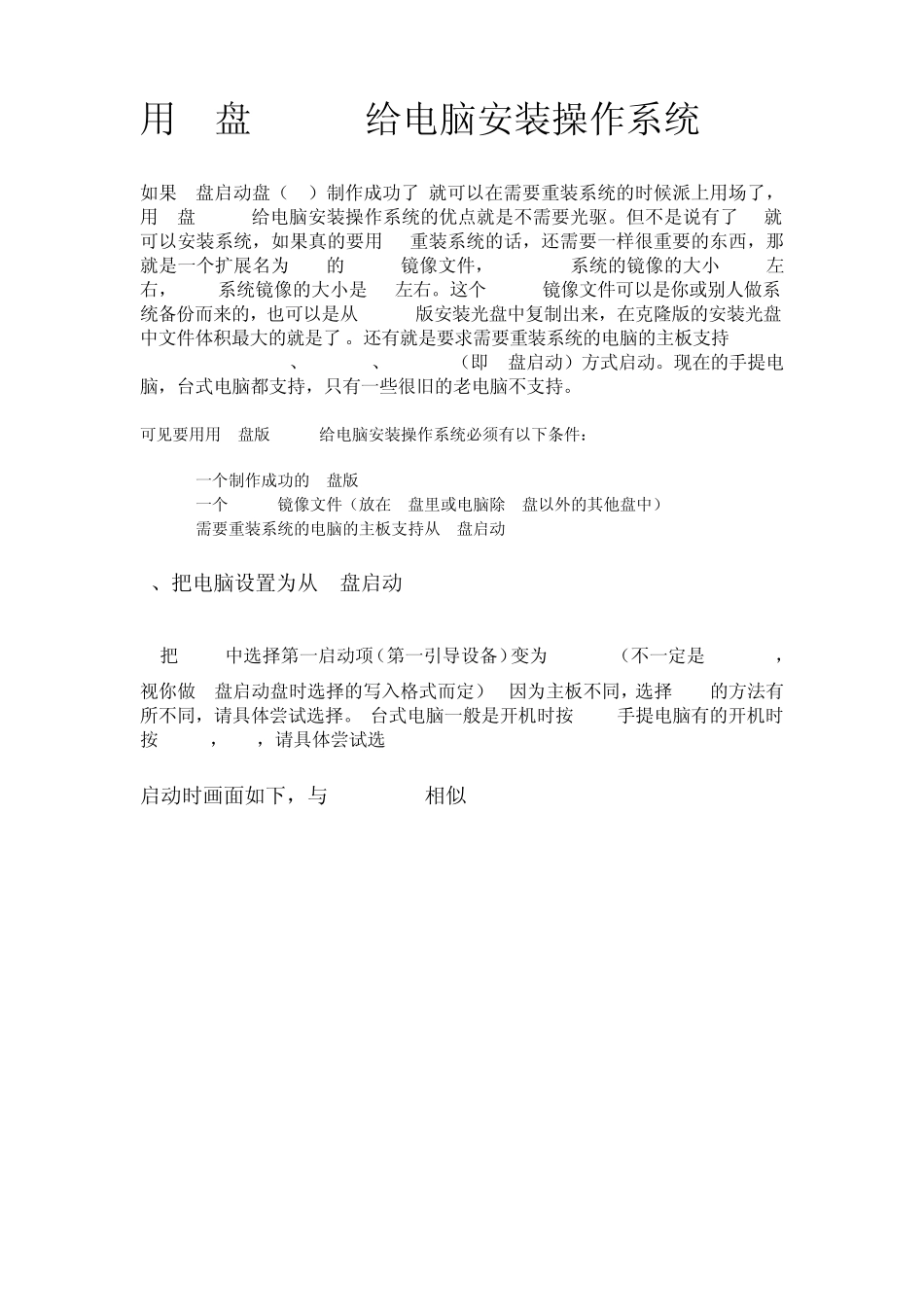
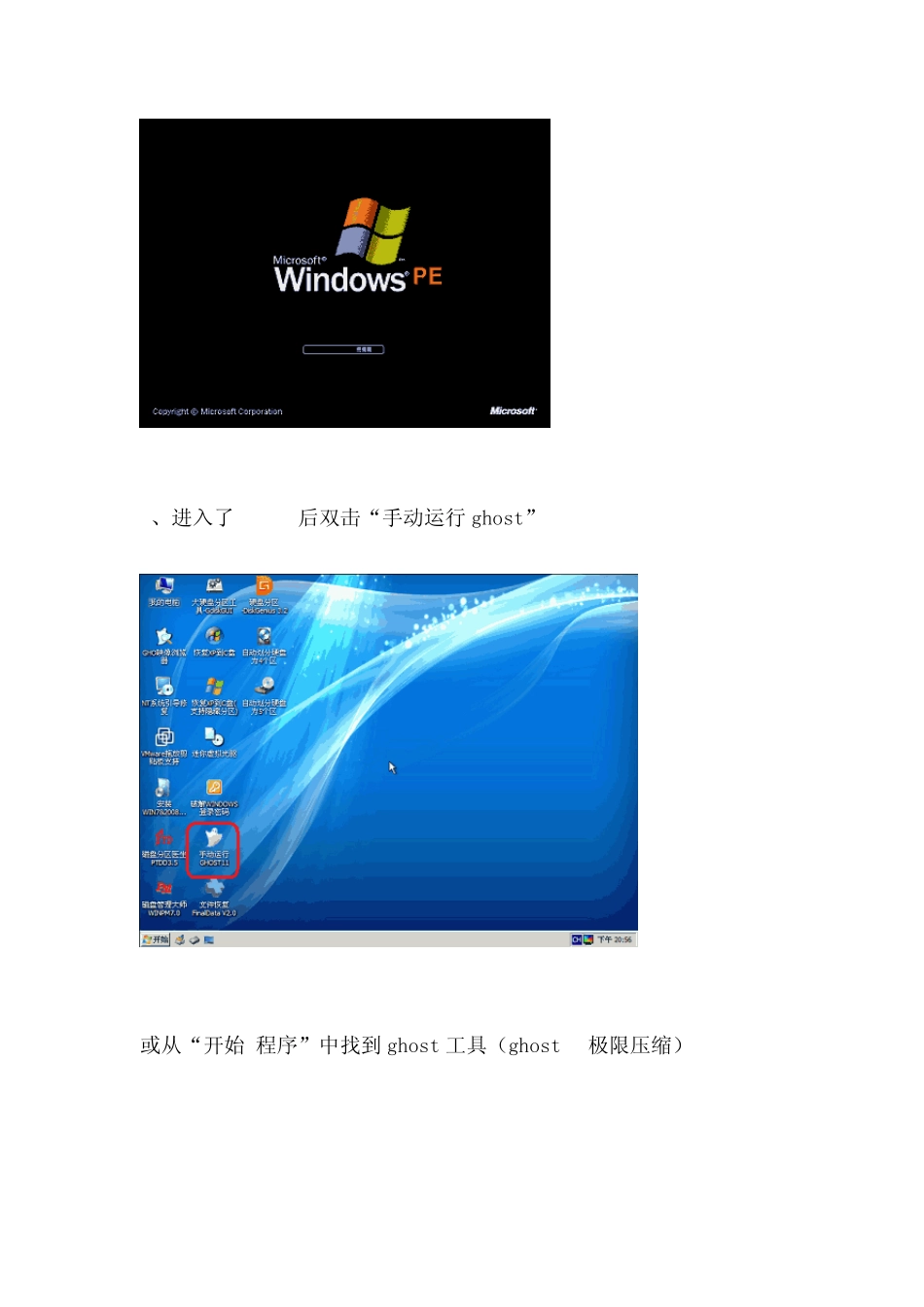
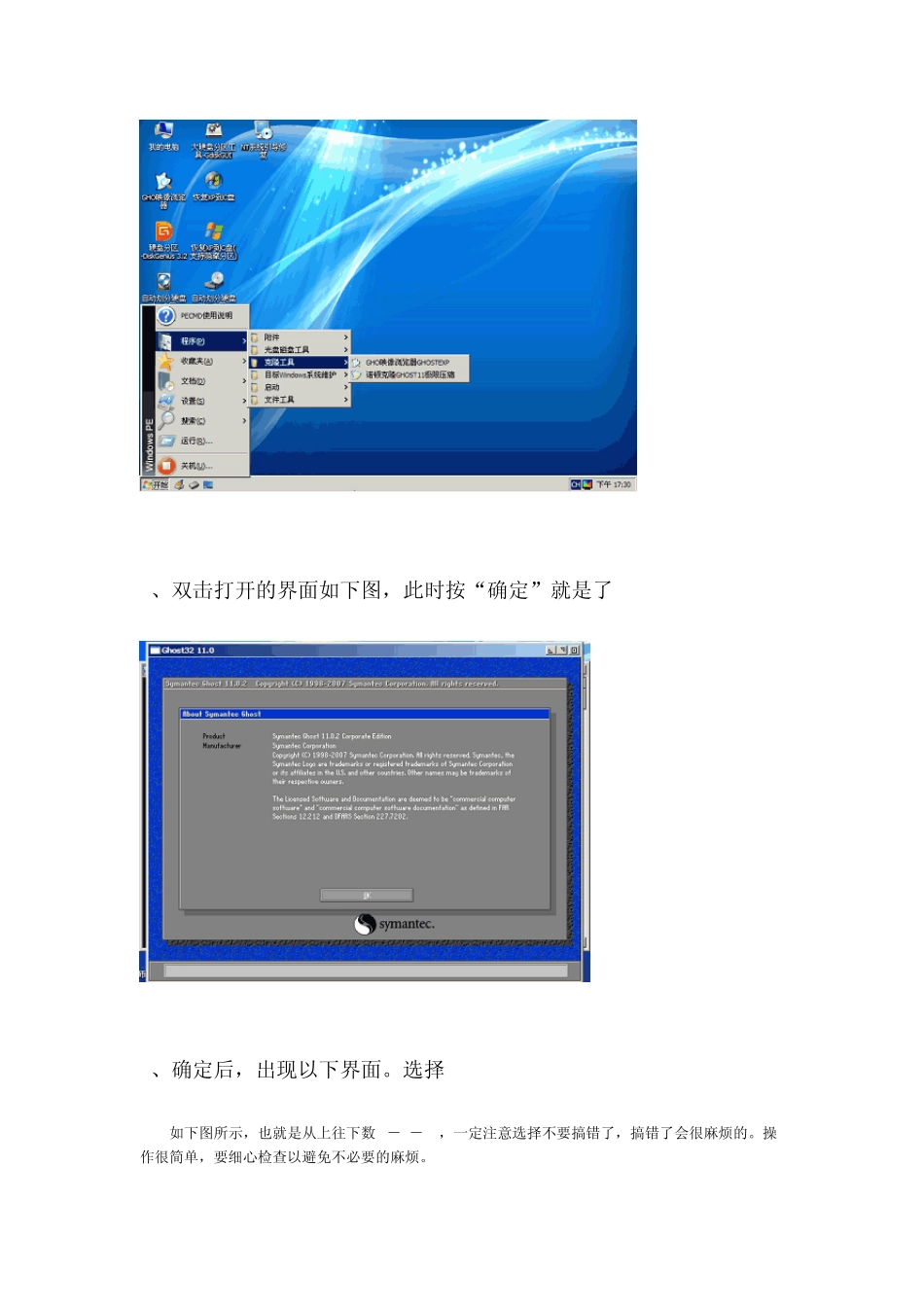
(台式电脑一般是开机时按 DEL,手提电脑有的开机时按 F1,F2,F12,请具体尝试选) 启动时画面如下,与 WindowXP相似 2、进入了WinPE后双击“手动运行 ghost” 或从“开始/程序”中找到 ghost 工具(ghost11极限压缩) 3、双击打开的界面如下图,此时按“确定”就是了 4、确定后,出现以下界面
选择 local-partition-from image 如下图所示,也就是从上往下数 1-2-3 ,一定注意选择不要搞错了,搞