[教程]如何给笔记本安装系统 安装系统,新手可能认为是件很麻烦的事情
OK,看完下面的内容,你也学会安装系统了
当然你是老鸟的话
下面的内容可以忽略
还是以XP 为例,以此类推
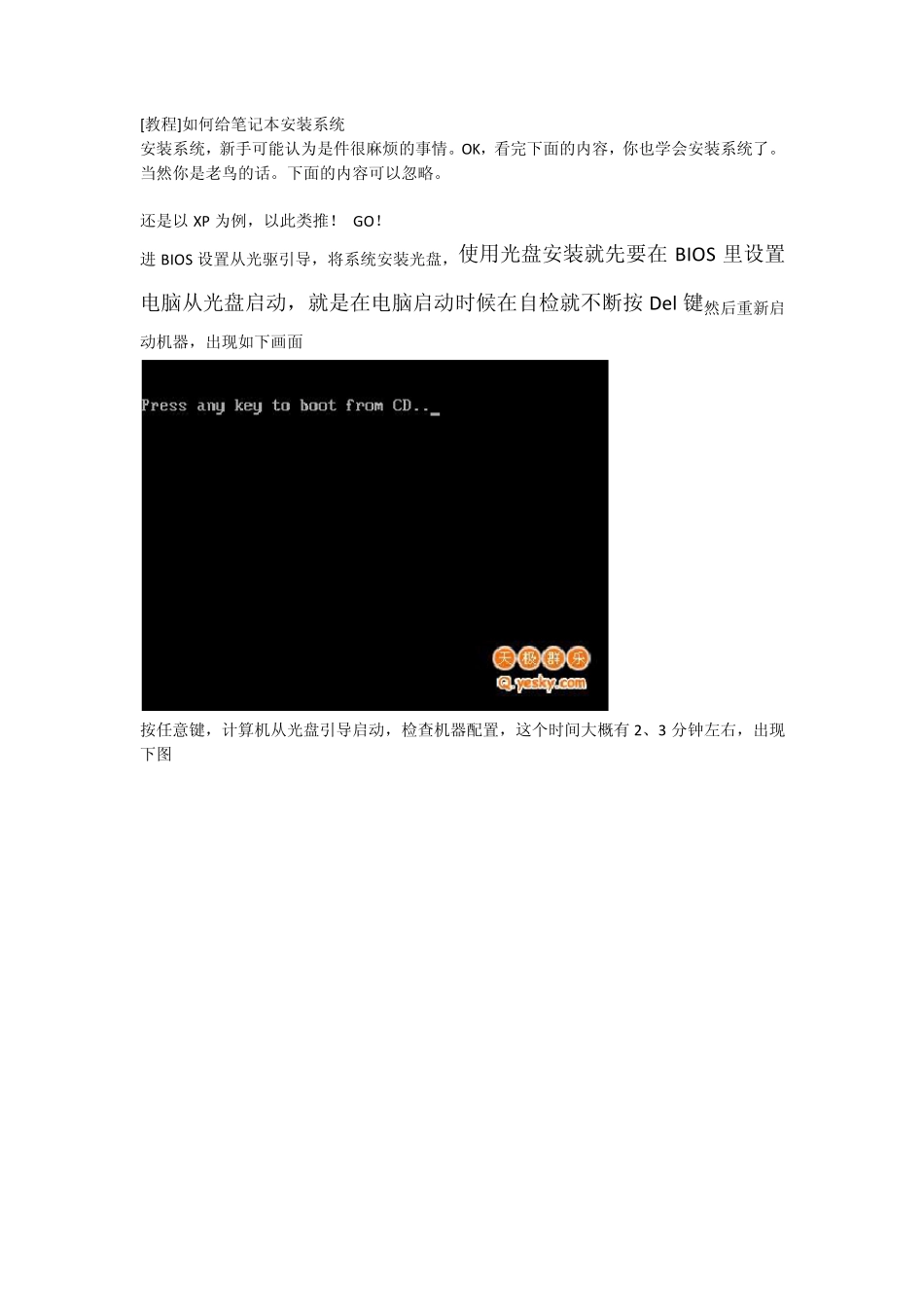
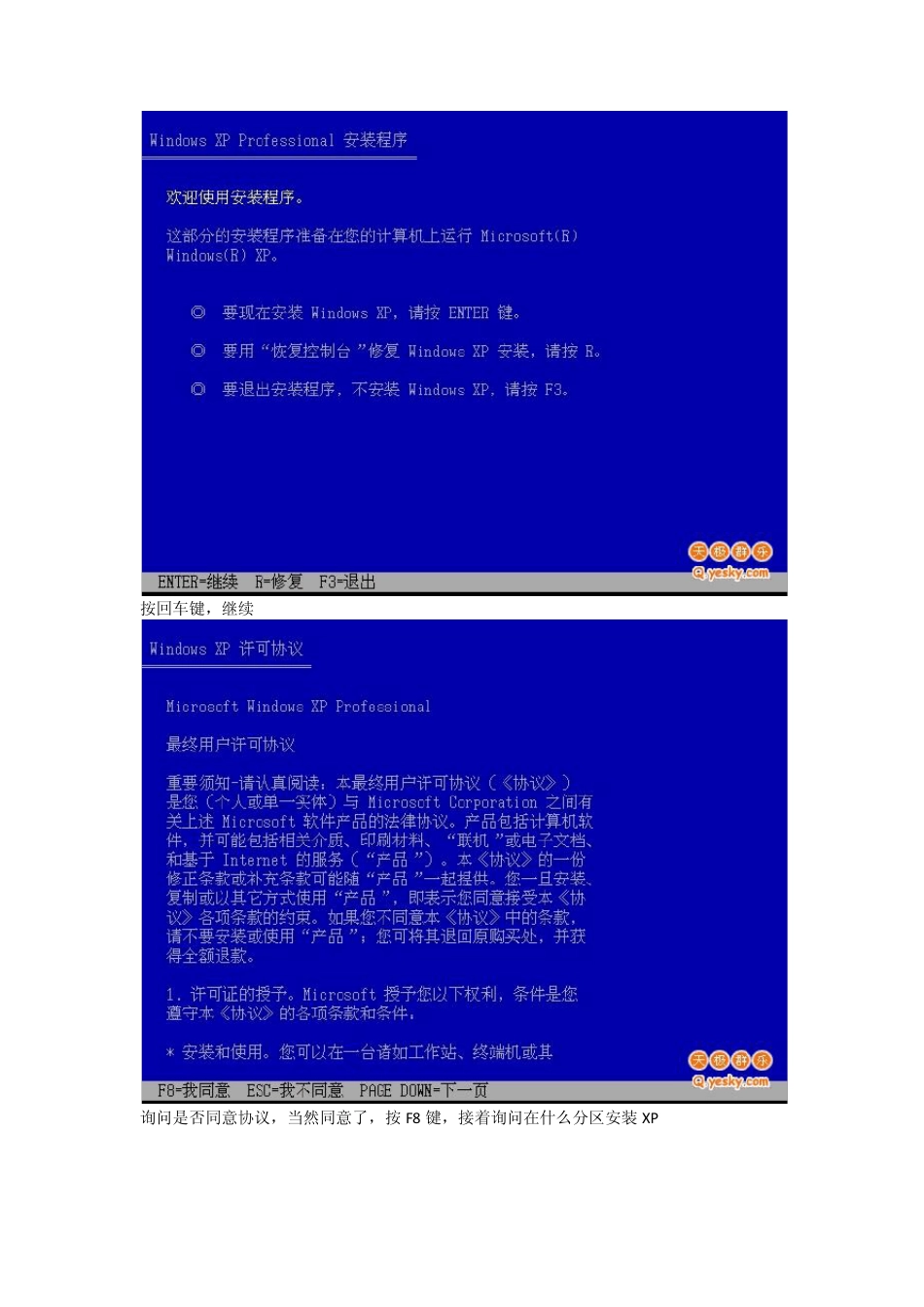
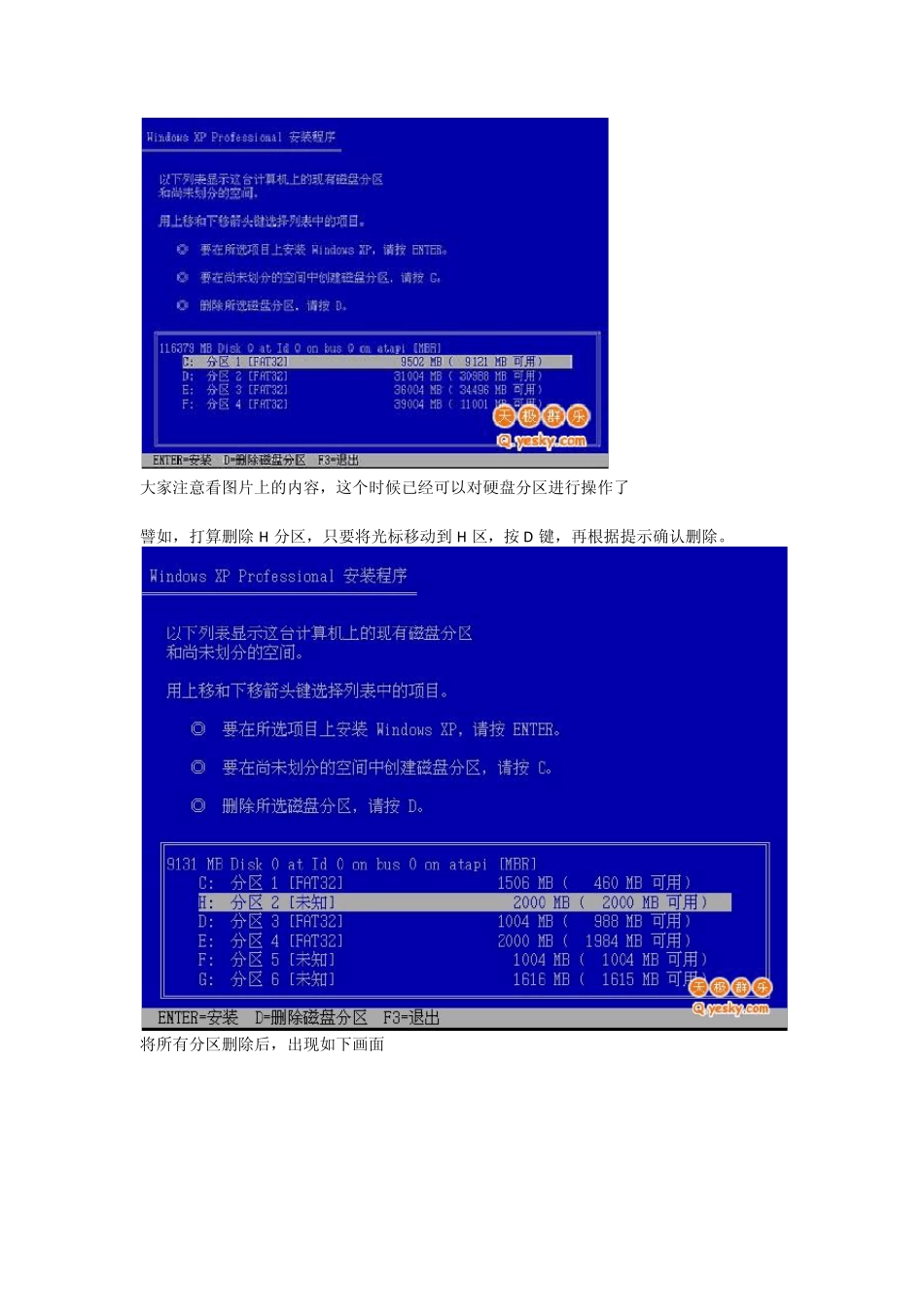
进BIOS 设置从光驱引导,将系统安装光盘,使用光盘安装就先要在BIOS 里设置电脑从光盘启动,就是在电脑启动时候在自检就不断按Del键然后重新启动机器,出现如下画面 按任意键,计算机从光盘引导启动,检查机器配置,这个时间大概有2、3 分钟左右,出现下图 按回车键,继续 询问是否同意协议,当然同意了,按F8 键,接着询问在什么分区安装 XP 大家注意看图片上的内容,这个时候已经可以对硬盘分区进行操作了 譬如,打算删除H 分区,只要将光标移动到H 区,按D 键,再根据提示确认删除
将所有分区删除后,出现如下画面 重新建立分区,按C 键,然后出现如下画面,提示选择分区大小 分好区后,出现下面的画面 选择在C 分区安装XP,回车确认,这里建议先用FAT 格式装,并选择快速
也就是第二项 回车后,按 F 键确认格式化分区,接着对 C 区格式化 自动进入下面的文件复制 复制完成,提示自动重新启动 启动后,熟悉的界面,其实离装好还差一半
出现 Window s XP Professional 安装窗口,系统继续安装程序 安装程序将检测和安装设备,在这个过程中,将出现区域和语言选项窗口 请输入你的姓名和单位等
点下一步(N )继续,出现计算机名和系统管理员密码窗口 点击下一步继续,设置日期和时间 点击下一步(N)继续,安装 Window s XP Professional 组件,此过程将持续 10-30 分钟 安装网络的过程中,将出现网络设置窗口 在这个设置框中有两个选项,如果需要特殊的网络配置,选择自定义设置(C )选项进行设置 安装完成后,电脑自动重新启动,w indow s 自动设置 接着出