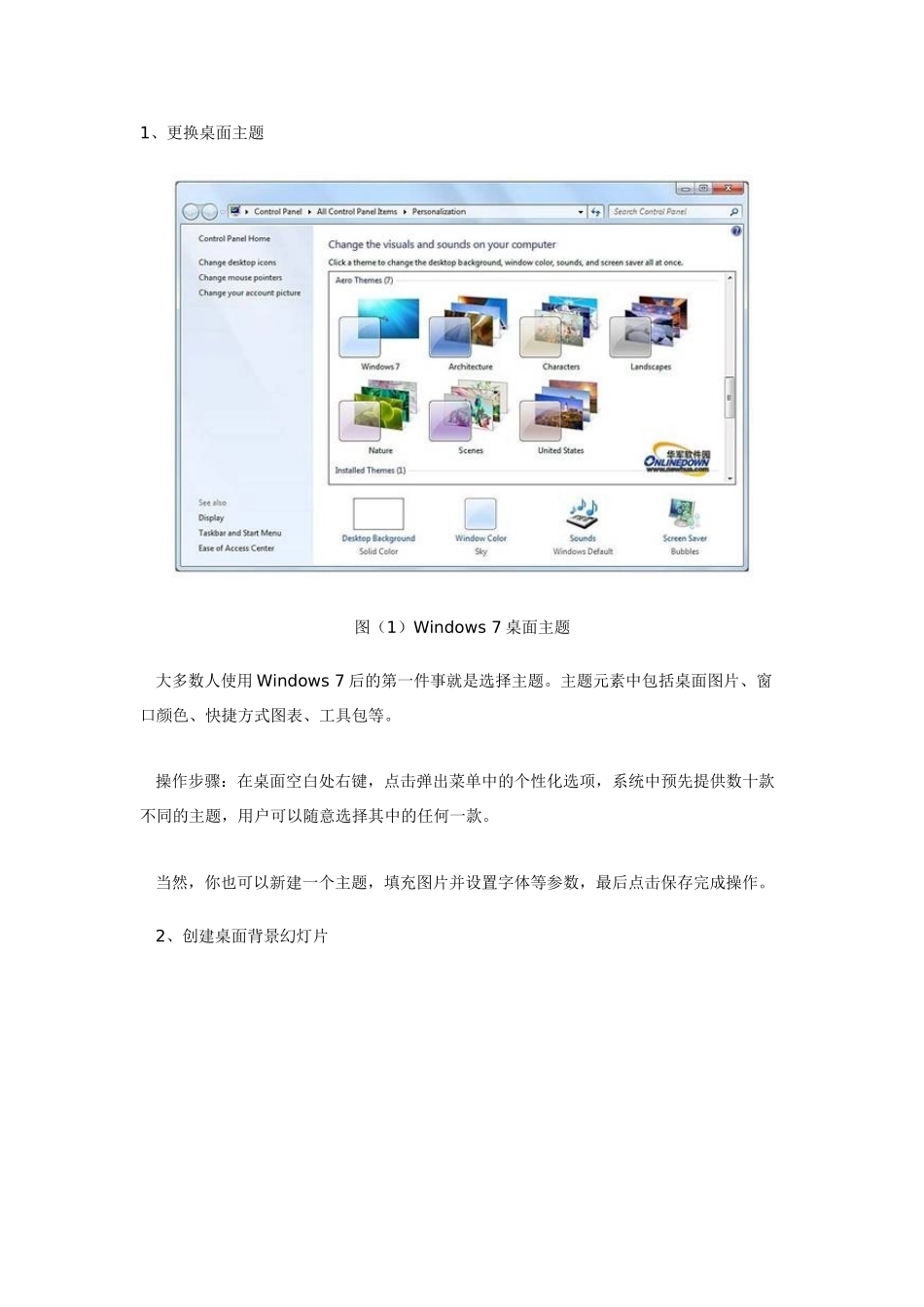
1、更换桌面主题图(1)Windows 7 桌面主题 大多数人使用 Windows 7 后的第一件事就是选择主题
主题元素中包括桌面图片、窗口颜色、快捷方式图表、工具包等
操作步骤:在桌面空白处右键,点击弹出菜单中的个性化选项,系统中预先提供数十款不同的主题,用户可以随意选择其中的任何一款
当然,你也可以新建一个主题,填充图片并设置字体等参数,最后点击保存完成操作
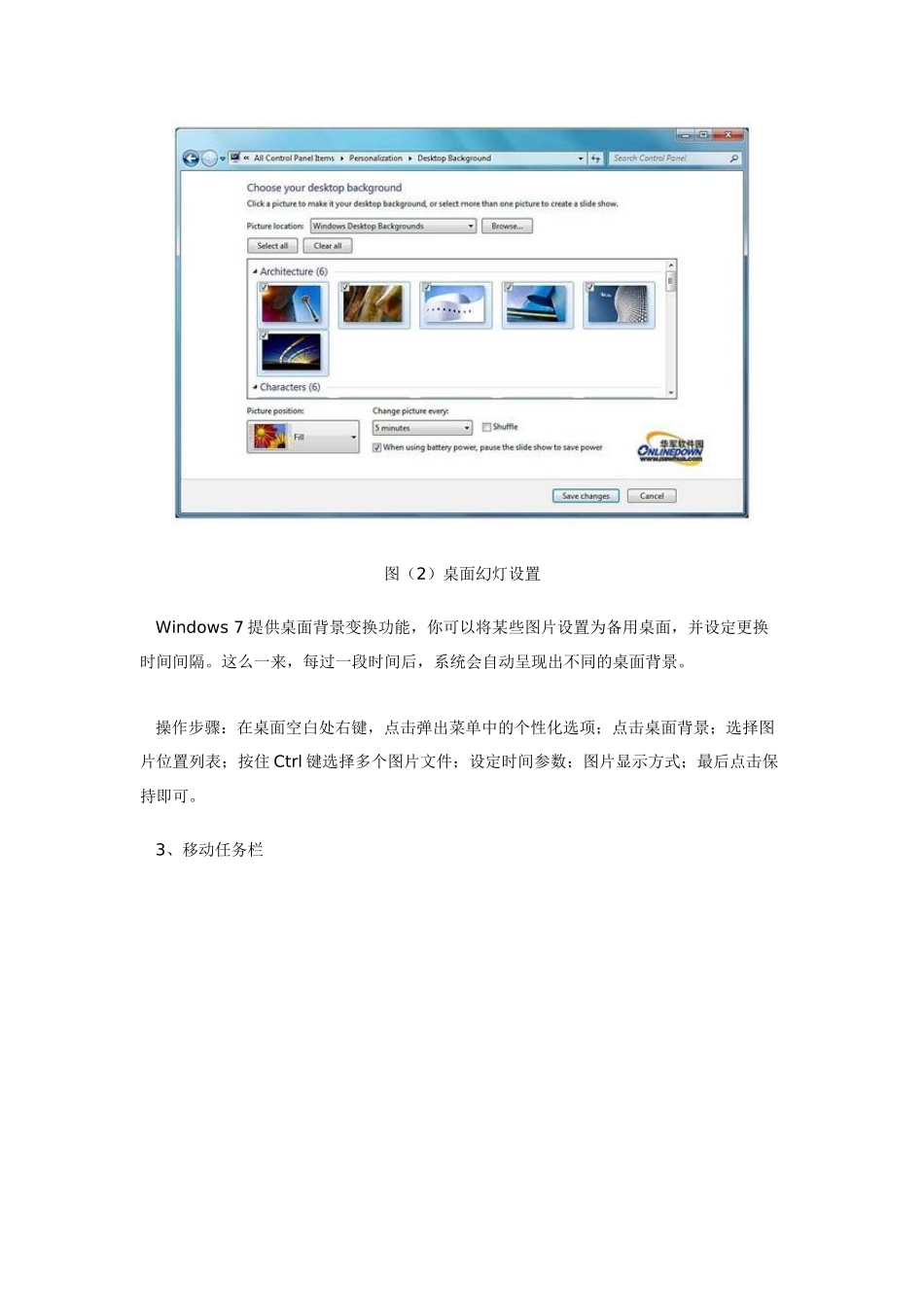
2、创建桌面背景幻灯片图(2)桌面幻灯设置 Windows 7 提供桌面背景变换功能,你可以将某些图片设置为备用桌面,并设定更换时间间隔
这么一来,每过一段时间后,系统会自动呈现出不同的桌面背景
操作步骤:在桌面空白处右键,点击弹出菜单中的个性化选项;点击桌面背景;选择图片位置列表;按住 Ctrl 键选择多个图片文件;设定时间参数;图片显示方式;最后点击保持即可
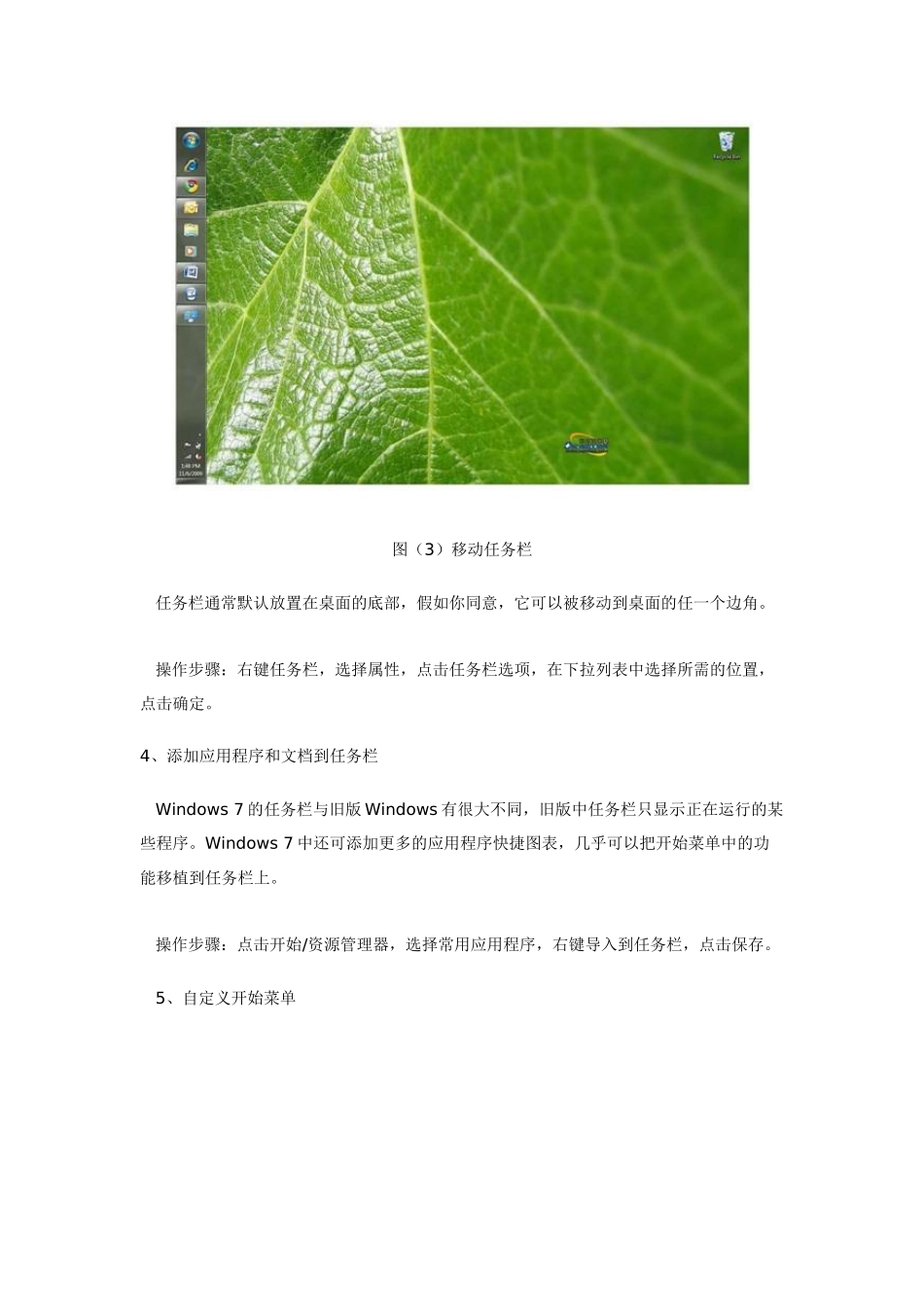
3、移动任务栏图(3)移动任务栏 任务栏通常默认放置在桌面的底部,假如你同意,它可以被移动到桌面的任一个边角
操作步骤:右键任务栏,选择属性,点击任务栏选项,在下拉列表中选择所需的位置,点击确定
4、添加应用程序和文档到任务栏 Windows 7 的任务栏与旧版 Windows 有很大不同,旧版中任务栏只显示正在运行的某些程序
Windows 7 中还可添加更多的应用程序快捷图表,几乎可以把开始菜单中的功能移植到任务栏上
操作步骤:点击开始/资源管理器,选择常用应用程序,右键导入到任务栏,点击保存
5、自定义开始菜单图(4)自定义开始菜单 开始菜单中默认有我的文档、图片、设置等按钮
用户可以根据需要,重新排列项目或呈现方式,比如把常用的“控制面板”直接移动到上一级菜单中
操作步骤:右键开始菜单,选择属性,自定义开始菜单,在弹出对话框中进行设置,点击保存
6、设置关机按钮选项 关机按钮中提供控制电脑的状态:关机、待机、睡眠、重启、注销、