本教程包含两部分,一部分是需要手动分区,一部分是选择与原有系统共存,这两种方法有一定的差异,实在不敢自己分区的朋友就采纳第二种方法吧,直接选择与原有系统共存
教程以 Windows 7 下安装 Linux Mint 为例,XP 和 Windows 8 基本上也是一样的,至于 Windows 的安装教程,请参考另一篇文档——Win7&Win8 安装教程
准备工具:1
一个大于等于 1G 的 U 盘,具体视你要安装的 Linux 发行版的镜像大小,例如我用的是 linuxmint-14
1-cinnamon-dvd-64bit
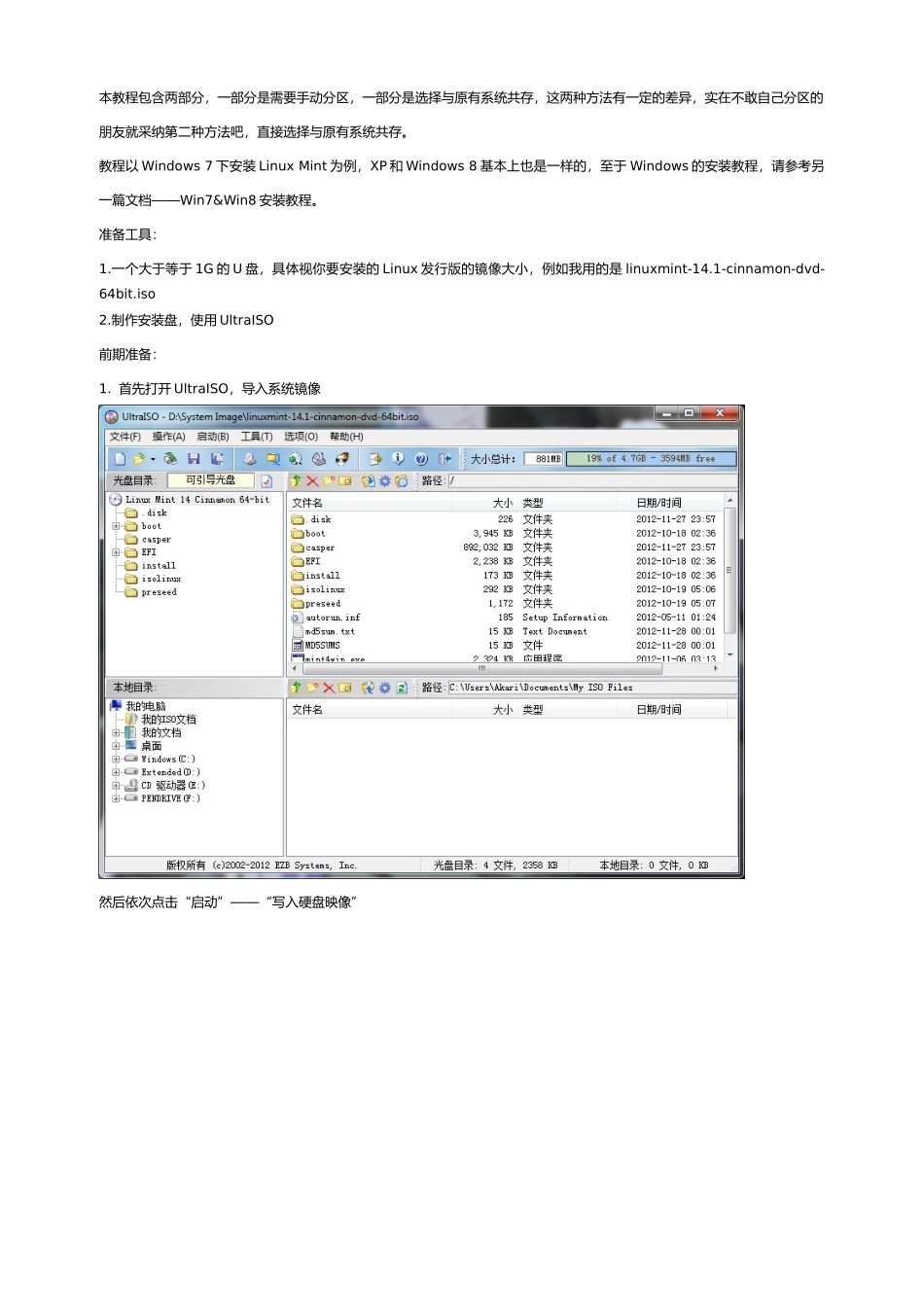
制作安装盘,使用 UltraISO前期准备:1
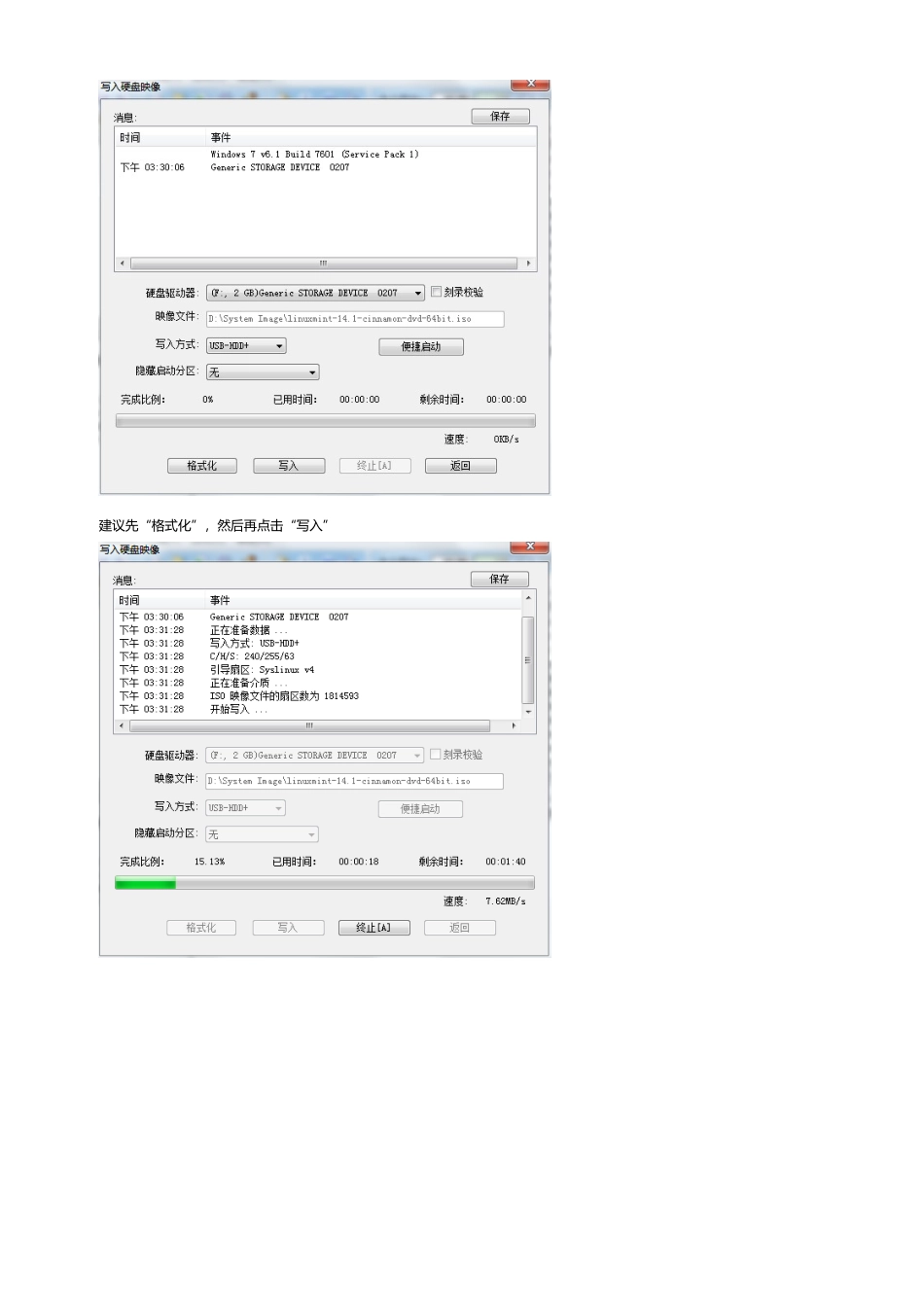
首先打开 UltraISO,导入系统镜像然后依次点击“启动”——“写入硬盘映像”建议先“格式化”,然后再点击“写入”这样一来 Linux Mint 的安装盘就制作好了2
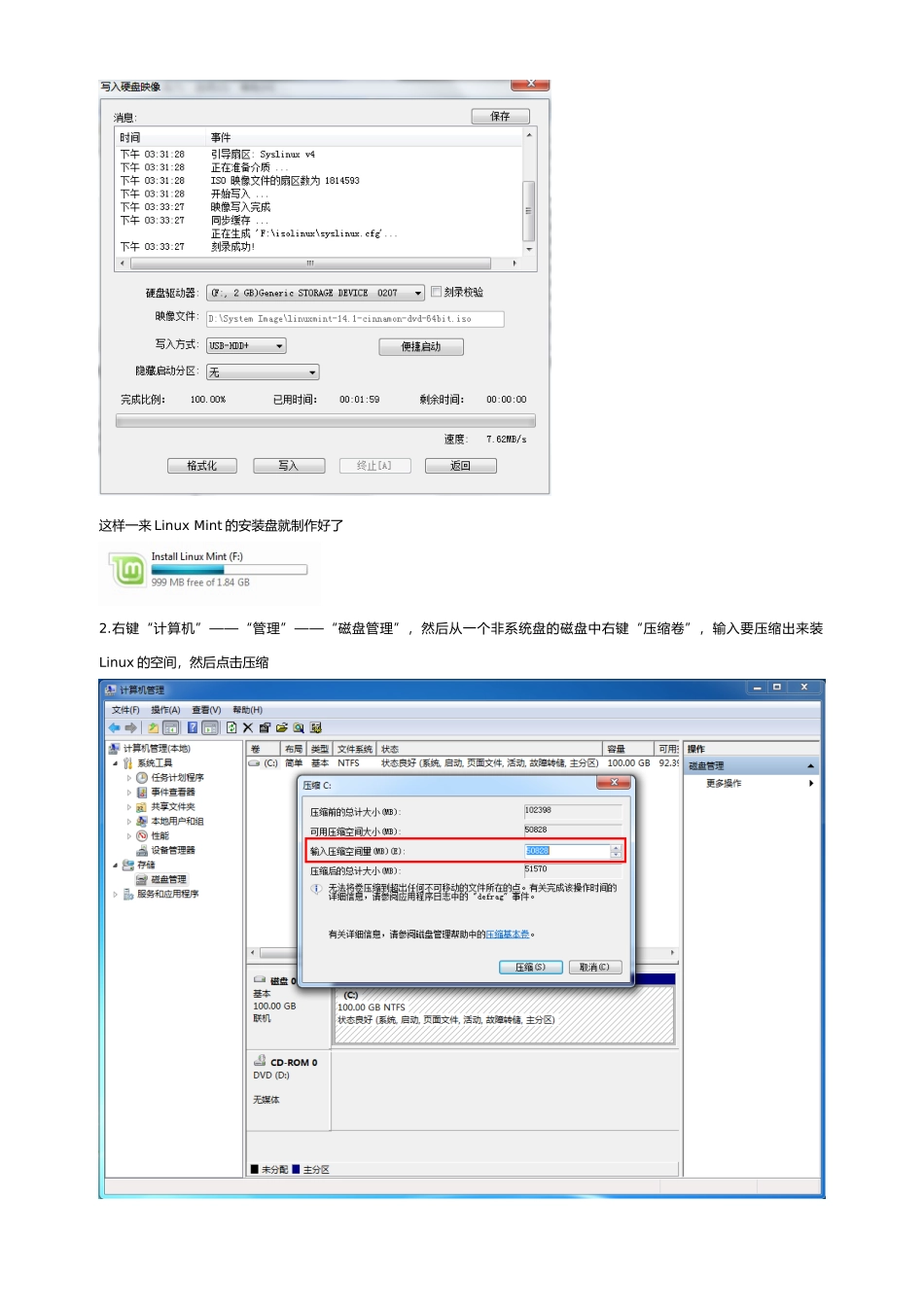
右键“计算机”——“管理”——“磁盘管理”,然后从一个非系统盘的磁盘中右键“压缩卷”,输入要压缩出来装Linux 的空间,然后点击压缩这样一来前期准备就算完成了系统安装:插上 U 盘,重启计算机,按 Delete 键进入 BIOS 设置,在 Boot 选项卡中把 U 盘设置为第一启动项,然后按 F10 保存退出,计算机会自动重启然后进入 U 盘引导,然后来到 Linux Mint 的 LiveCD 界面点击桌面上的 Install Linux Mint选择安装语言,然后继续接下来就到了一个很重要也很关键的地方了——分区还记得前面压缩出来的 50G 空闲分区吗
假如这里选择“安装 Linux Mint 与 Windows 7 共存”的话,安装程序就会自动地将系统安装到刚才压缩出来的空闲分区,默认 SWAP 交换分区的大小等于物理存的大小,剩余的空间全部挂载到/根分区下,这个方法可以说是最安全最简单的,但是我们依旧要讲一下下面的其它