CAD 分幅打印技巧(10 页)Good is good, but better carries it
精益求精,善益求善
利用 CAD 布局功能实现图件分幅打印在我们平常制图、出图的过程中,常常会遇到由于图件超出标准图幅需进行分幅操作的问题,通过 CAD 的“布局”功能可轻松实现,下面就以下三个小问题做个简单的操作讲解,以供各位参考:一、如何使用布局功能进行分幅操作
二、带状图如何进行旋转分幅
三、布局出版的图件如何输出成模型
要实现以上操作,我们需要先熟悉几个快捷键,“mv(mview)、z(zoom)、*xp、UCS(User Coordinate System)、plan”
mv:视口范围;z:视口缩放;*xp:与“z”共同使用,*表示视口缩放的倍数;UCS:用户坐标系统;plan:先自定义 UCS,通过 plan 命令,将定义的 UCS 坐标调整为水平状态的坐标体系
熟悉了以上命令之后,下面通过实例来进行演示
一、如何使用布局功能进行分幅操作
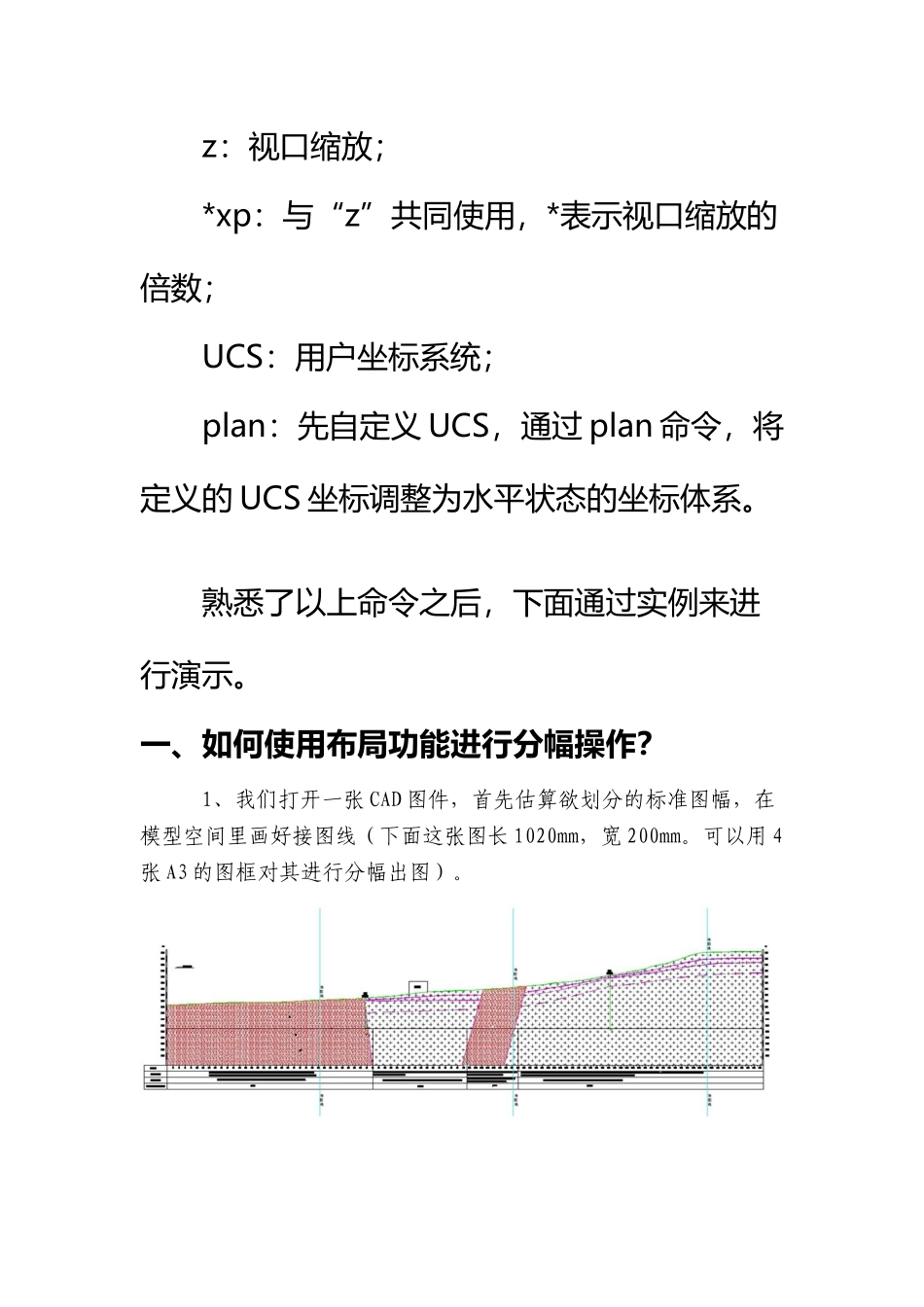
1、我们打开一张 CAD 图件,首先估算欲划分的标准图幅,在模型空间里画好接图线(下面这张图长 1020mm,宽 200mm
可以用 4张 A3 的图框对其进行分幅出图)
2、在左下方布局选项卡中右键单击“布局一”,选择“页面设置管理器”,弹出的对话框为常见的打印设置,设置好打印比例和其他选项,点击“确定”,退出
3、左键单击“布局一”,出现以下画面:4、删除默认的视口,然后将标准图框粘贴进来;输入“mv”,建立视口(图件显示范围)
5、选择视口范围(图件显示范围),新建“布局范围”图层,将视口边框移至该图层
6、将右下角的“图纸或模型空间”点击切换为“模型”(左键双击视口内范围亦可);这时视口的边框变粗,呈可操作状态,输入“z”,“*xp”(按 1:1 显示则输入“1xp”)
这时,图件显示为原模型图件比例