Word 中调用 excel 的数据使用的邮件合并功能可以完成很多重复项目的劳动
不知道大家是否意识到,我们最熟悉的准考证也是使用这个完成的
当然,我们不否认很多专业化的考证制作工具已经完全把这项任务承担了,但是作为 Word 中有用又很重要的功能,邮件合并在日常工作中还是有重要的应用
我们以制作一张高考的准考证为例,把整个过程展示给大家,希望您能在每个步骤中学到有用的东西
需要说明的是,本实例仅仅为熟悉 Word 操作而撰写,请勿用于非法用途
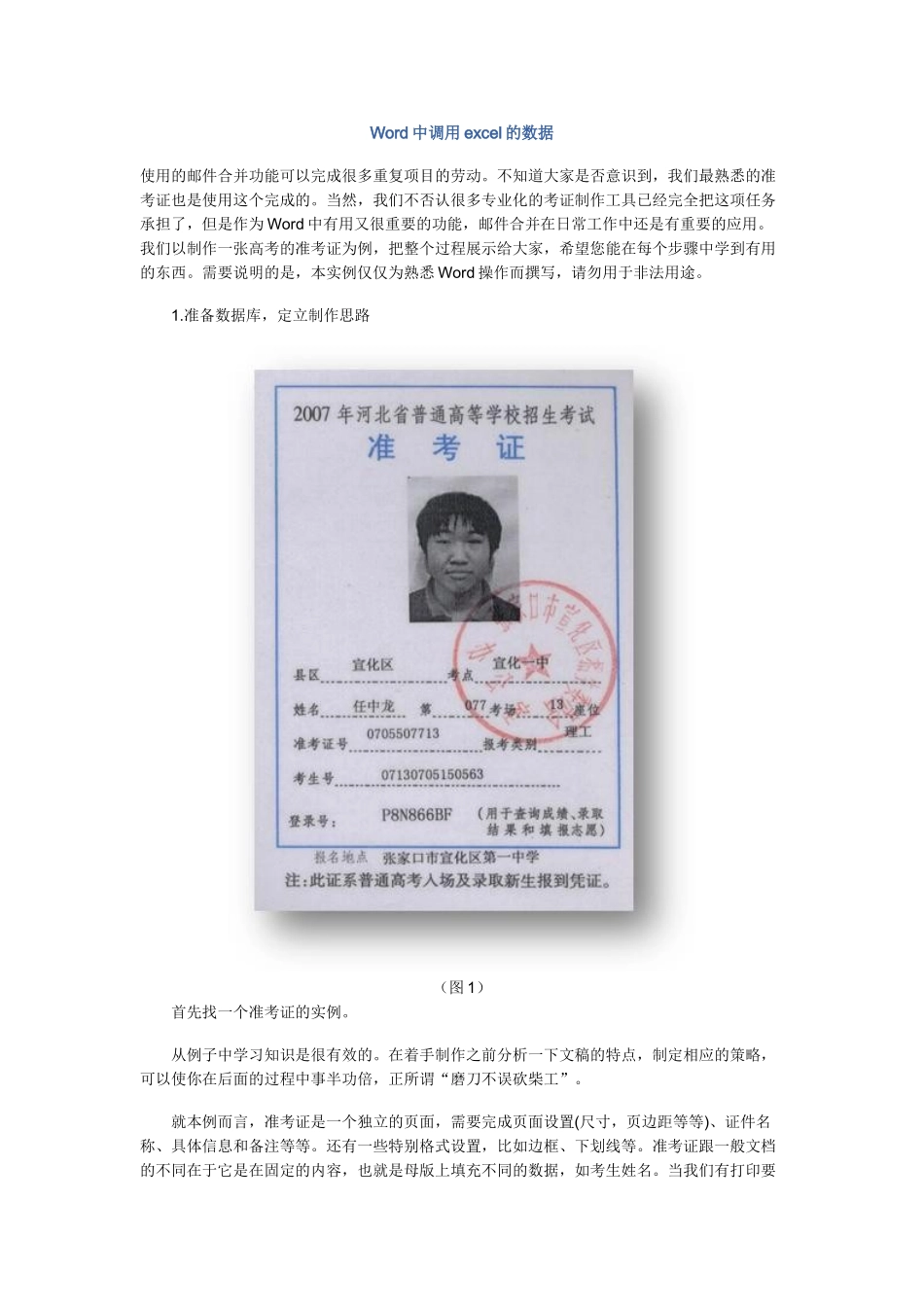
准备数据库,定立制作思路 (图 1) 首先找一个准考证的实例
从例子中学习知识是很有效的
在着手制作之前分析一下文稿的特点,制定相应的策略,可以使你在后面的过程中事半功倍,正所谓“磨刀不误砍柴工”
就本例而言,准考证是一个独立的页面,需要完成页面设置(尺寸,页边距等等)、证件名称、具体信息和备注等等
还有一些特别格式设置,比如边框、下划线等
准考证跟一般文档的不同在于它是在固定的内容,也就是母版上填充不同的数据,如考生姓名
当我们有打印要求时,每一张证件是都不同的,依据的就是数据库中一个个记录
这就是 Word 邮件合并的用处所在了
首先应该打好模板,也就是将页面不变的部分整理好,留出需要填充的空格,再将它们 与数据库联系起来,最后完成输出
我们从页面的基本设置开始做起
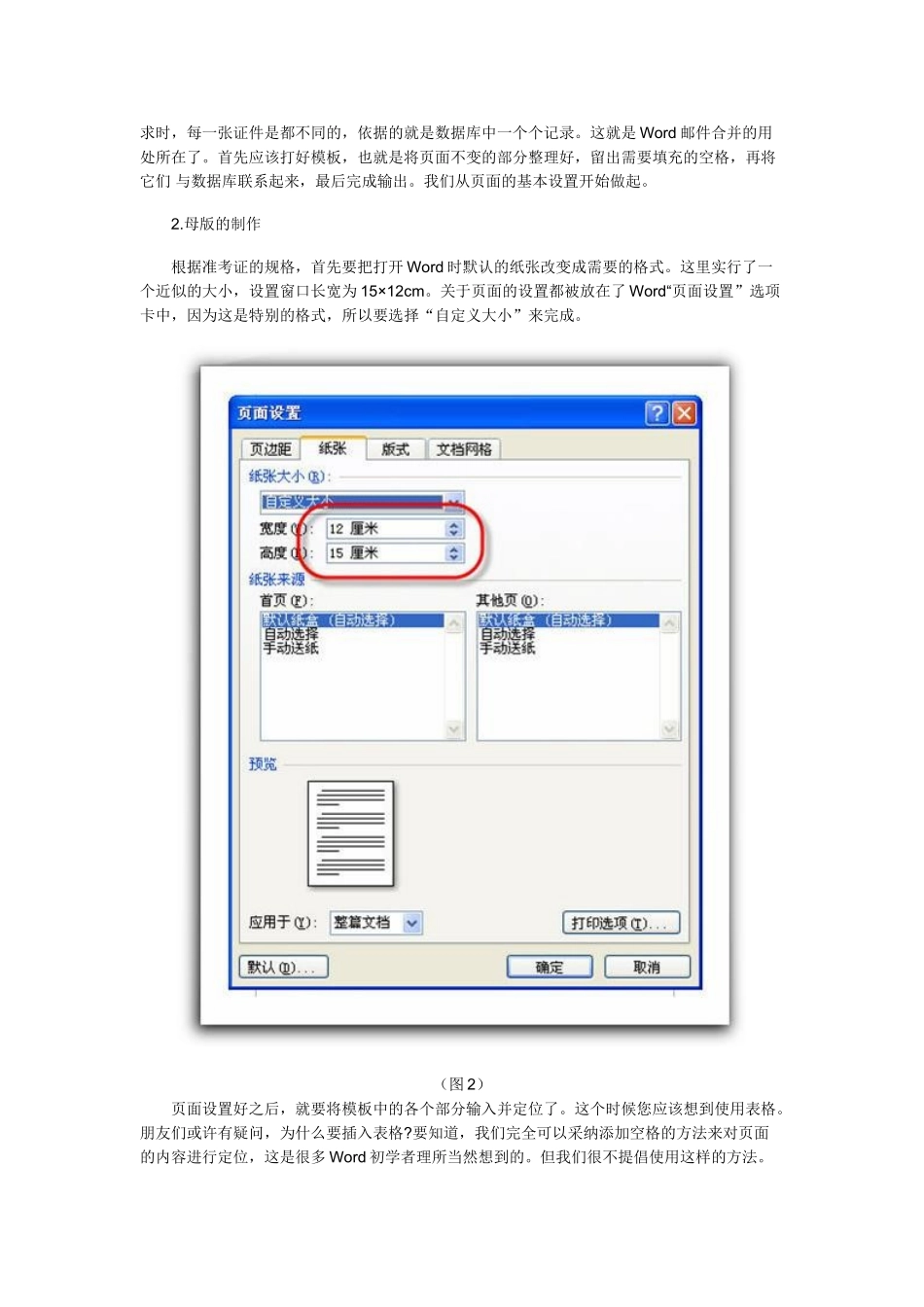
母版的制作 根据准考证的规格,首先要把打开 Word 时默认的纸张改变成需要的格式
这里实行了一个近似的大小,设置窗口长宽为 15×12cm
关于页面的设置都被放在了 Word“页面设置”选项卡中,因为这是特别的格式,所以要选择“自定义大小”来完成
(图 2) 页面设置好之后,就要将模板中的各个部分输入并定位了
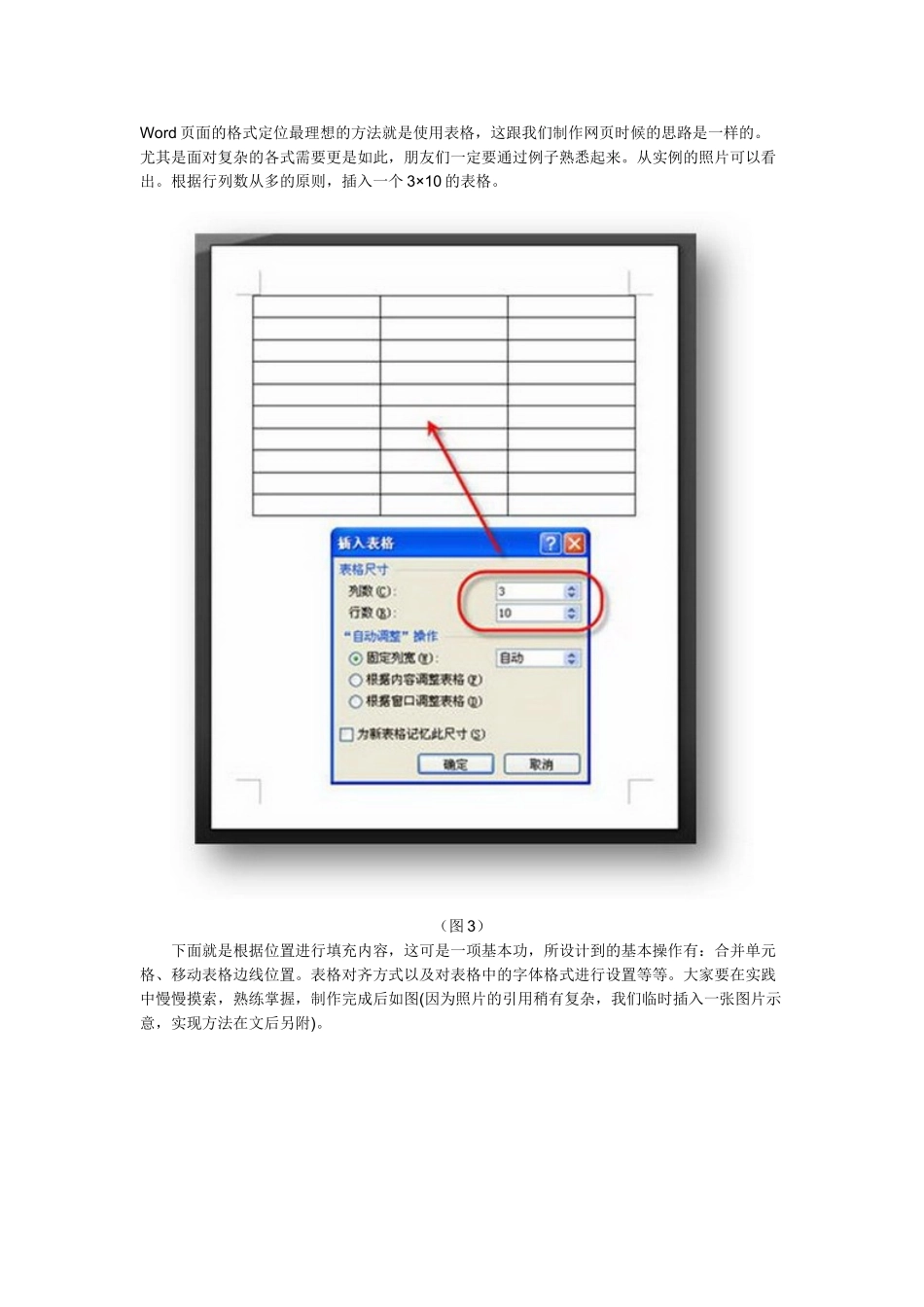
这个时候您应该想到使用表格
朋友们或许有疑问,为什么要插入表格
要知道,我们完全可以采纳添加空格的方法来对页面的内容进行定位,这是很多 W