iReader 远程访问系统使用步骤为了更好地服务读者,图书馆继试用易瑞授权访问系统和赛蓝电子资源远程访问系统后,又开通 iReader 远程访问系统的试用
图书馆的大部分读者,尤其是老师在家中学习和讨论时能够方便地使用馆藏电子资源
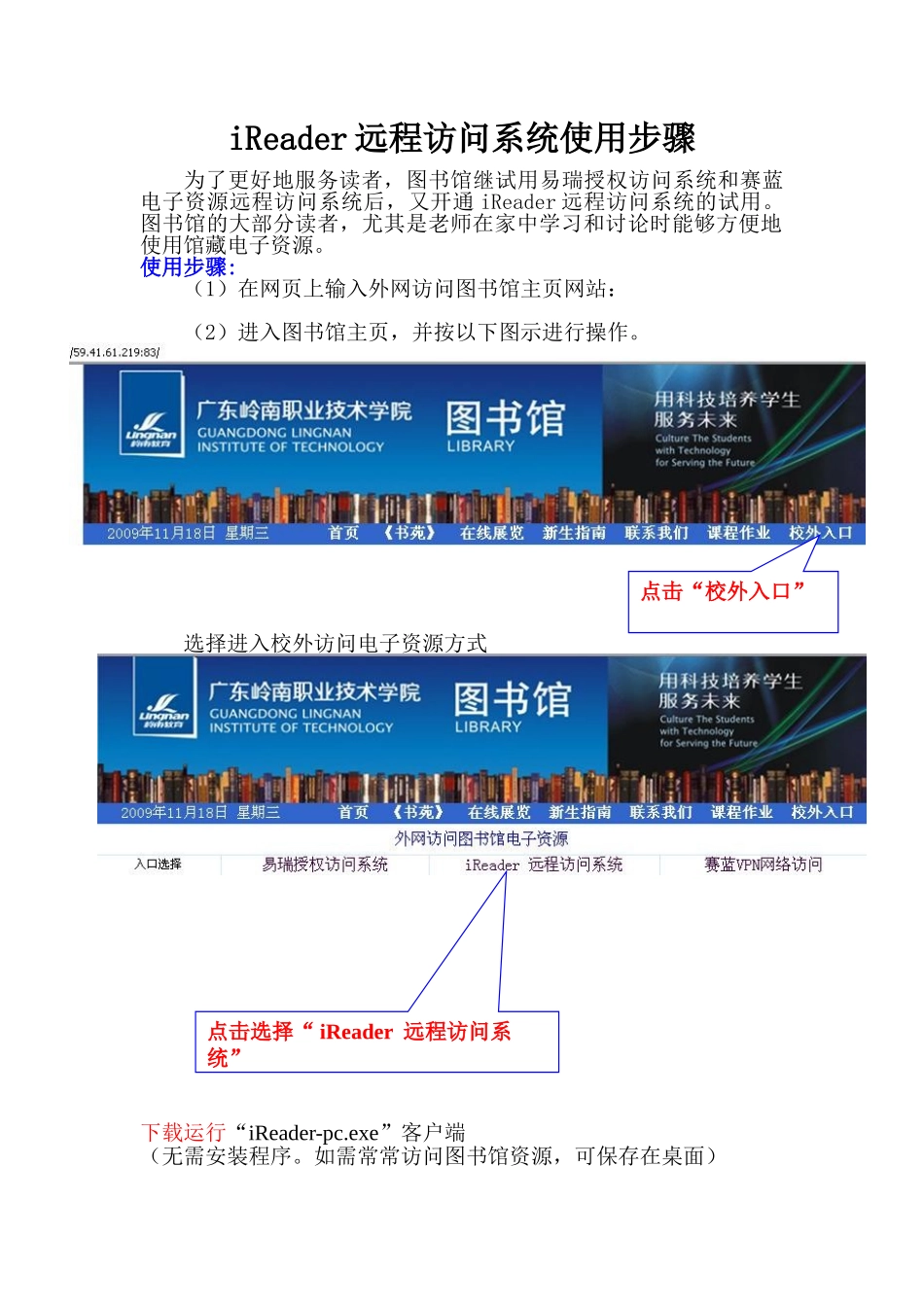
使用步骤:(1)在网页上输入外网访问图书馆主页网站: (2)进入图书馆主页,并按以下图示进行操作
选择进入校外访问电子资源方式下载运行“iReader-pc
exe”客户端(无需安装程序
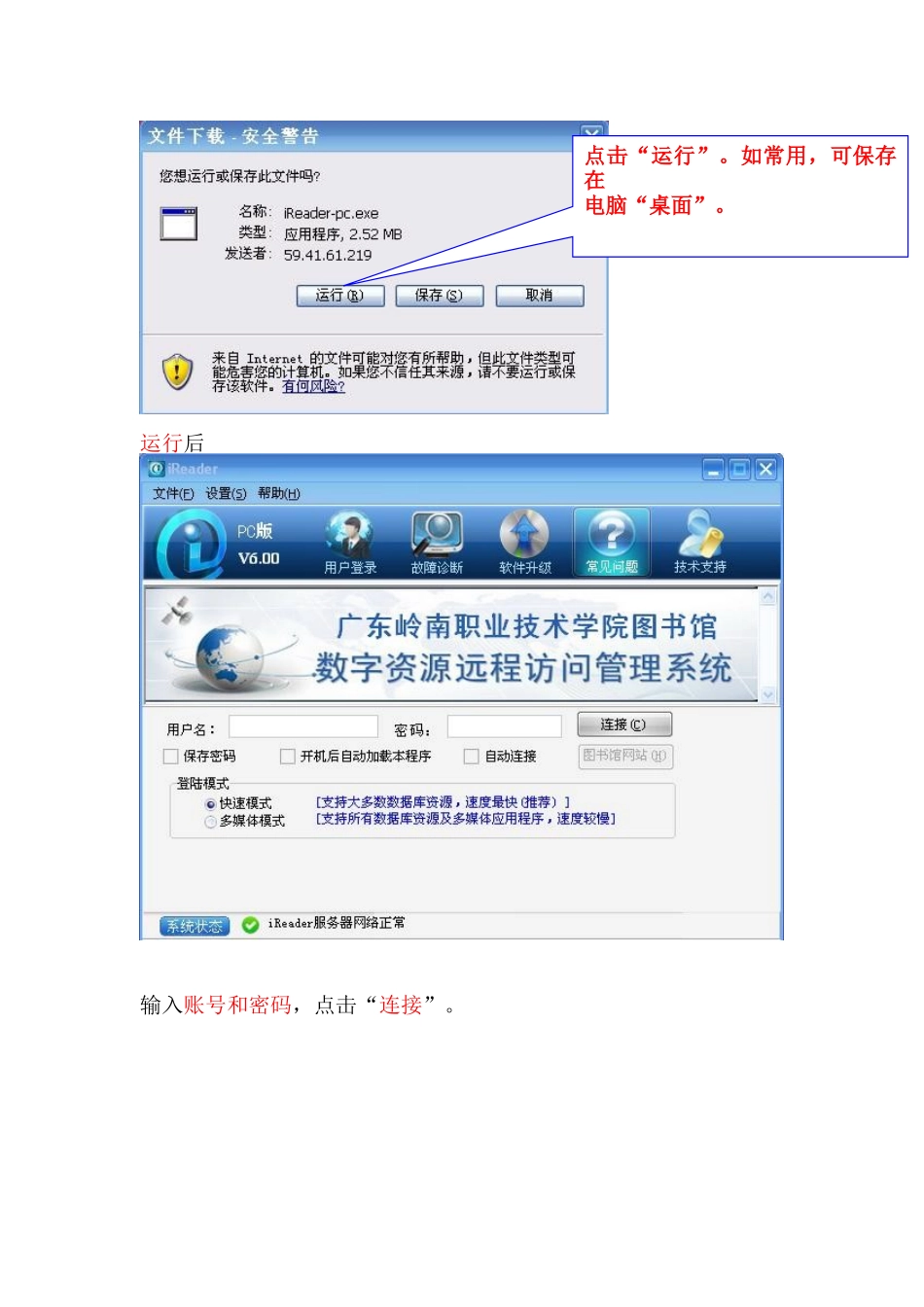
如需常常访问图书馆资源,可保存在桌面)点击“校外入口”点击选择“ iReader 远程访问系统”运行后输入账号和密码,点击“连接”
点击“运行”
如常用,可保存在电脑“桌面”
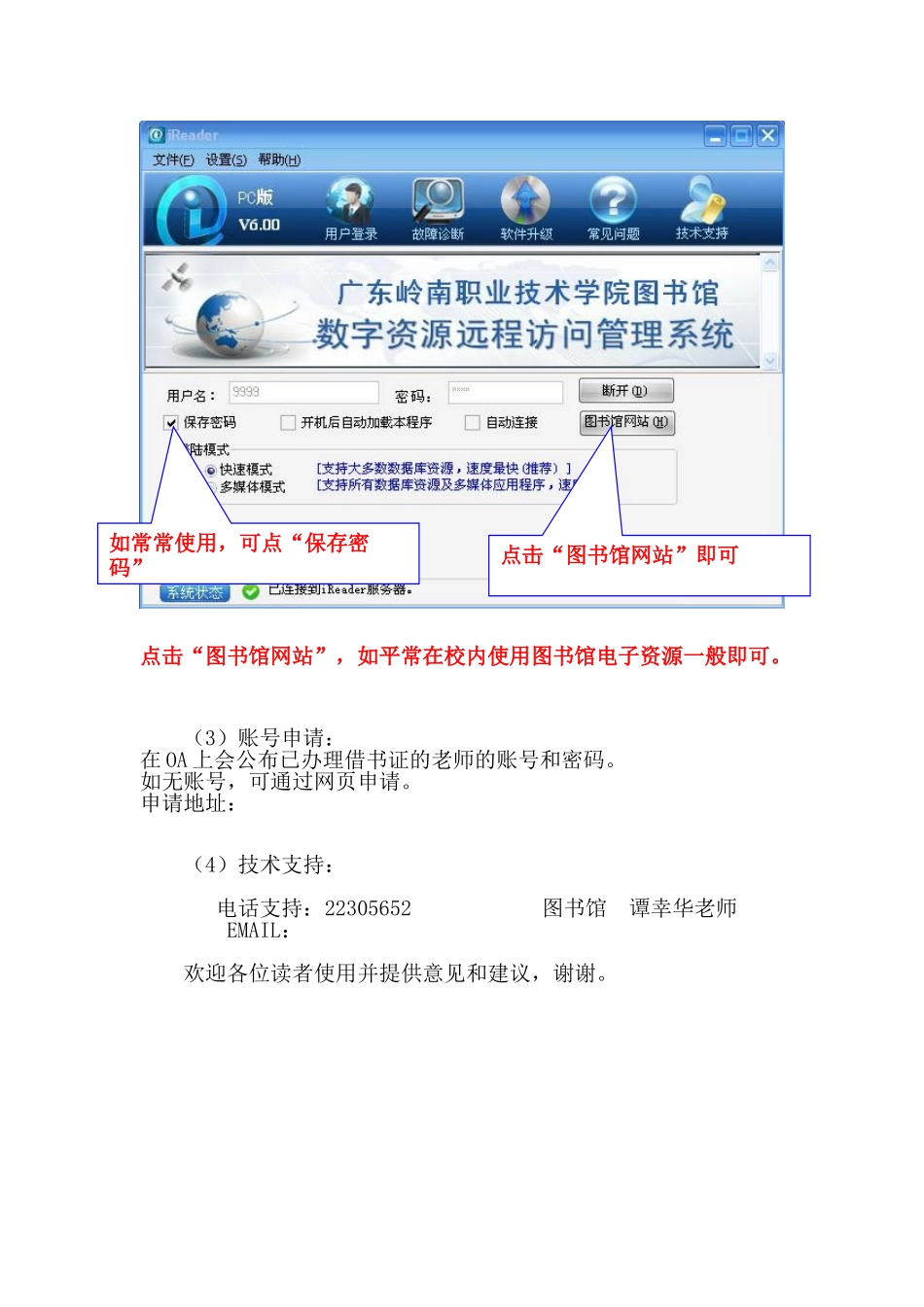
点击“图书馆网站”,如平常在校内使用图书馆电子资源一般即可
(3)账号申请:在 OA 上会公布已办理借书证的老师的账号和密码
如无账号,可通过网页申请
申请地址:(4)技术支持: 电话支持:22305652 图书馆 谭幸华老师 EMAIL: 欢迎各位读者使用并提供意见和建议,谢谢
如常常使用,可点“保存密码”点击“图书馆网站”即可