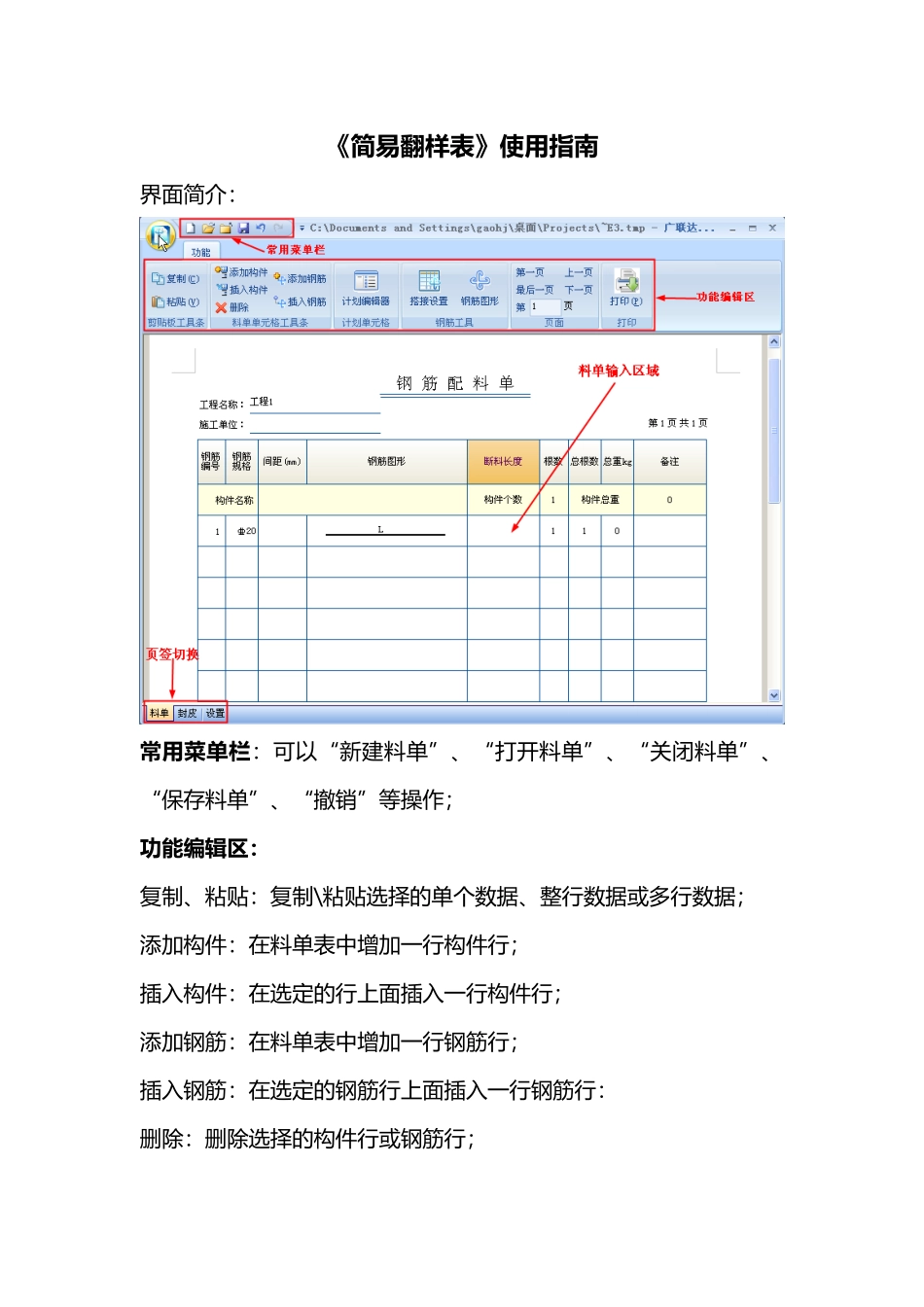
《简易翻样表》使用指南界面简介:常用菜单栏:可以“新建料单”、“打开料单”、“关闭料单”、“保存料单”、“撤销”等操作;功能编辑区:复制、粘贴:复制\粘贴选择的单个数据、整行数据或多行数据;添加构件:在料单表中增加一行构件行;插入构件:在选定的行上面插入一行构件行;添加钢筋:在料单表中增加一行钢筋行;插入钢筋:在选定的钢筋行上面插入一行钢筋行:删除:删除选择的构件行或钢筋行;计划编辑器:打开、生成钢筋需用计划;搭接设置:单根钢筋修改钢筋连接形式;钢筋图形:打开系统图库界面,选择钢筋图形;页签切换:料单:输入钢筋料单;封皮:当前料单封面统计,以及备注说明;设置:整体设置料单中的“比重设置”“弯曲调整设置”“搭接设置”“弯钩设置”;1
如何快速录入数据每输入完一个数据后按回车键,软件将自动跳转到下一个要输入的数据,假如不需要输入数据,直接回车即可
全程无需操作鼠标
除构件名称和备注外,其他录入操作均可通过小键盘区完成,使用小键盘区可大幅提高录入速度
如何录入钢筋规格
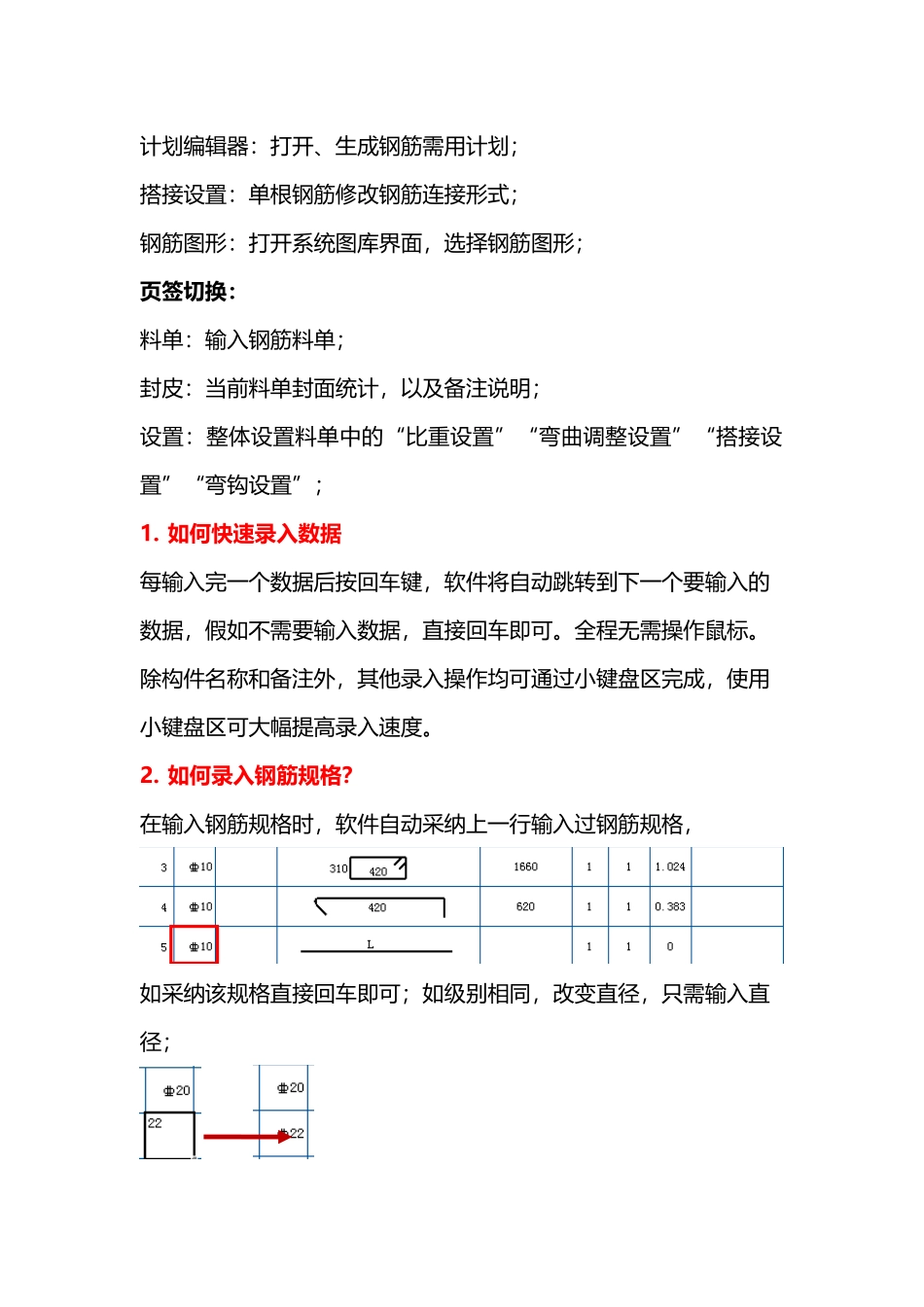
在输入钢筋规格时,软件自动采纳上一行输入过钢筋规格,如采纳该规格直接回车即可;如级别相同,改变直径,只需输入直径; 如需改变钢筋级别可按小键盘的“+”“-”号切换级别
也可以直接输入级别直径
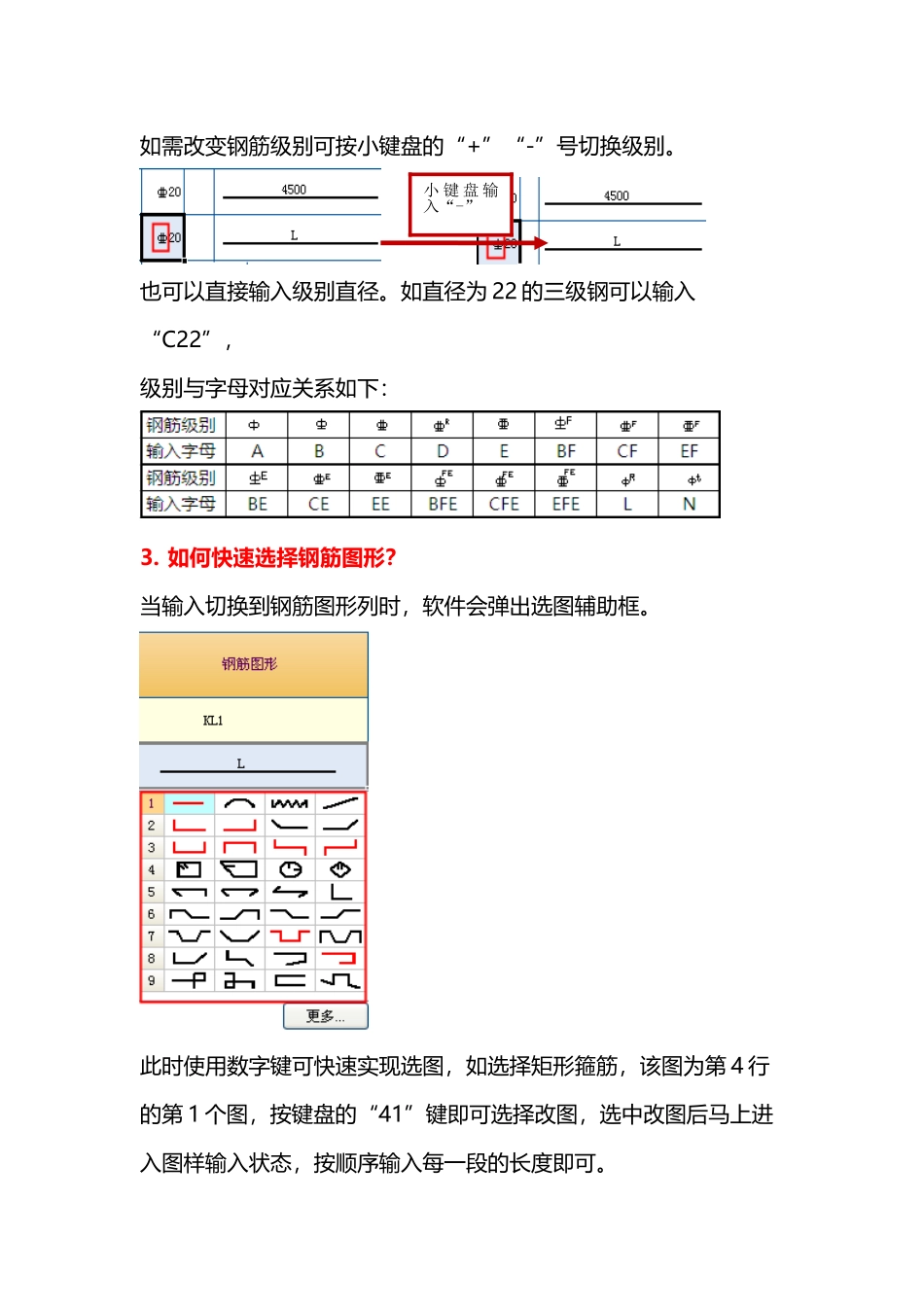
如直径为 22 的三级钢可以输入“C22”,级别与字母对应关系如下:3
如何快速选择钢筋图形
当输入切换到钢筋图形列时,软件会弹出选图辅助框
此时使用数字键可快速实现选图,如选择矩形箍筋,该图为第 4 行的第 1 个图,按键盘的“41”键即可选择改图,选中改图后马上进入图样输入状态,按顺序输入每一段的长度即可
小 键 盘 输入“-”对于已经输入过图样的钢筋,如需改变图样,可使用鼠标双击钢筋图形单元格,重新弹出选图辅助框再次选图
如何将钢筋分段
当选择的钢筋图样需要表示断开连接时,可以通过小键盘输入数字并用键盘