实验二 MySQL 数据库操作实验实验目的:1、 掌握 MySQL 数据库的安装方法2、 掌握 MySQL 数据库的使用3、 熟悉数据库管理工具的使用实验要求:1、 利用 MySQL 命令创建数据库和相应的数据库表,并能向数据库表中插入数据记录和相应的数据库操作
2、 利用 Navicat for MySQL 建数据库和相应的数据库表,并能向数据库表中插入数据记录和相应的数据库操作
3、 保存和导入数据库4、 编程查询显示数据库表中的所有记录,可以选择以下添加的任意一个数据库表的记录
实验内容:1、 安装 MySQL 数据库安装 MySQL 可以参照文档“MySQL 5 安装
doc”,安装 MySQL 并进行配置,安装成功后,即可操作管理数据库
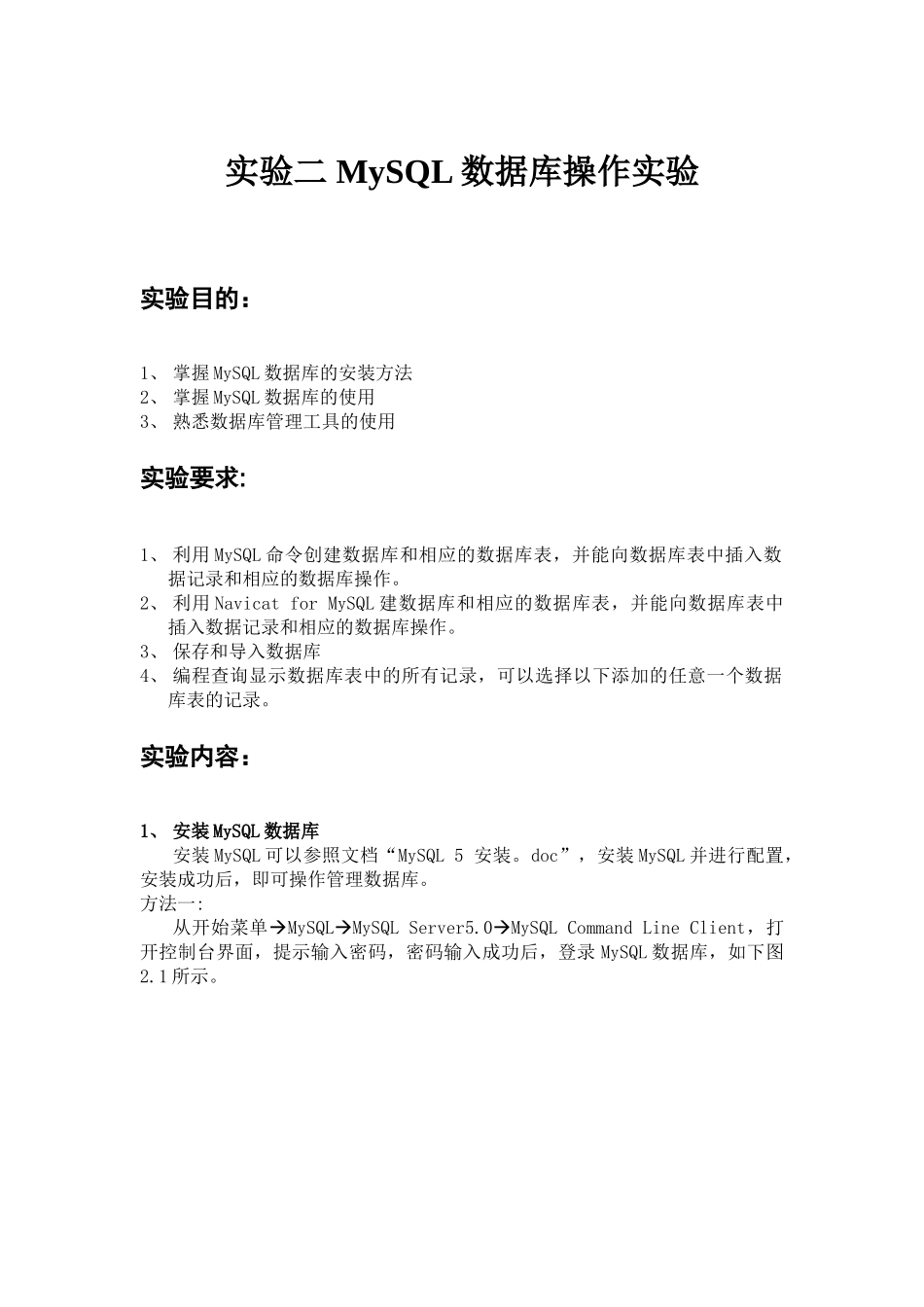
方法一:从开始菜单MySQLMySQL Server5
0MySQL Command Line Client,打开控制台界面,提示输入密码,密码输入成功后,登录 MySQL 数据库,如下图2
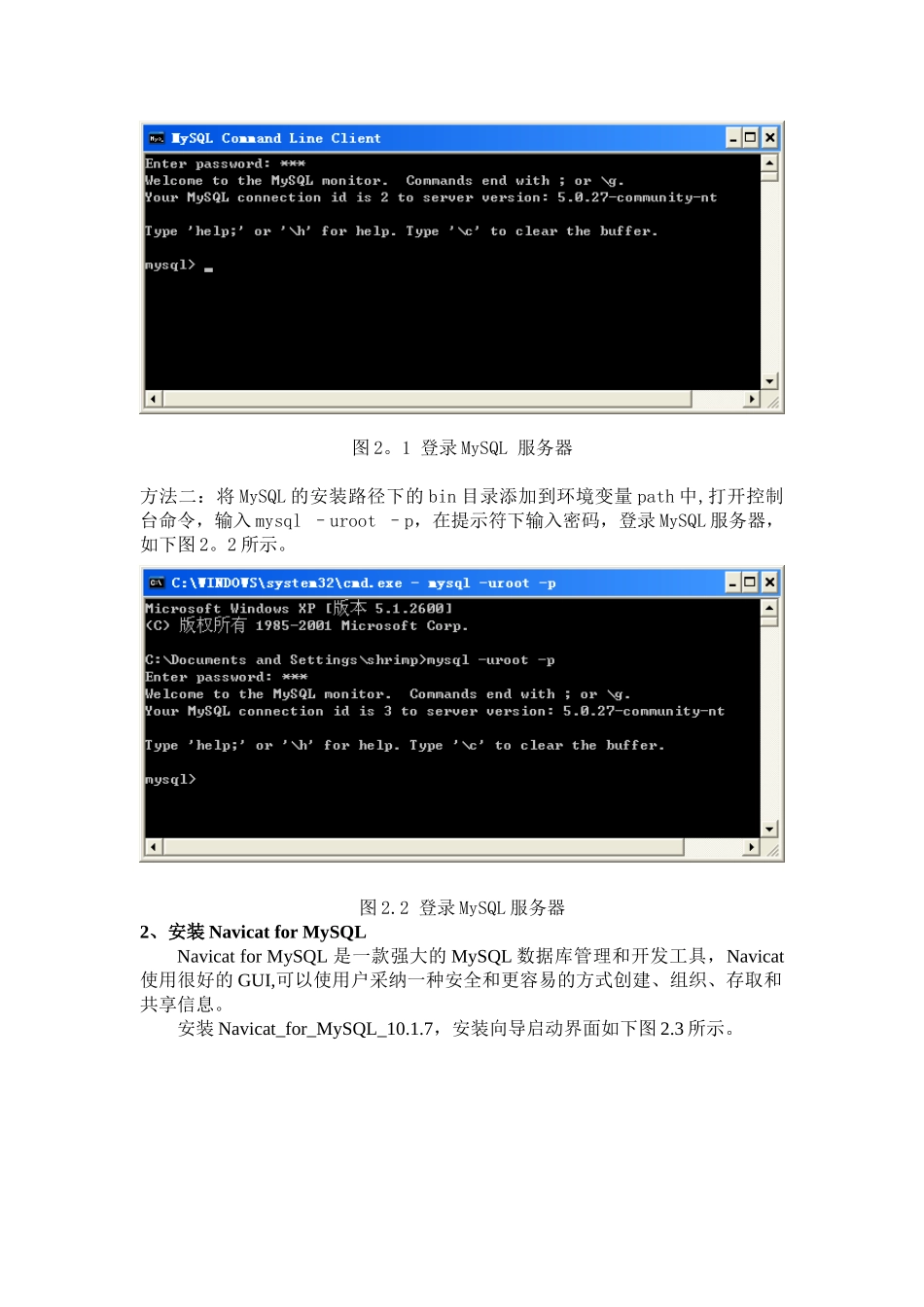
1 登录 MySQL 服务器方法二:将 MySQL 的安装路径下的 bin 目录添加到环境变量 path 中,打开控制台命令,输入 mysql –uroot –p,在提示符下输入密码,登录 MySQL 服务器,如下图 2
2 登录 MySQL 服务器2、安装 Navicat for MySQLNavicat for MySQL 是一款强大的 MySQL 数据库管理和开发工具,Navicat使用很好的 GUI,可以使用户采纳一种安全和更容易的方式创建、组织、存取和共享信息
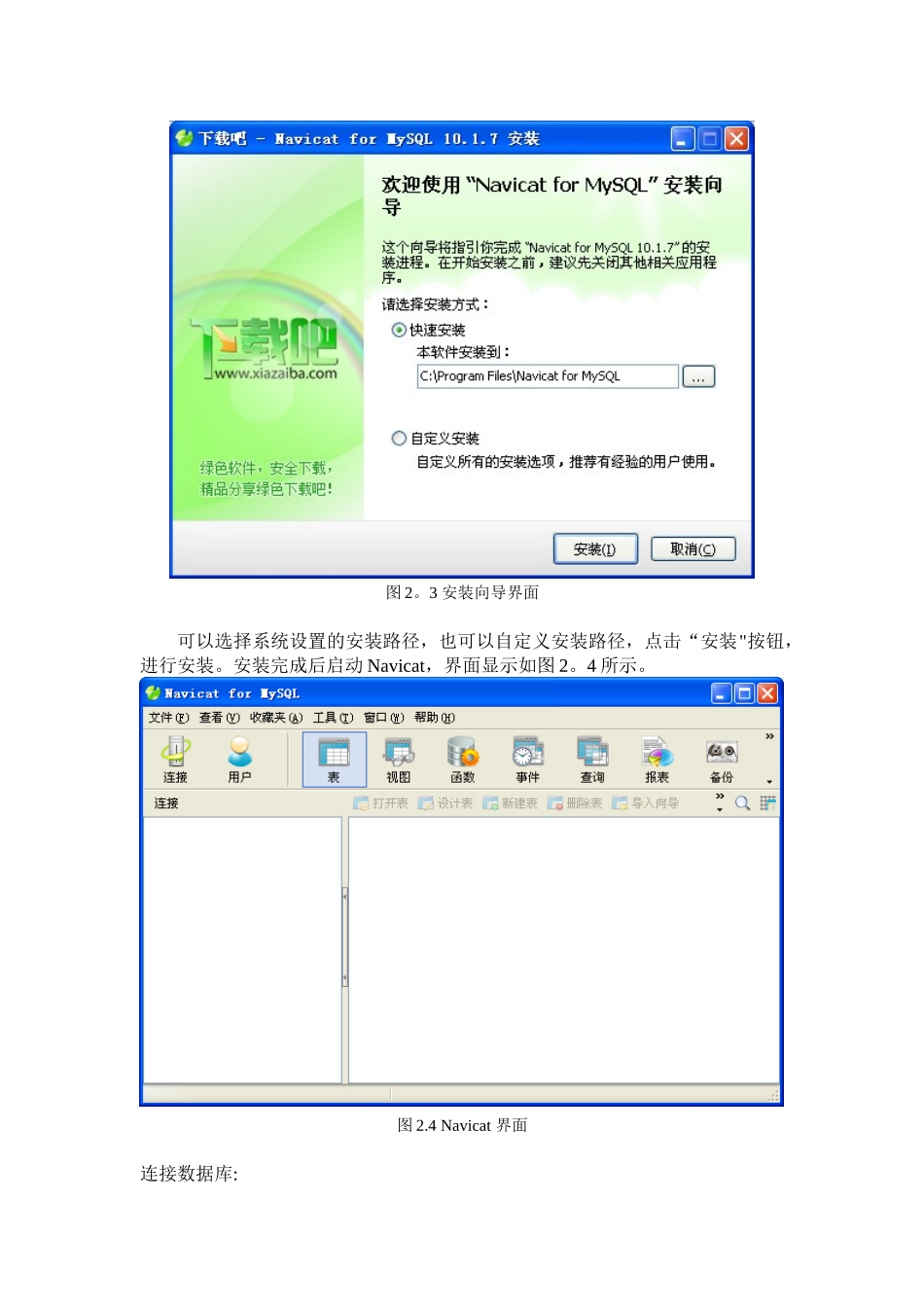
安装 Navicat_for_MySQL_10
7,安装向导启动界面如下图 2
3 安装向导界面可以选择系统设置的安装路径,也可以自定义安装路径,点击“安装"按钮,进行安装
安装完成后启动 Navicat,界面显