FMS 视频直播系统的搭建 FMS 视频直播系统搭建一、准备工作:(1)一台正常工作的电脑,保证电脑的网络没有异常;(2)FlashMediaServer3
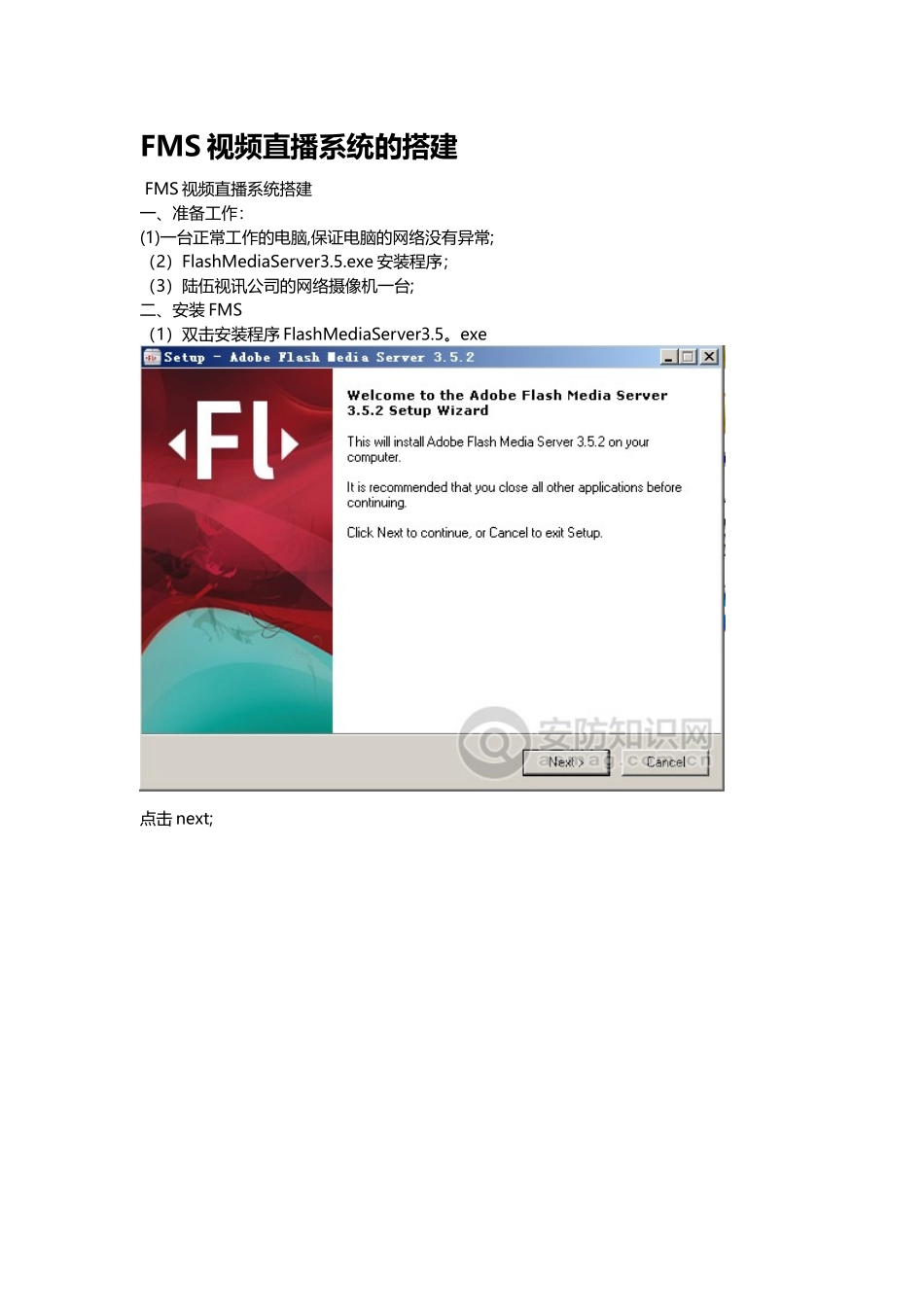
exe 安装程序;(3)陆伍视讯公司的网络摄像机一台;二、安装 FMS(1)双击安装程序 FlashMediaServer3
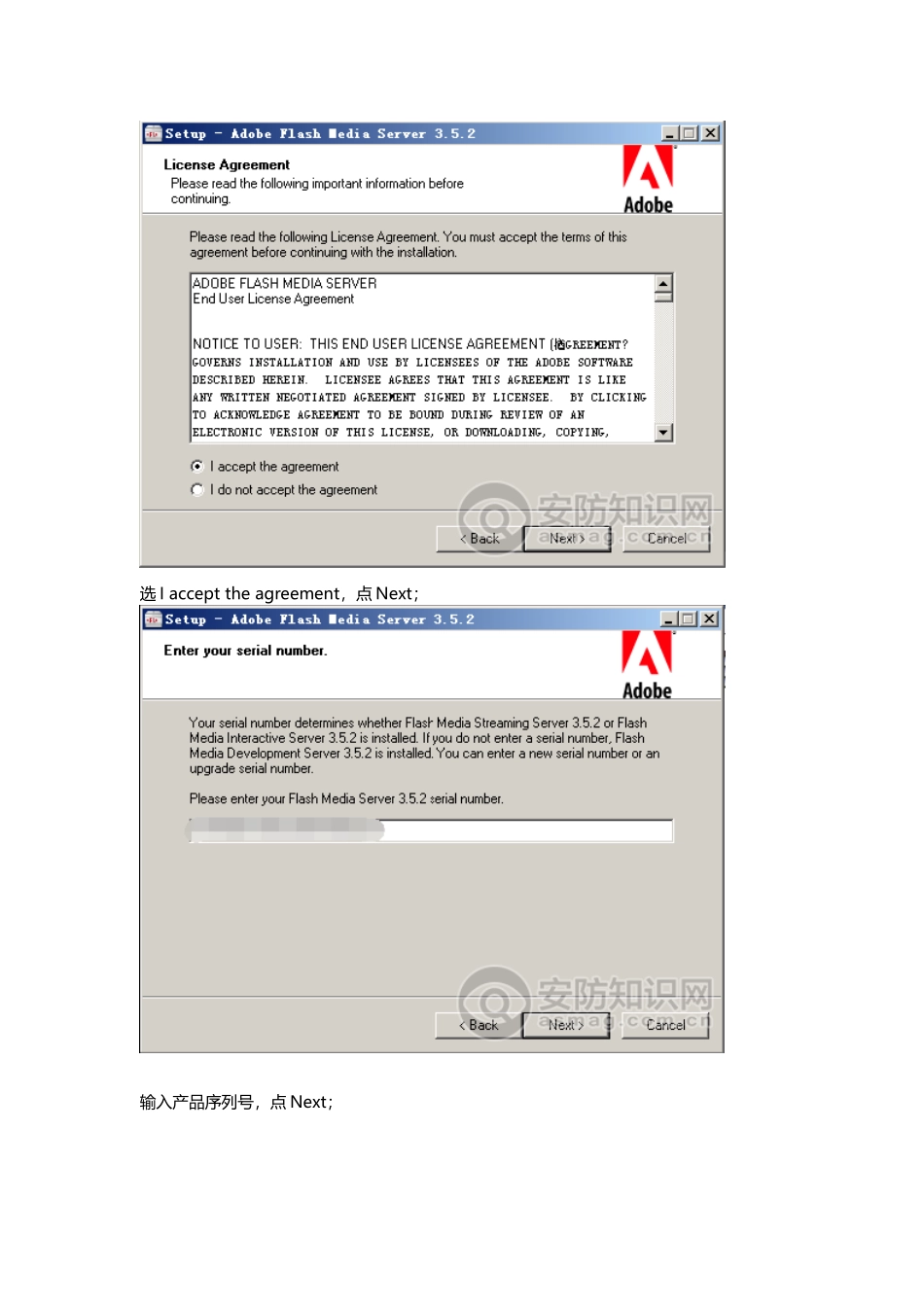
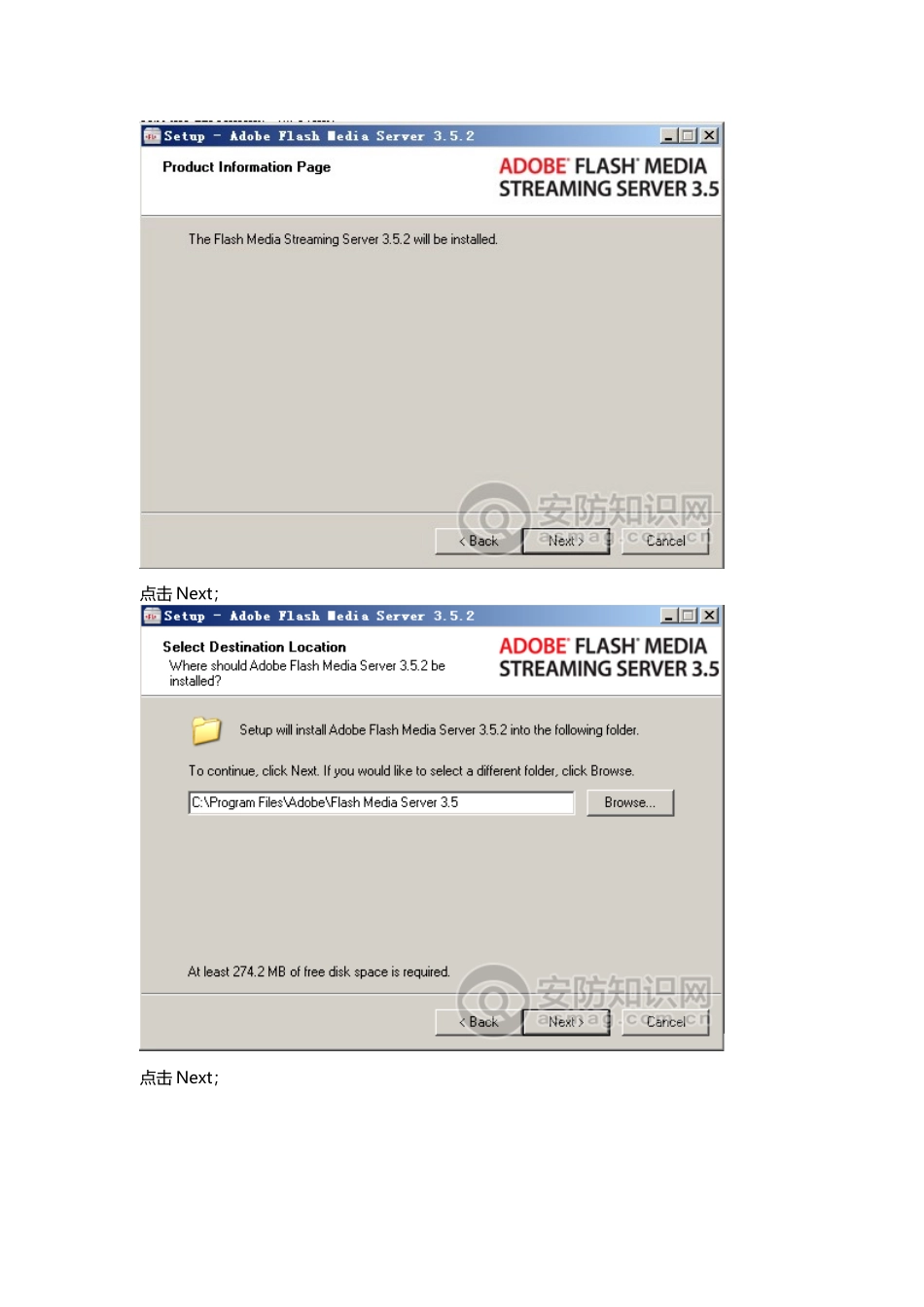
exe 点击 next; 选 I accept the agreement,点 Next; 输入产品序列号,点 Next; 点击 Next; 点击 Next; 点击 Next; 点击 Next; 输入用户名和密码后,点击 Next; 不用做任何修改,点击 Next; 点击 Install,进入安装; 若不想开机启动,将第三个去掉,点击 Finish 完成;注意:安装期间若杀毒软件弹出是否允许修改程序,请点击允许
至此 FMS 安装完毕
(2)开启 FMS 服务打开刚才安装 FMS 的位置找到 tools 文件夹并双击打开,双击开启 FMS 服务,注意开启期间会弹出命令窗口并自动关闭
至此 FMS 服务已开启
三、修改电脑 IP首先查看 DHCP 分配给本台电脑的 IP 的多少打开网络链接状态,查看 DHCP 分配给本机的 IP 地址,本机的 IP 是 192
105; 打开网络属性,修改并使用本机 IP; 双击 Internet 协议(TCP/IP) 填好后点击“确定”; 点击“确定";至此本机即为 FMS 流媒体服务器,IP 地址是 192
105 四、叁陆伍视讯公司的网络摄像机向 FMS 推流方法,可直接咨询该公司技术人员
五、音视频播放找到安装 FMS 的目标文件夹打开文件夹“videoPlayer”,双击打开 FMS 的网页播放器在 STREAM URL 右边的空白处输入刚才叁陆伍视讯网络摄像机填写的 FMS URL 地址,然后勾选 LIVE,点击“PL