Word 正规公文制作流程第一步:设置版面格式1
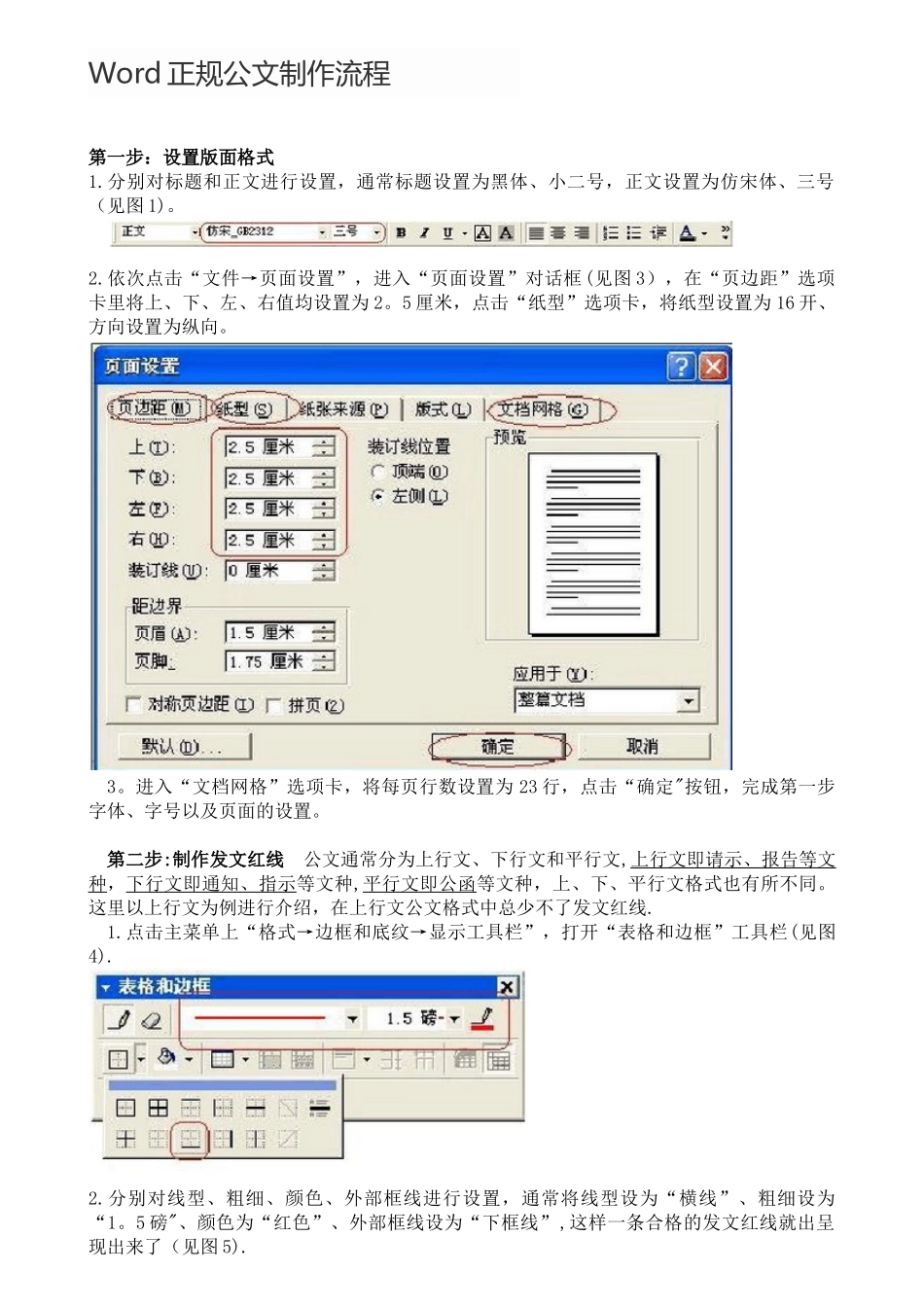
分别对标题和正文进行设置,通常标题设置为黑体、小二号,正文设置为仿宋体、三号(见图 1)
依次点击“文件→页面设置”,进入“页面设置”对话框(见图 3),在“页边距”选项卡里将上、下、左、右值均设置为 2
5 厘米,点击“纸型”选项卡,将纸型设置为 16 开、方向设置为纵向
进入“文档网格”选项卡,将每页行数设置为 23 行,点击“确定"按钮,完成第一步字体、字号以及页面的设置
第二步:制作发文红线 公文通常分为上行文、下行文和平行文,上行文即请示、报告等文种,下行文即通知、指示等文种,平行文即公函等文种,上、下、平行文格式也有所不同
这里以上行文为例进行介绍,在上行文公文格式中总少不了发文红线
点击主菜单上“格式→边框和底纹→显示工具栏”,打开“表格和边框”工具栏(见图4)
分别对线型、粗细、颜色、外部框线进行设置,通常将线型设为“横线”、粗细设为“1
5 磅"、颜色为“红色”、外部框线设为“下框线”,这样一条合格的发文红线就出呈现出来了(见图 5)
因为常常要输入六角括号,所以建议为其设置快捷键,以后只要按下相应快捷键即可快速输入六角括号
点击“插入→符号”,进入“符号”对话框,找到并选中六角括号的左半边“﹝”,点击“快捷键”按钮,然后为其指定快捷键设置,同样为六角括号的右半边“﹞”设置快捷键
第三步:制作公文落款 一般来说,单位里发公文通常都会用正规的行文格式,而在正规行文格式中总少不了单位落款一项
利用 Word 里的“双行合一”命令制作公文落款可谓方便快捷,在工作中可以有效提高处理速度,大大节约时间
点击“格式→中文版式→双行合一”,出现“双行合一"对话框(见图 6)
输入单位名称(如:中国××××公司××分公司××路营业厅),先输入需要合为一行的文字(中国××××公司),合