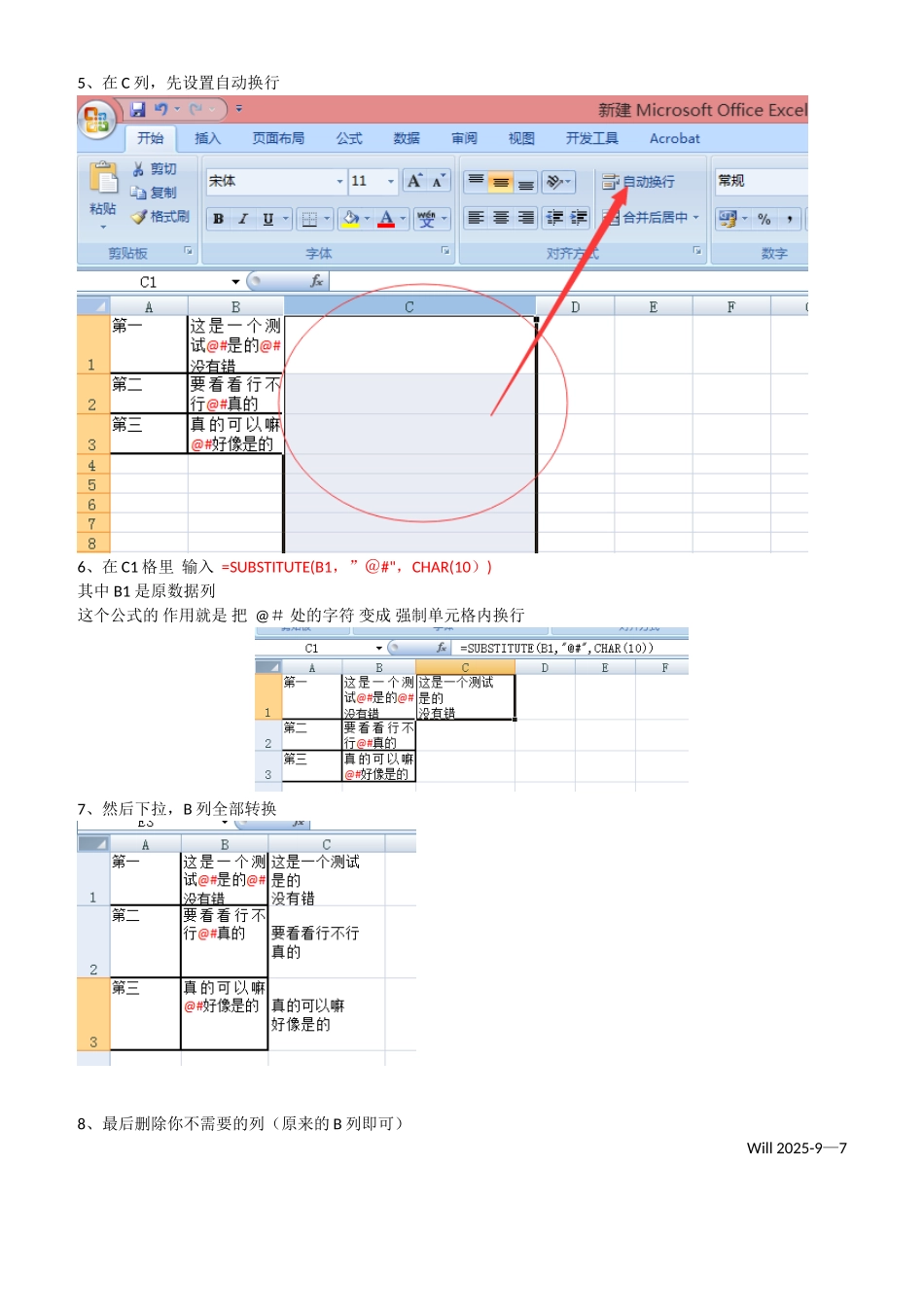
一、问题Word 里的格式(左图),COPY 到 EXCEL 变了模样,右侧列多了很多行(希望仍在一行表格中,但是假如单个单个去合并又太慢) 二、解决方案:1、word 中 B 列有分行符(也许你看不到,但它存在)2、word 中使用替换命令(快捷键 Ctrl+H)将 ^p 替换为一个 特别符号 @# (可以自定义,但一定不能跟表格里的数据重复) 3、看表格是不是变了(注意@# 是标红的,让你看的更认真),对了他们变成了一行了 4、复制上面替换后的表格 复制 到 EXCEL 中(见下,这也不是你想要的,对吧,不着急)、5、在 C 列,先设置自动换行6、在 C1 格里 输入 =SUBSTITUTE(B1,”@#",CHAR(10))其中 B1 是原数据列这个公式的 作用就是 把 @# 处的字符 变成 强制单元格内换行7、然后下拉,B 列全部转换8、最后删除你不需要的列(原来的 B 列即可)Will 2025-9—7