中控考勤系统操作说明书 一、部门设置1、点击系统界面左侧一栏【部门表】2、在新界面选定【总公司】单击【新设部门】3、在打开的对话框里面输入要设置的部门
点击确认4、根据步骤 2—3 设置其他部门二、员工入职录入1、在系统界面上侧打开【人员维护】 2
在新打开对话框选定员工所在部门,点击【增加按钮】3、在新打开页面输入员工信息,并记录该员工考勤号码4、凭系统中刚输入的该员工考勤号码到其部门考勤机录入指纹即可
三、排班设置为了方便进行考勤数据统计分析,需要对员工上下班时间,打卡时间进行设置,也就是班次设置
因每个部门上班时间不同,需要进行早晚班三个班次设置
现以早班为例进行班次设置并进行人员排班
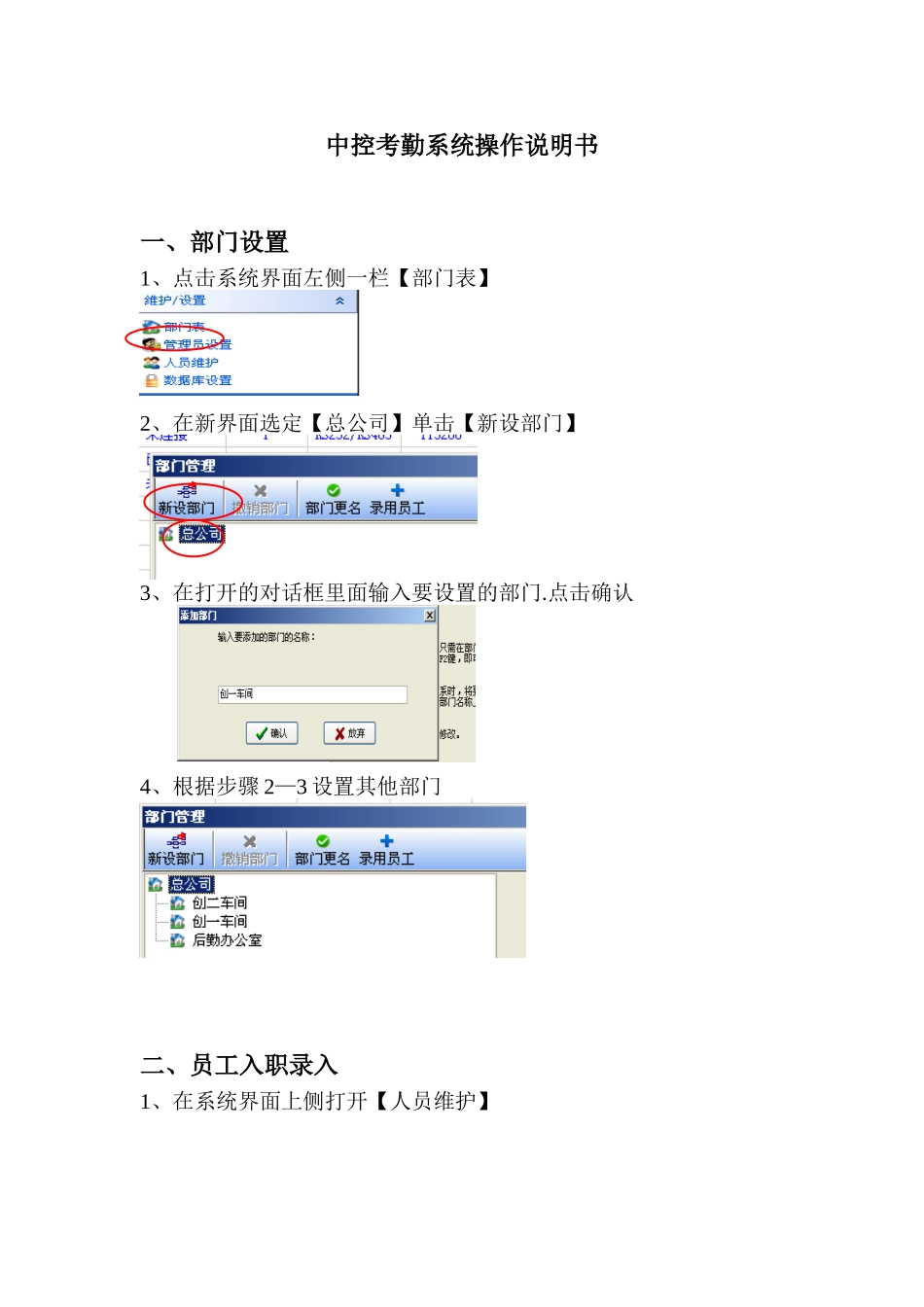
1、 首先进行上下班时间段设置,在考勤系统界面左下角单击【时间段维护】2、 在新打开界面输入时间段信息,输入完毕后,点击保存
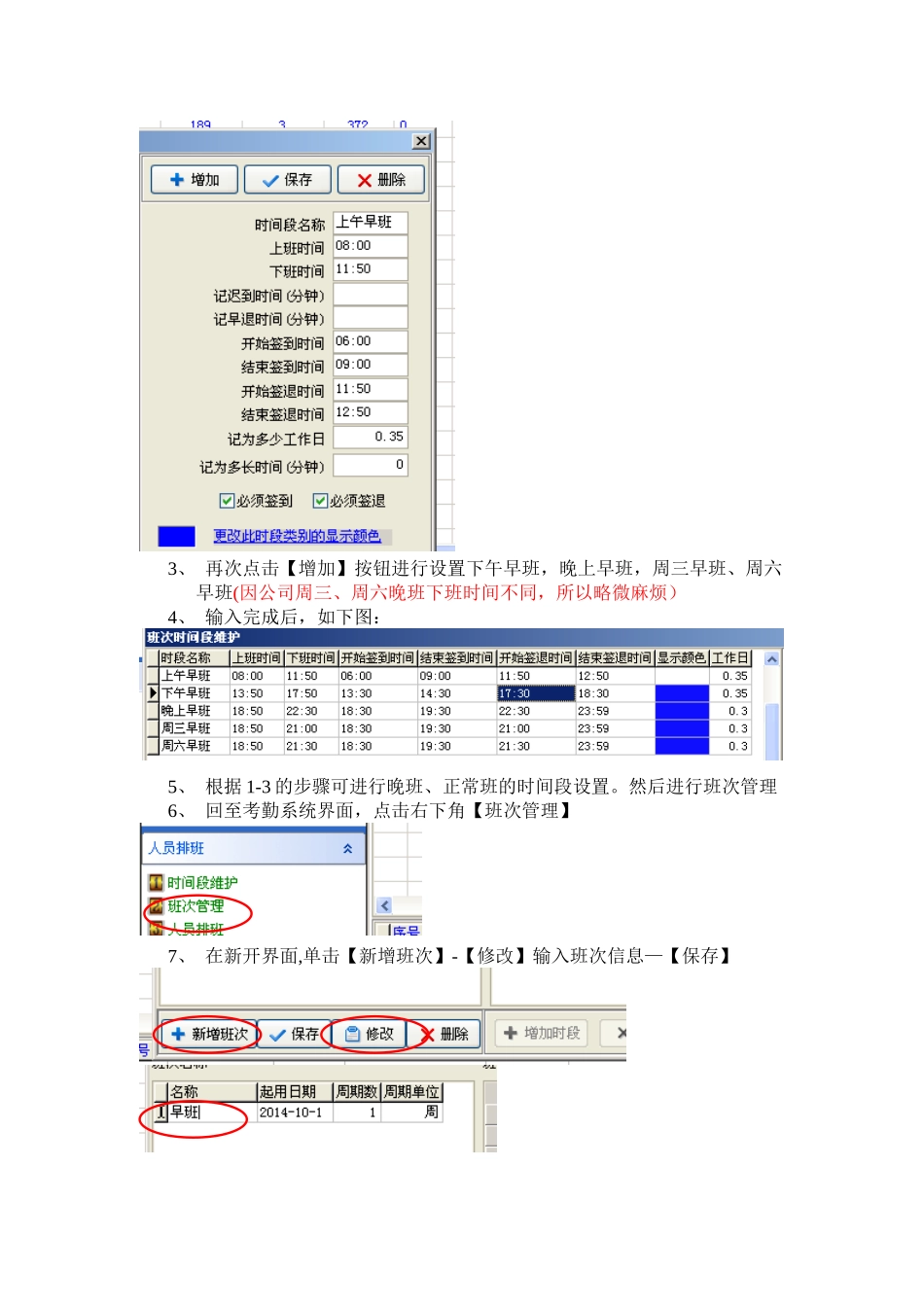
3、 再次点击【增加】按钮进行设置下午早班,晚上早班,周三早班、周六早班(因公司周三、周六晚班下班时间不同,所以略微麻烦)4、 输入完成后,如下图:5、 根据 1-3 的步骤可进行晚班、正常班的时间段设置
然后进行班次管理6、 回至考勤系统界面,点击右下角【班次管理】7、 在新开界面,单击【新增班次】-【修改】输入班次信息—【保存】8、 点击下方【增加时间段】按钮9、 进行周一周二周四周五周天上午、下午、晚上时间段设置,去掉周三、周六前面的√,选定上午早班、下午早班、晚上早班并点击【确认】
如图:10、点击【增加时间段】添加周三时间段,去掉周一周二周四周五周六周天前面的√,选定上午早班、下午早班、周三早班时间段,并点击【确认】11、点击【增加时间段】添加周六时间段,去掉周一周二周四周五周三周天前面的√,选定上午早班、下午早班、周六早班时间段,并点击【确认】11、根据步骤 1—11 的方式,添加晚班、正常班
四、人员排班新员工入职信息录入完毕后,为了方便查询员工的