《制作课程表》老师寄语:非学无以广才,非志无以成学
【学习目标】:1、学会插入表格,并进行简单的编辑和排版
2、能够正确使用表格加工处理相关信息
3、养成做事有计划、有条理的习惯
【学习重、难点】:重点:掌握插入表格的方法,认识并初步能运用表格工具编辑、修改表格
难点:灵活运用表格工具编辑、修改表格
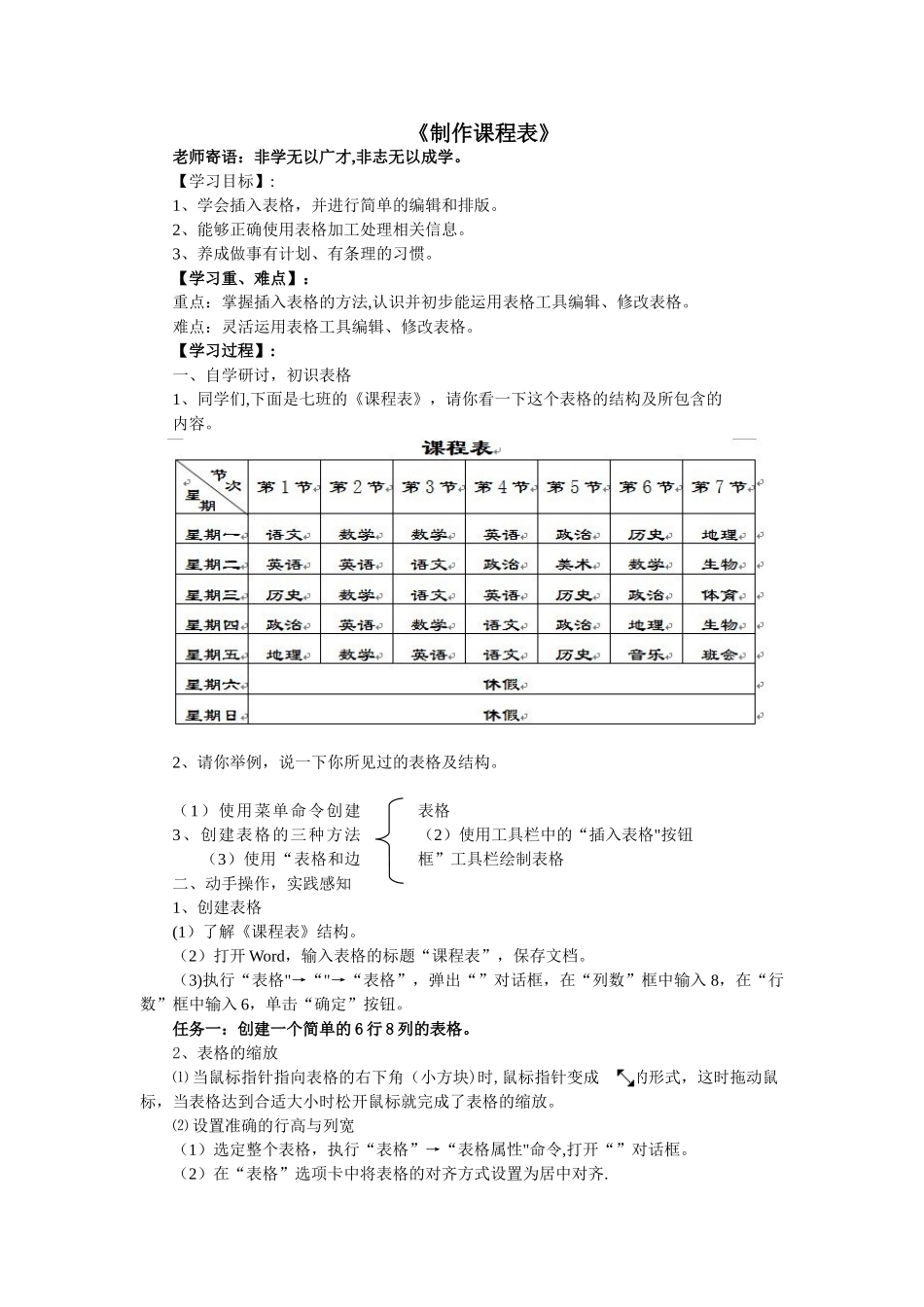
【学习过程】:一、自学研讨,初识表格1、同学们,下面是七班的《课程表》,请你看一下这个表格的结构及所包含的内容
2、请你举例,说一下你所见过的表格及结构
(1)使用菜单命令创建表格3、创建表格的三种方法(2)使用工具栏中的“插入表格"按钮 (3)使用“表格和边框”工具栏绘制表格二、动手操作,实践感知1、创建表格(1)了解《课程表》结构
(2)打开 Word,输入表格的标题“课程表”,保存文档
(3)执行“表格"→“"→“表格”,弹出“”对话框,在“列数”框中输入 8,在“行数”框中输入 6,单击“确定”按钮
任务一:创建一个简单的 6 行 8 列的表格
2、表格的缩放⑴ 当鼠标指针指向表格的右下角(小方块)时,鼠标指针变成 的形式,这时拖动鼠标,当表格达到合适大小时松开鼠标就完成了表格的缩放
⑵ 设置准确的行高与列宽(1)选定整个表格,执行“表格”→“表格属性"命令,打开“”对话框
(2)在“表格”选项卡中将表格的对齐方式设置为居中对齐
(3)单击“行”选项卡
设置表格行高为 1
(4)单击“列”选项卡
设置表格行高为 2
任务二:将任务一中的表格拖放到适当的大小
2、插入行(1)将光标定位表表格最后一行段落标记前,按“”键即可,插入一行
(2)操作一点通:① 假如要同时插入多行,选定的行数和插入的行数要相同
② 将插入点光标移动到表格的最后一个单元格中,按 Tab 键可以在底部插入一行
③ 将光标定位表表格最后一行段落标记前,按 Enter 键也可插入一行