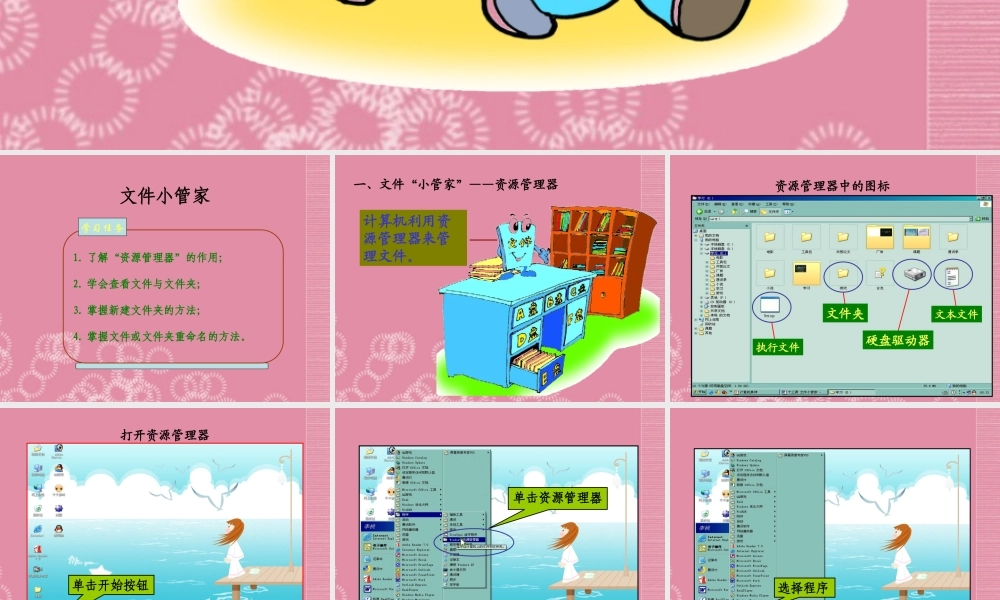
文件多了要管理泰山版信息技术上册1
了解“资源管理器”的作用;2
学会查看文件与文件夹;3
掌握新建文件夹的方法;4
掌握文件或文件夹重命名的方法
学习任务文件小管家计算机利用资源管理器来管理文件
一、文件“小管家”——资源管理器文件夹Set
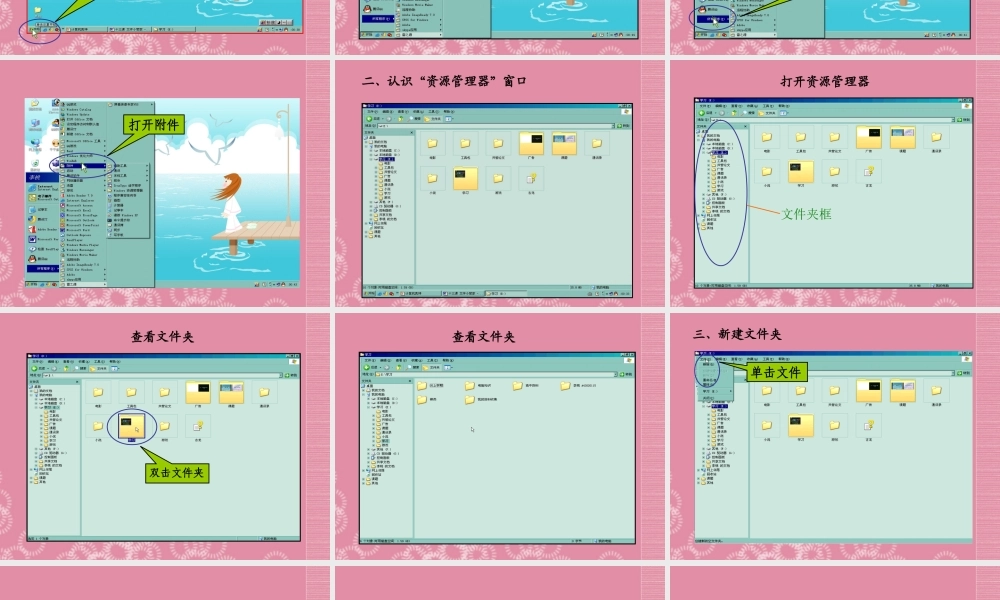
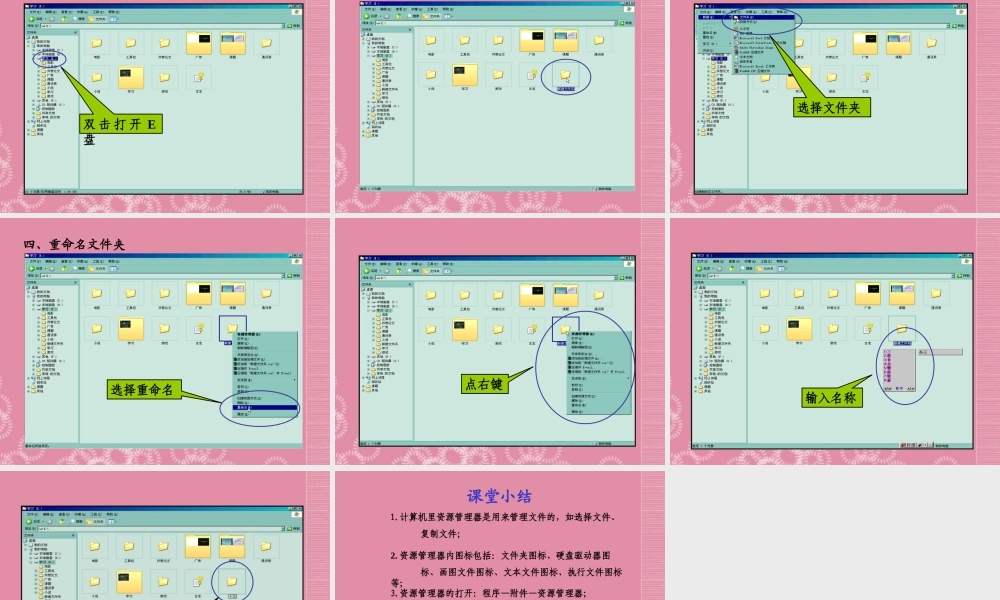
up执行文件文本文件硬盘驱动器资源管理器中的图标 单击开始按钮打开资源管理器单击资源管理器选择程序打开附件二、认识“资源管理器”窗口打开资源管理器文件夹框查看文件夹双击文件夹查看文件夹单击文件三、新建文件夹双 击 打 开 E盘选择文件夹四、重命名文件夹选择重命名点右键输入名称建好后的文件夹6
新建文件夹:文件—新建—文件夹; 1
计算机里资源管理器是用来管理文件的,如选择文件、 复制文件; 3
资源管理器的打开:程序—附件—资源管理器; 4
资源管理器由标题栏、菜单栏、工具栏等组成; 5
双击驱动器上的文件夹,可以查看其包含的内容; 2
资源管理器内图标包括:文件夹图标、硬盘驱动器图 标、画图文件图标、文本文件图标、执行文件图标等; 7
重命名文件夹:选定—文件菜单—重命名—输入名字;课堂小结