格式化和美化演示文稿泰山版第二册下信息技术同学们要掌握在 Word 中打开已经保存的文件的操作步骤;文字块的选取编辑;在不同文档之间,整块地复制文字,查找、替换,字数统计及换名保存文档的操作方法
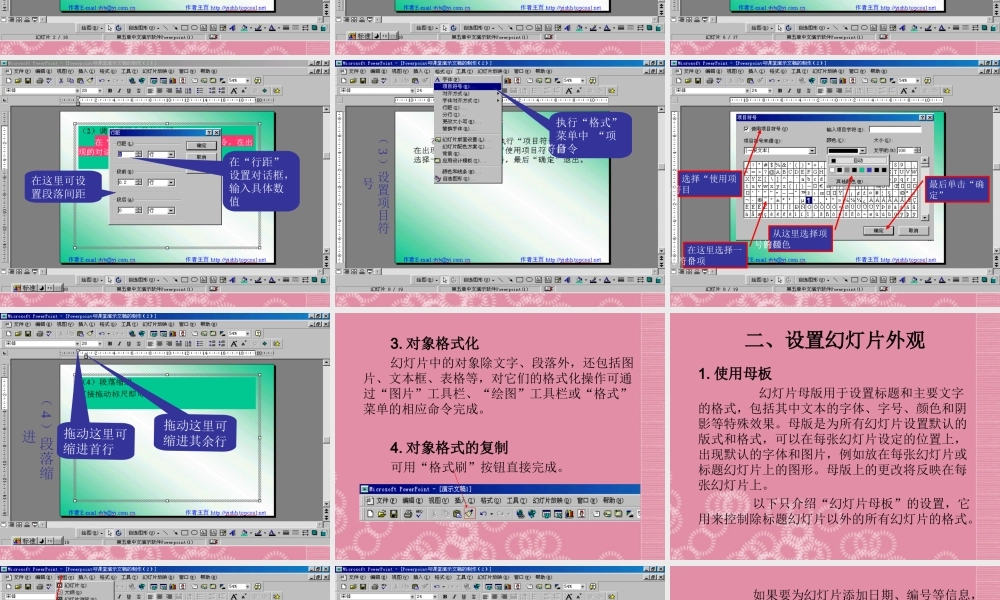
一、幻灯片格式化 可以重新设置幻灯片文字和段落的格式
文字格式化文字格式化操作一般是在幻灯片视图方式下进行,具体操作过程为:第一步:选择要设置的文字第二步:执行格式菜单中的“字体”命令第三步:在出现的对话框中对字体、字型、字号和颜色等进行设置,完成后单击“确定”
选择要对齐的文本,或将光标移到要对齐的段落上
单击相应对齐按钮通 过 “ 格 式 ” 菜单 中 的 “ 对 齐 方式”命令来调整
(1)对齐文本2、段落格式化选定要调整行距的段落执行格式菜单中的“行距”命令(2)调整行距和段落间距在“行距”设置对话框,输入具体数值在这里可设置段落间距(3)设置项目符号执行“格式”菜单中 “项目符号”命令选择“使用项目符号”在这里选择一个项目符号从这里选择项目符号的颜色最后单击“确定”(4)段落缩进拖动这里可缩进首行拖动这里可缩进其余行3
对象格式化幻灯片中的对象除文字、段落外,还包括图片、文本框、表格等,对它们的格式化操作可通过“图片”工具栏、“绘图”工具栏或“格式”菜单的相应命令完成
对象格式的复制可用“格式刷”按钮直接完成
二、设置幻灯片外观1
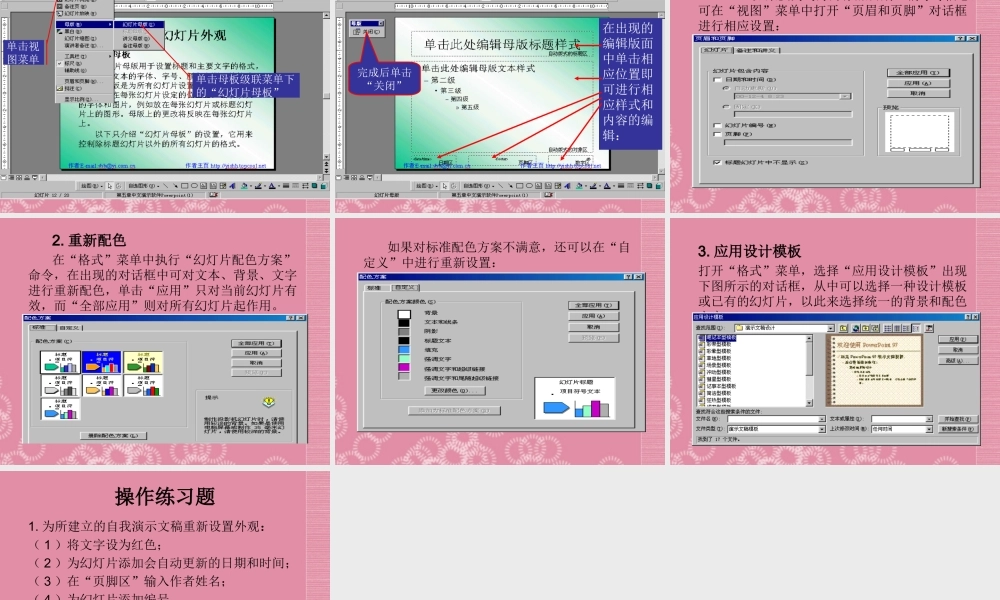
使用母板 幻灯片母版用于设置标题和主要文字的格式,包括其中文本的字体、字号、颜色和阴影等特殊效果
母版是为所有幻灯片设置默认的版式和格式,可以在每张幻灯片设定的位置上,出现默认的字体和图片,例如放在每张幻灯片或标题幻灯片上的图形
母版上的更改将反映在每张幻灯片上
以下只介绍“幻灯片母板”的设置,它用来控制除标题幻灯片以外的所有幻灯片的格式
单击视图菜单单击母板级联菜单下的“幻灯片母板”在出现的编辑版面中单击相应位置即可进行相应