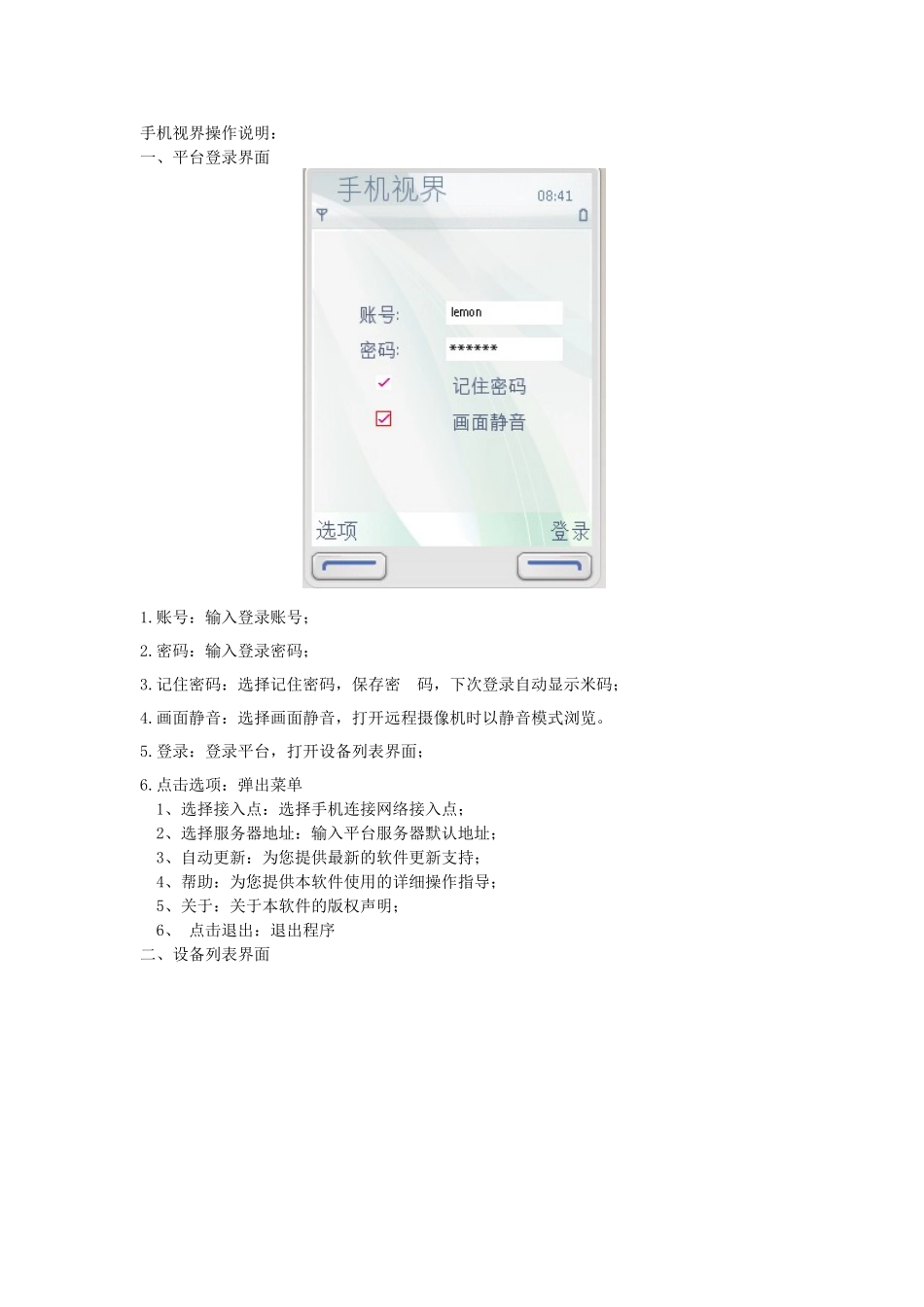
手机视界操作说明:一、平台登录界面1
账号:输入登录账号;2
密码:输入登录密码;3
记住密码:选择记住密码,保存密码,下次登录自动显示米码;4
画面静音:选择画面静音,打开远程摄像机时以静音模式浏览
登录:登录平台,打开设备列表界面;6
点击选项:弹出菜单1、选择接入点:选择手机连接网络接入点;2、选择服务器地址:输入平台服务器默认地址;3、自动更新:为您提供最新的软件更新支持;4、帮助:为您提供本软件使用的详细操作指导;5、关于:关于本软件的版权声明;6、点击退出:退出程序二、设备列表界面1
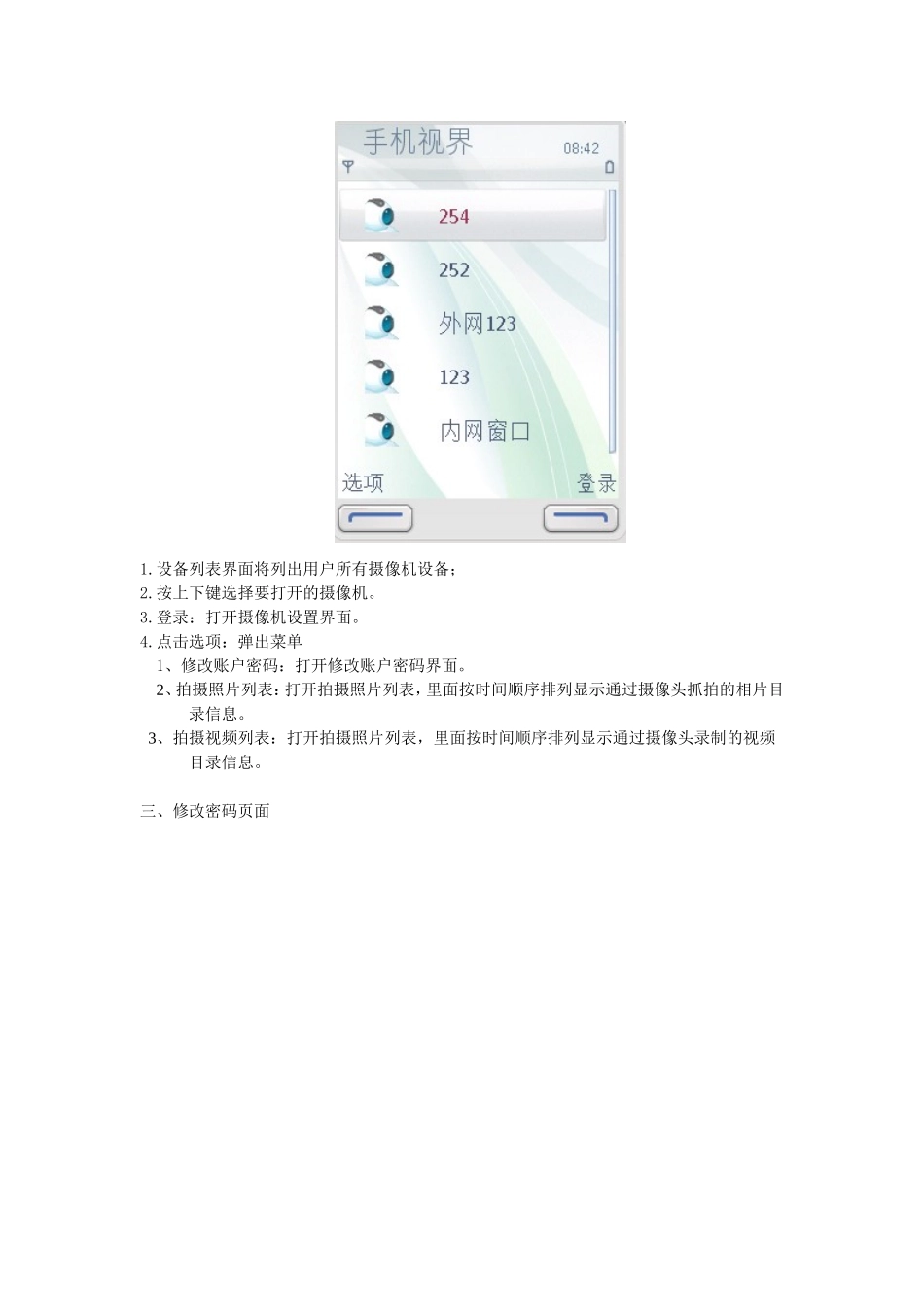
设备列表界面将列出用户所有摄像机设备;2
按上下键选择要打开的摄像机
登录:打开摄像机设置界面
点击选项:弹出菜单1、修改账户密码:打开修改账户密码界面
2、拍摄照片列表:打开拍摄照片列表,里面按时间顺序排列显示通过摄像头抓拍的相片目录信息
3、拍摄视频列表:打开拍摄照片列表,里面按时间顺序排列显示通过摄像头录制的视频目录信息
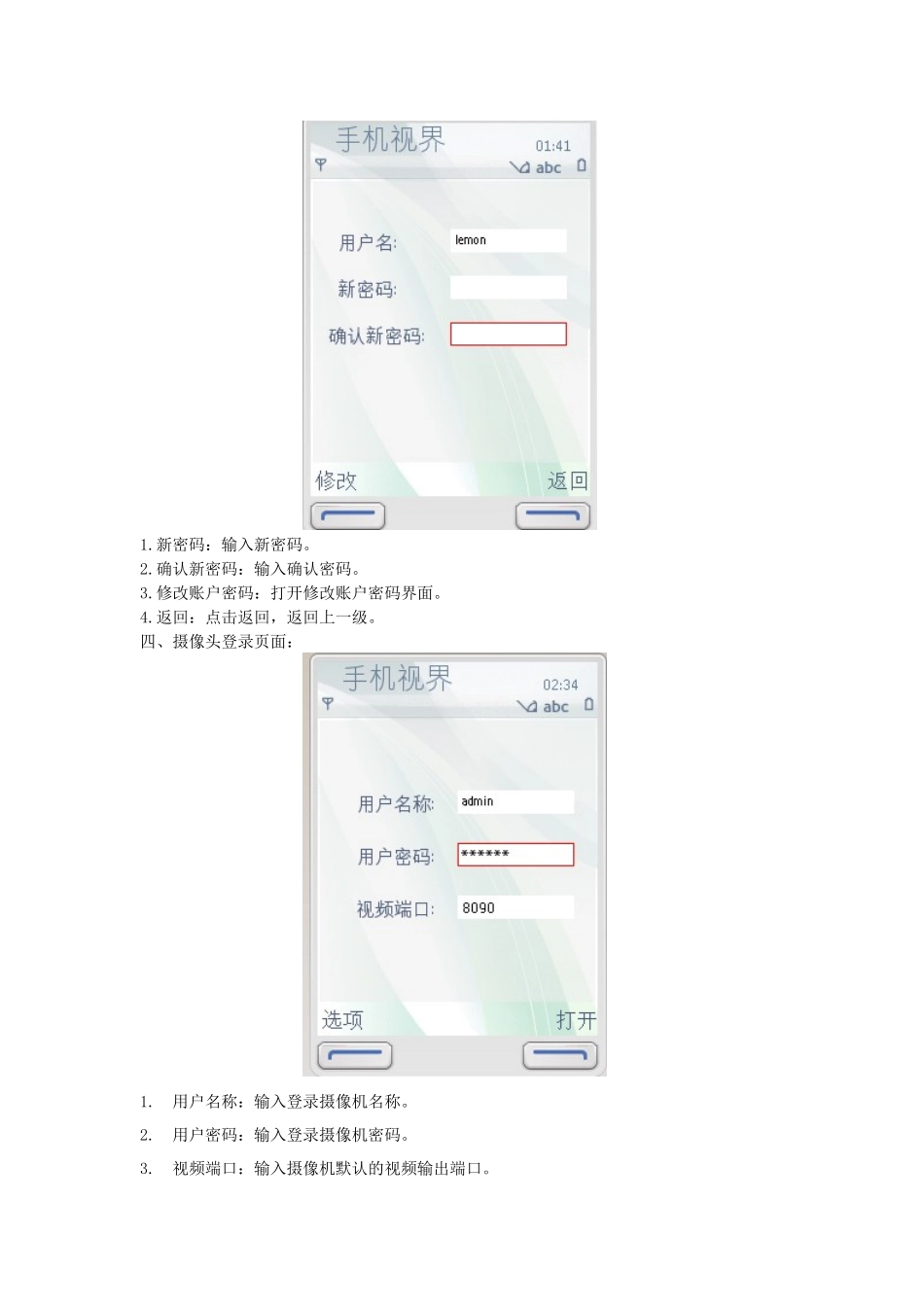
三、修改密码页面1
新密码:输入新密码
确认新密码:输入确认密码
修改账户密码:打开修改账户密码界面
返回:点击返回,返回上一级
四、摄像头登录页面:1
用户名称:输入登录摄像机名称
用户密码:输入登录摄像机密码
视频端口:输入摄像机默认的视频输出端口
选项:弹出菜单1、远程设置:访问远程摄像机,修改摄像机参数
2、返回:返回到上一级
5.打开:浏览授权您使用,且经过安全验证的远程摄像机的实时画面;五、视频浏览页面:1
点击中心键抓拍照片
操控模式:能够控制摄像头角度,更大范围观看视频场景
浏览模式:在放大视频下,更细致观看视频场景,控制浏览图像区域
选项:弹出菜单1、图片视频保存位置:选择保存位置存储卡保存手机本机保存
2、视频录制
开始录制视频
六、接入点选择点击中心键,拍照
方向键控制摄像头角度,控制