ubnt网桥设置方法网桥设置方法网桥一般常用的用法有三种:一是做网桥来桥接用(网桥故名思意:网络桥梁,相当于一条无形的网线那样),二是做AP用,用来将有线网络转为无线发射出去供无线设备用,三是做客户端:接收无线信号(如无线路由器或CMCC等无线信号)后转成有线供电脑上网用,登陆网桥:注意:请用火狐(firefox)浏览器管理网桥设置(如您的IE能登陆且正常显示则不必用firefox)
首先将电脑网卡ip地址设置为192
99,子网掩码255
0,网关和dns可留空
打开浏览器,在地址栏输入192
20(如果用这个IP登陆不上,那么我们已配对好(请看网桥背面的标签,有在对应的IP上打勾的,用网桥上标明的IP来登陆即可),两个网桥的IP分别为192
200发射端和192
201接收端,登陆用户名及密码都是:ubnt或都是admin)
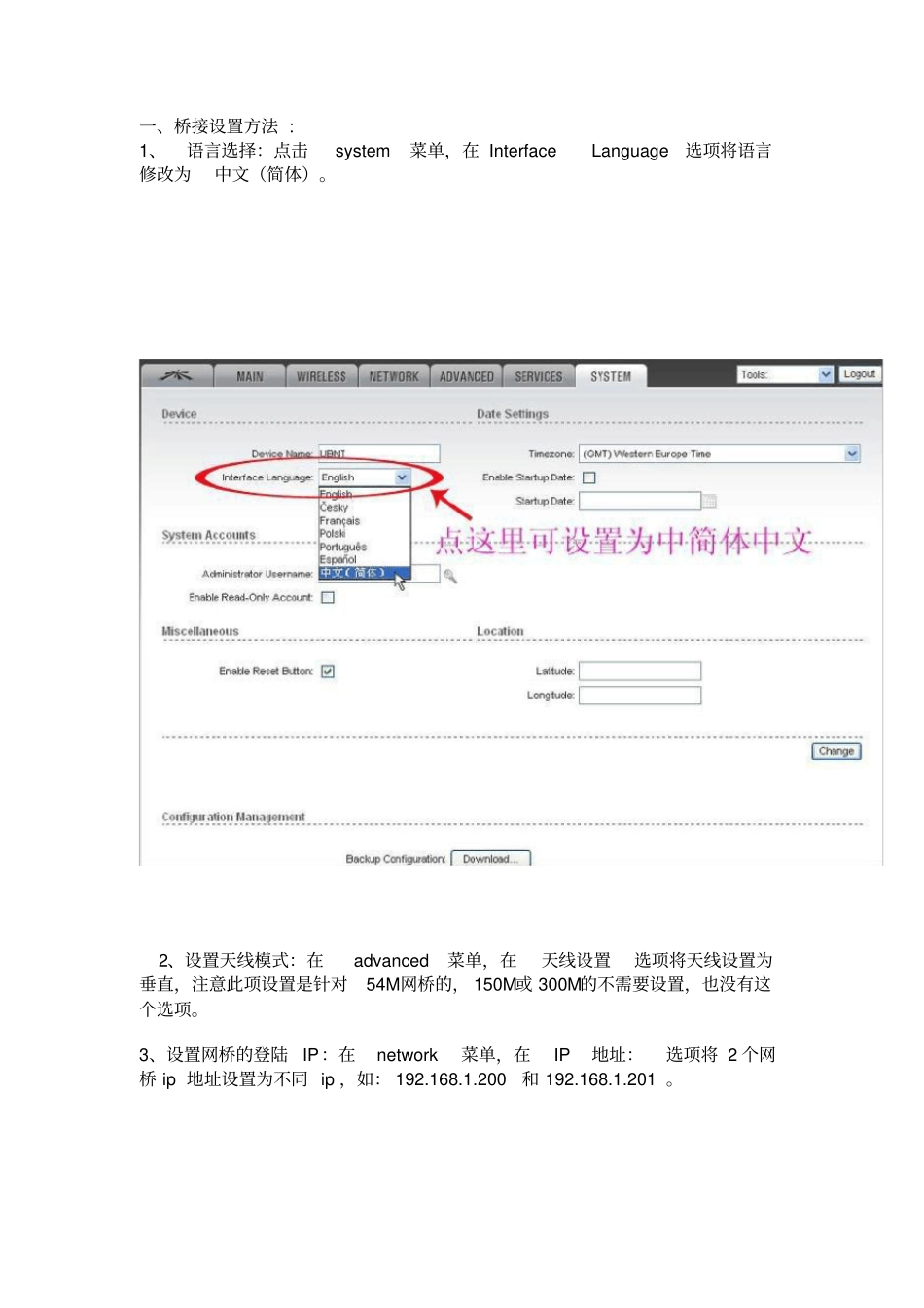
一、桥接设置方法:1、语言选择:点击system菜单,在InterfaceLanguage选项将语言修改为中文(简体)
2、设置天线模式:在advanced菜单,在天线设置选项将天线设置为垂直,注意此项设置是针对54M网桥的,150M或300M的不需要设置,也没有这个选项
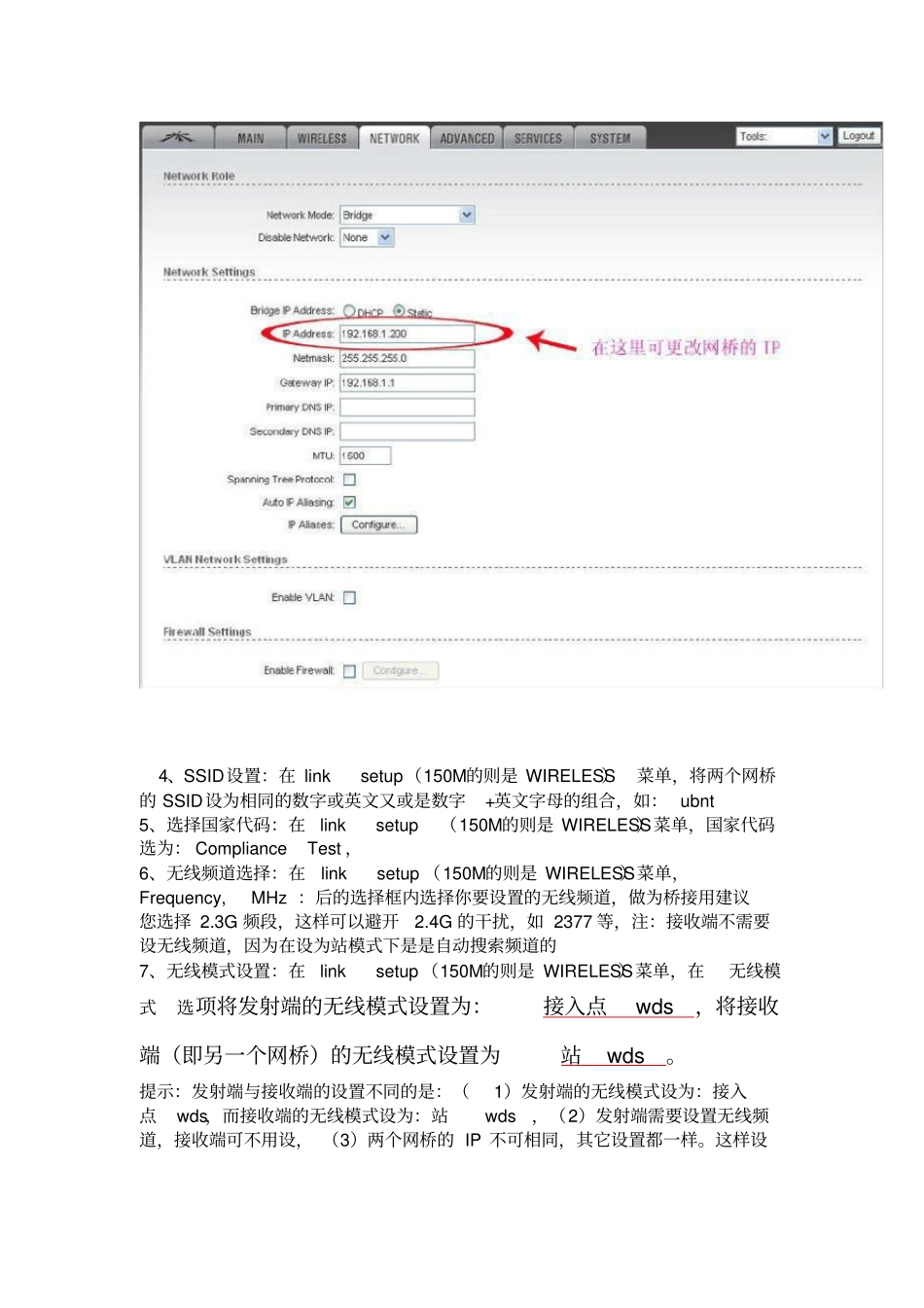
3、设置网桥的登陆IP:在network菜单,在IP地址:选项将2个网桥ip地址设置为不同ip,如:192
200和192
4、SSID设置:在linksetup(150M的则是WIRELESS)菜单,将两个网桥的SSID设为相同的数字或英文又或是数字+英文字母的组合,如:ubnt5、选择国家代码:在linksetup(150M的则是WIRELESS)菜单,国家代码选为:ComplianceTest,6、无线频道选择:在linksetup(150M的则是WIRELESS)菜单,Freq