使用备授课软件最常见问题解决方法一、两侧的快捷键无法使用
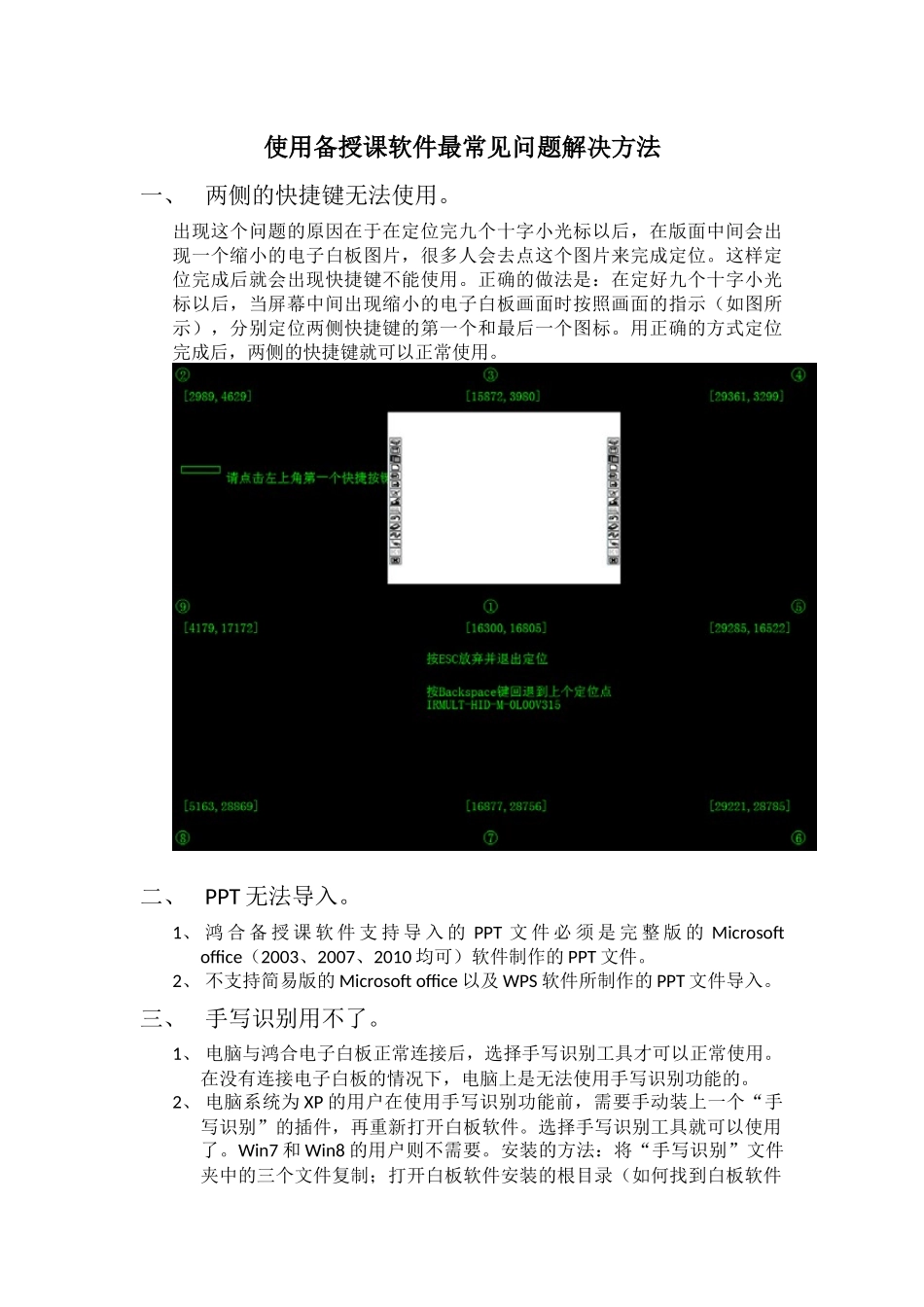
出现这个问题的原因在于在定位完九个十字小光标以后,在版面中间会出现一个缩小的电子白板图片,很多人会去点这个图片来完成定位
这样定位完成后就会出现快捷键不能使用
正确的做法是:在定好九个十字小光标以后,当屏幕中间出现缩小的电子白板画面时按照画面的指示(如图所示),分别定位两侧快捷键的第一个和最后一个图标
用正确的方式定位完成后,两侧的快捷键就可以正常使用
二、PPT无法导入
1、鸿合备授课软件支持导入的PPT文件必须是完整版的Microsoftoffice(2003、2007、2010均可)软件制作的PPT文件
2、不支持简易版的Microsoftoffice以及WPS软件所制作的PPT文件导入
三、手写识别用不了
1、电脑与鸿合电子白板正常连接后,选择手写识别工具才可以正常使用
在没有连接电子白板的情况下,电脑上是无法使用手写识别功能的
2、电脑系统为XP的用户在使用手写识别功能前,需要手动装上一个“手写识别”的插件,再重新打开白板软件
选择手写识别工具就可以使用了
Win7和Win8的用户则不需要
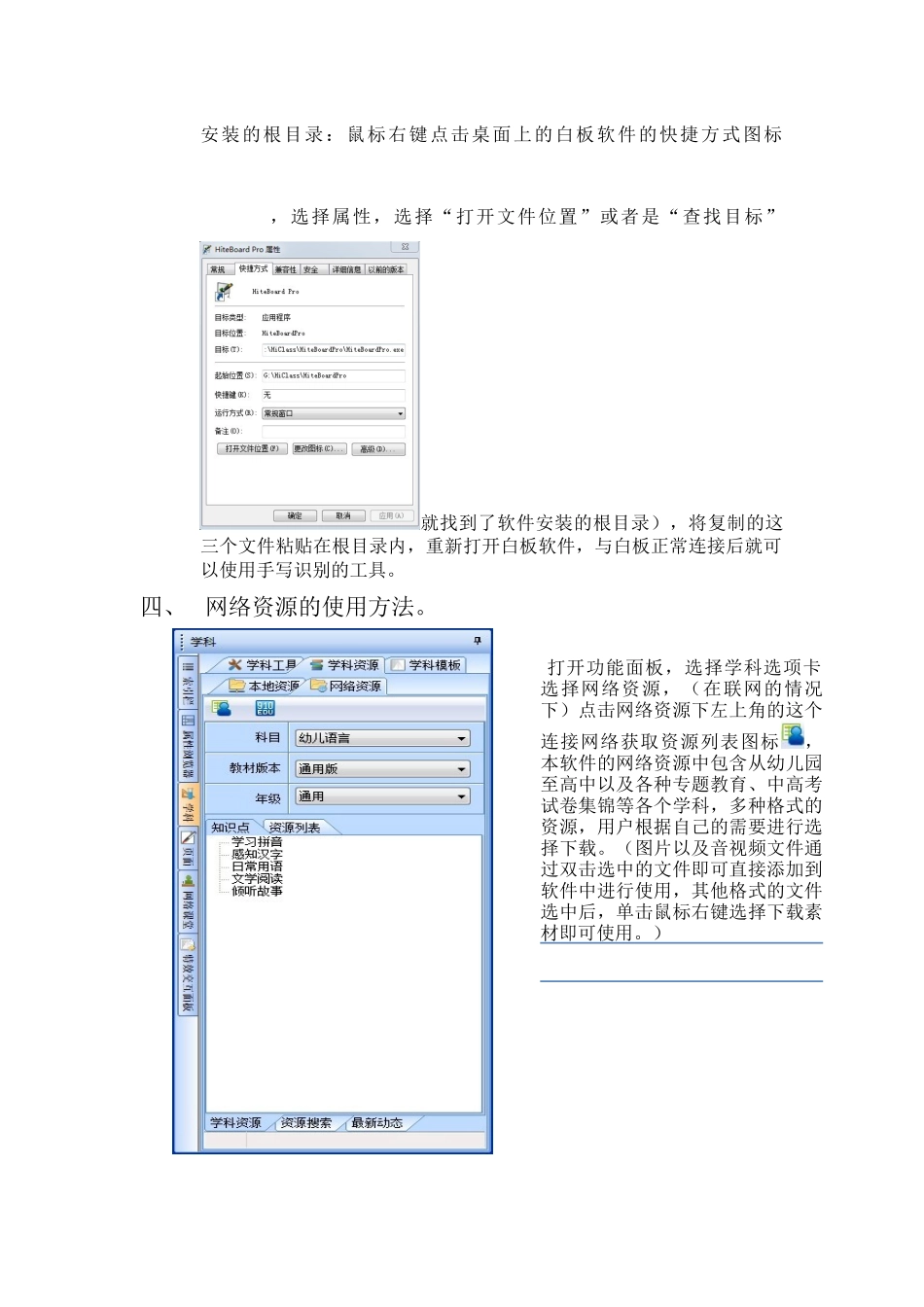
安装的方法:将“手写识别”文件夹中的三个文件复制;打开白板软件安装的根目录(如何找到白板软件安装的根目录:鼠标右键点击桌面上的白板软件的快捷方式图标,选择属性,选择“打开文件位置”或者是“查找目标”就找到了软件安装的根目录),将复制的这三个文件粘贴在根目录内,重新打开白板软件,与白板正常连接后就可以使用手写识别的工具
四、网络资源的使用方法
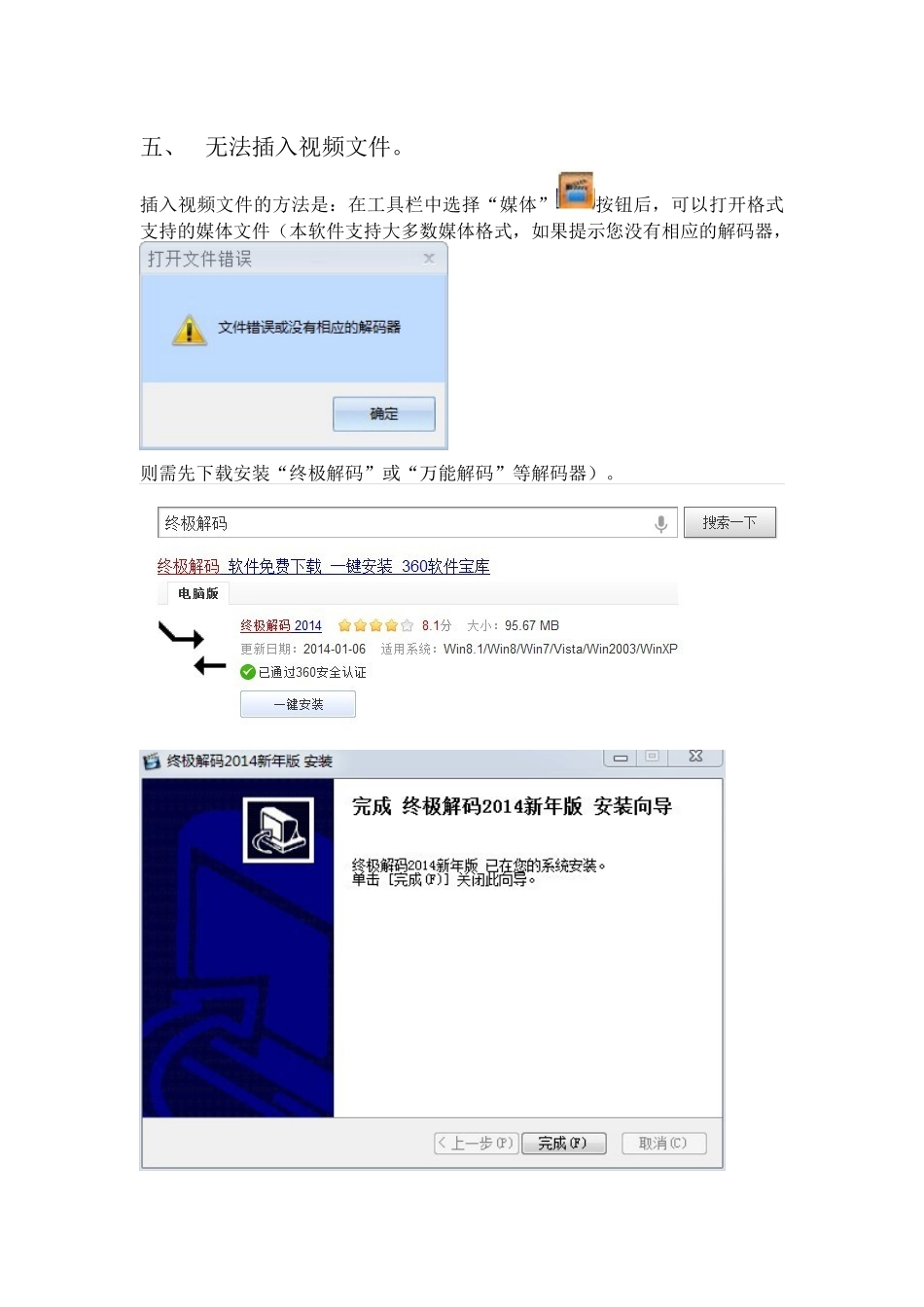
打开功能面板,选择学科选项卡选择网络资源,(在联网的情况下)点击网络资源下左上角的这个连接网络获取资源列表图标,本软件的网络资源中包含从幼儿园至高中以及各种专题教育、中高考试卷集锦等各个学科,多种格式的资源,用户根据自己的需要进行选择下载
(图片以及音视频文件通过双击选中的文件即可直