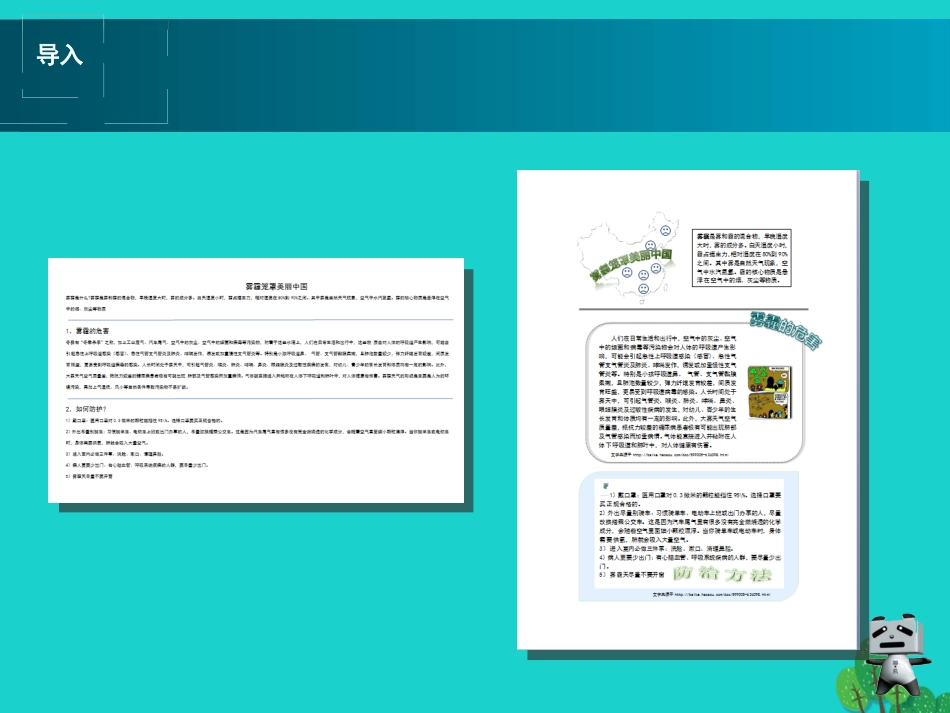
导入编排文稿第一单元图文处理与编排第三课一、绘制标题二、编排文稿三、引用内容出处编排文稿目录四、设置页面五、进一步修饰文稿新课一、绘制标题标题主要是由文字组成,可以适当添加一些简单的图案
具体步骤:1)新建word文档,重命名为“WO”;2)双击打开word文档,按住鼠标左键单击“插入”选项卡,找到“图片”,左键单击打开,显示右图窗口,找到图片所在位置,左键单击选定图片,然后“插入”即可
新课一、绘制标题具体步骤:3)选定图片,在“图片”选项卡下找到“艺术效果”,左键单击选择第一排的第四个“铅笔描绘”,效果如图所示:新课一、绘制标题具体步骤:4)插入图片后,继续左键单击“开始”选项卡,找到“右对齐”图标并左键单击,达到地图靠右对齐的效果
同时选定图片,将图片进行同比例缩小
如图所示:新课一、绘制标题具体步骤:5)左键单击“插入”选项卡,选择“艺术字”,在所出现的列表中选择自己所喜欢的艺术字样式,在弹出的文本框中,输入“雾霾笼罩美丽中国”,选择所输文字,选择“格式效果”,找到“文字效果”工具
在出现的下拉列表中选择“转换”,选定第一个样式
并旋转艺术字,效果如图:新课一、绘制标题具体步骤:6)左键单击“插入”选项卡,选择“形状”工具,找到“笑脸”形状,单击选定,当光标变成“十字形”时,可在文档中进行绘制
绘制好后,右键单击“笑脸”,在出现的下拉列表中,选择最后一项“设置形状格式”,弹出的窗口如图所示:然后选择“无填充”,并关闭
新课一、绘制标题具体步骤:7)选中“笑脸”,在嘴巴处按住鼠标左键往下拉,变成“哭脸”
8)将“哭脸”进行同比例缩小,并右键单击选择“复制”(或快捷键“ctrl+c”),在右键单击选择“粘贴”(或快捷键“ctrl+v”)
重复操作,结果如图所示:新课下周将是学校的阅读周,本次阅读周的主题为“以书会友”,根据下面的效果图,绘制标题
新课设计一个有关宣传校运