课目:第11课奥妙无穷——设置超链接和动作按钮课时:1课时教学目标:知识与技能:1、学习在幻灯片中为对象设置超链接的方法
2、学习在幻灯片中设置动作按钮的方法
过程与方法:通过本课的学习,学生学会在幻灯片中为对象设置超链接和设置动作按钮的方法并进行练习
情感态度与价值观:通过学习在幻灯片中为对象设置超链接和设置动作按钮的方法,充分调动学生的视觉器官,使学生体会演示文稿按照自己的意愿控制播放次序的奥妙
重点目标:目标1难点目标:目标2教学设备:电脑课型:操作课教学方法:讲授法,演练法,任务驱动学习方法:观察法实践法教学准备:《蝴蝶一生》幻灯片教学过程:一、前提诊测:上节课,我们学习了在演示文稿中插入形状、向形状添加快速样式并添加文字的方法制作幻灯片
现在请大家打开上节课制作的《蝴蝶一生》幻灯片
二、展标:目标1、2、3这节课,我们把演示文稿“蝴蝶一生”制作成“点播台”的形式,在播放演示文稿时,只要单击“成虫”,就会看到“成虫”阶段的幻灯片……很奇妙吧
其实实现上述的演示操作非常容易,只需为幻灯片上的对象设置超链接或动作按钮即可
在幻灯片设置超链接或动作按钮,就能够按照自己的意愿控制幻灯片的播放次序
三、达标学习:1、为对象设置超链接步骤1:启动PowerPoinit2010软件,打开演示文稿“蝴蝶一生”
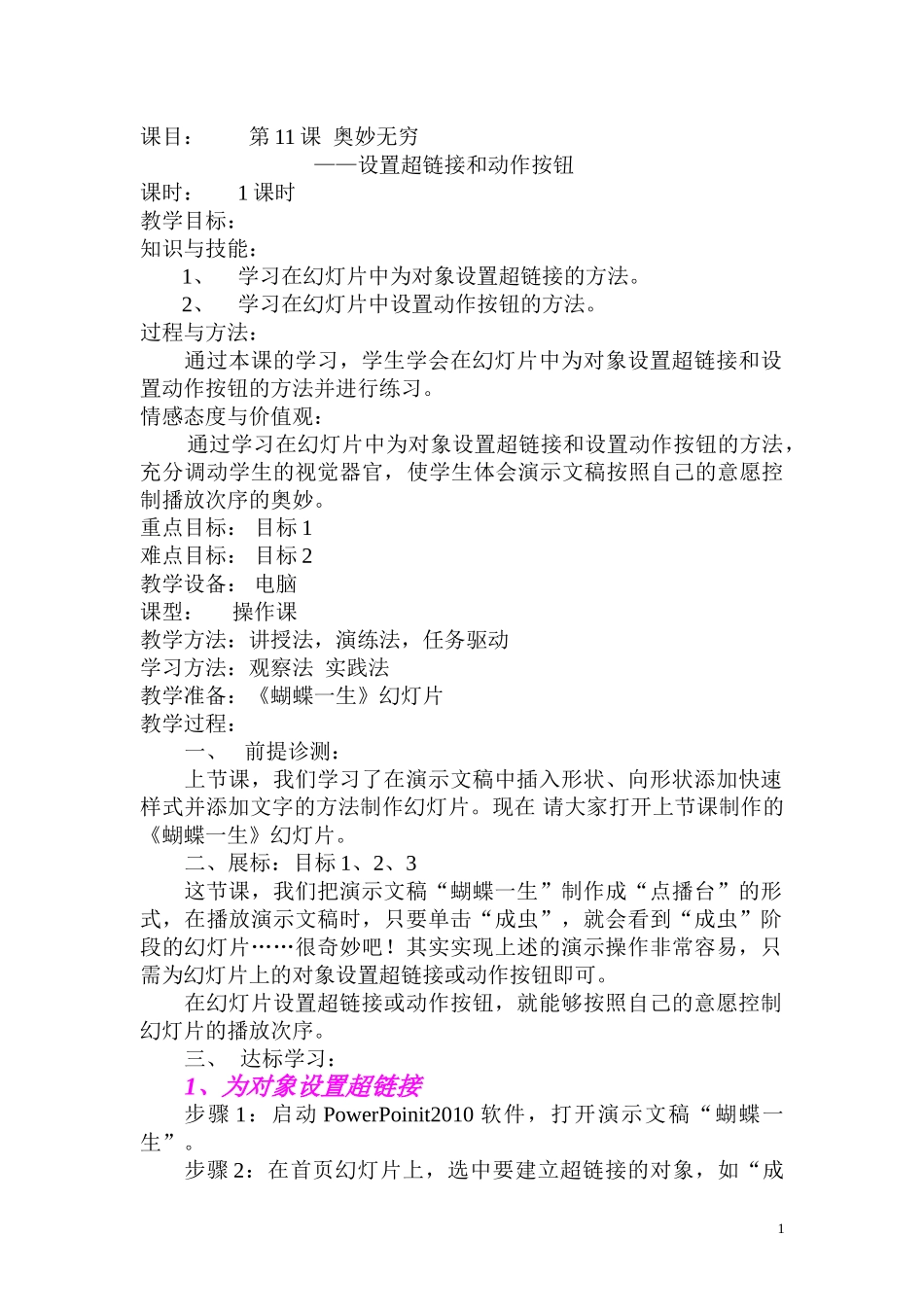
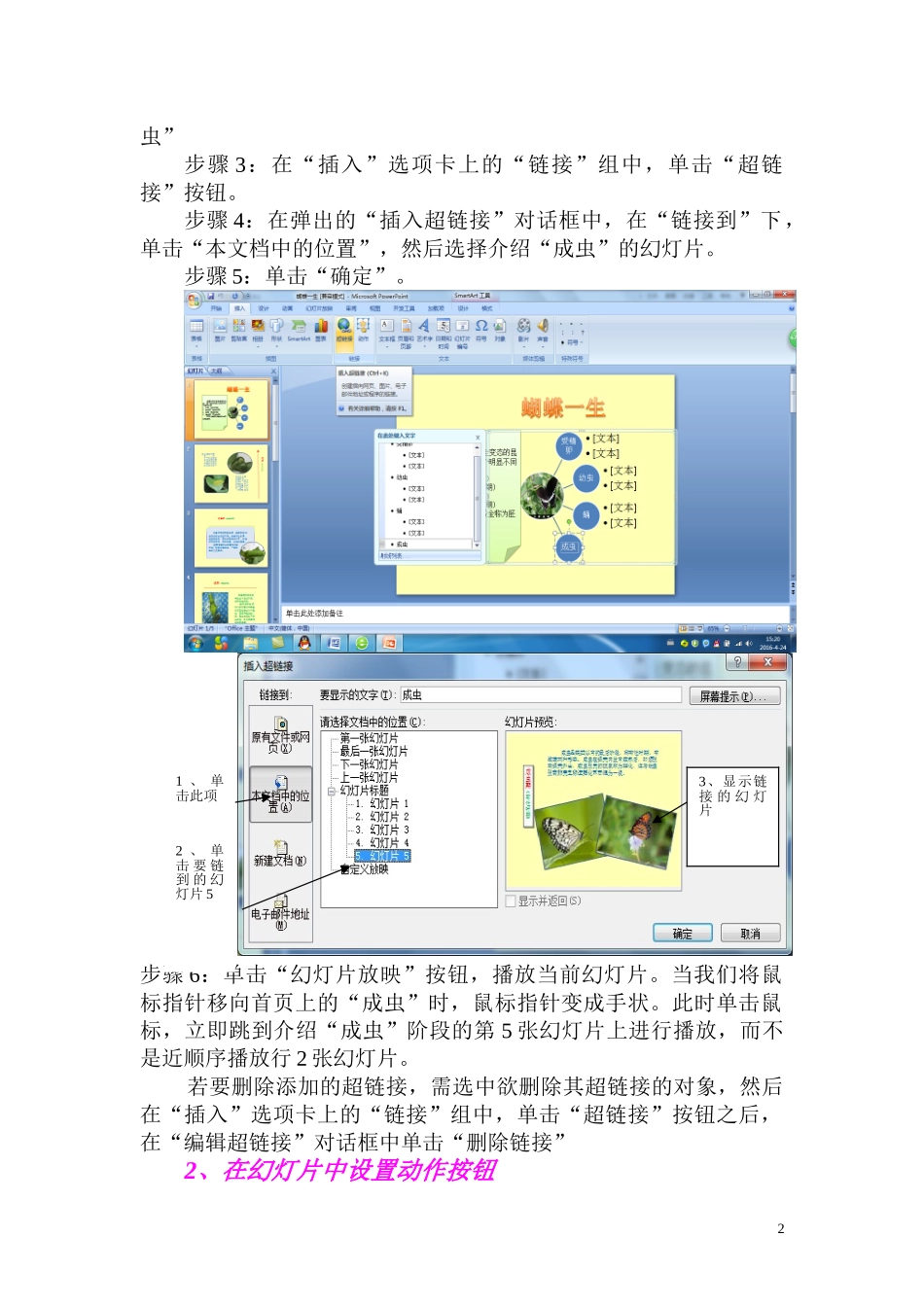
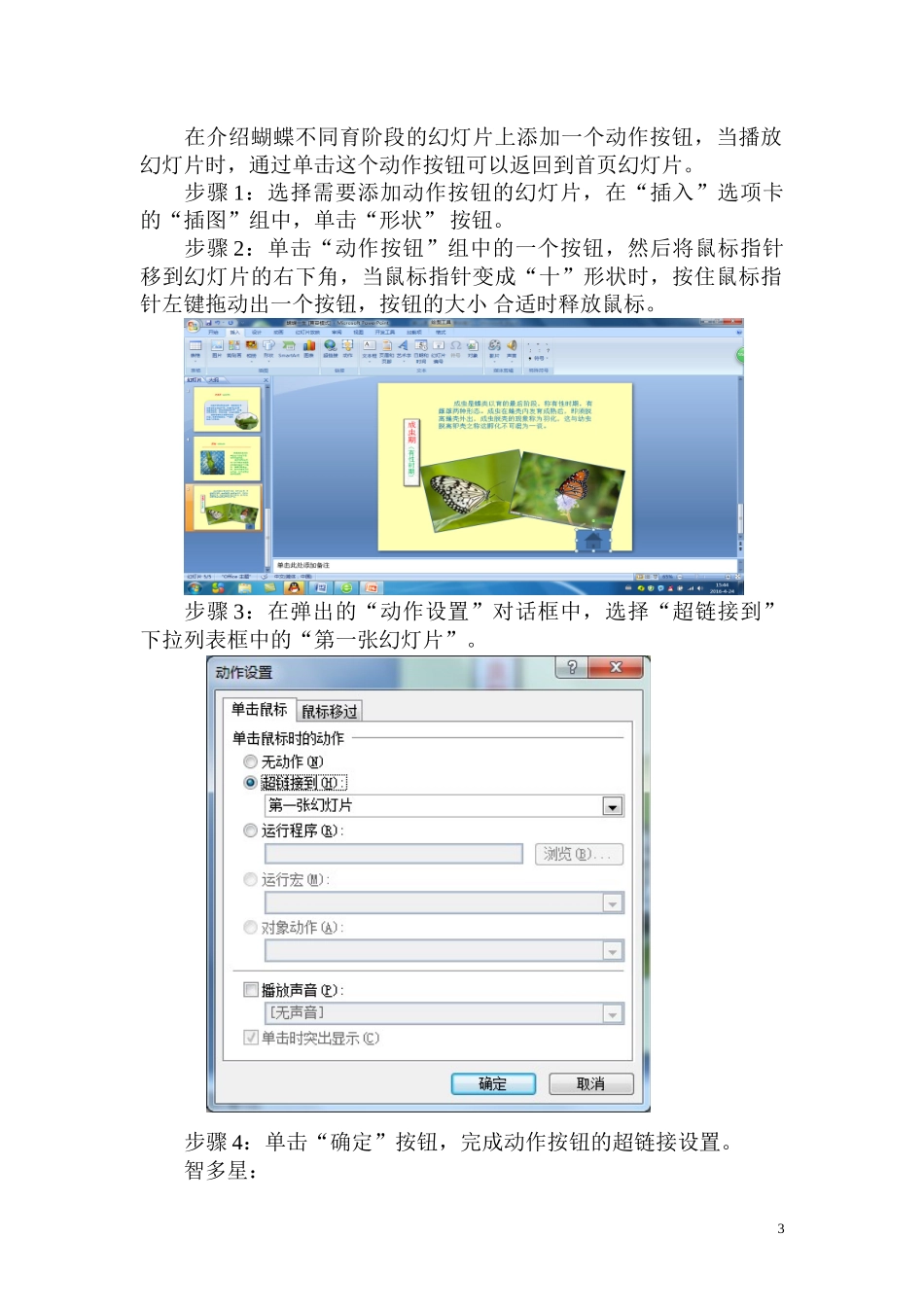
步骤2:在首页幻灯片上,选中要建立超链接的对象,如“成1虫”步骤3:在“插入”选项卡上的“链接”组中,单击“超链接”按钮
步骤4:在弹出的“插入超链接”对话框中,在“链接到”下,单击“本文档中的位置”,然后选择介绍“成虫”的幻灯片
步骤5:单击“确定”
步骤6:单击“幻灯片放映”按钮,播放当前幻灯片
当我们将鼠标指针移向首页上的“成虫”时,鼠标指针变成手状
此时单击鼠标,立即跳到介绍“成虫”阶段的第5张幻灯片上进行播放,而不是近顺序播放行2张幻灯片
若要删除添加的超链接,需选