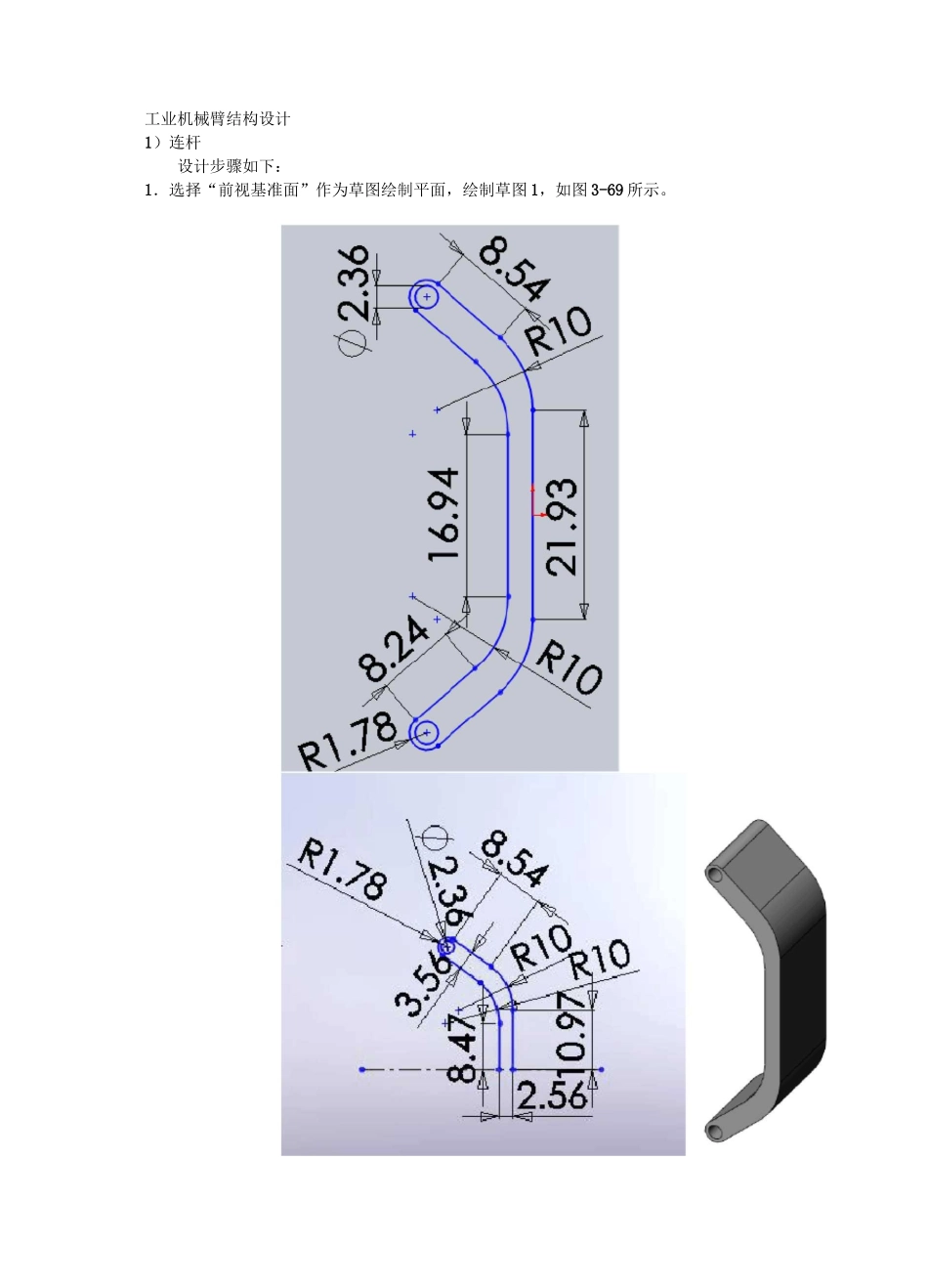
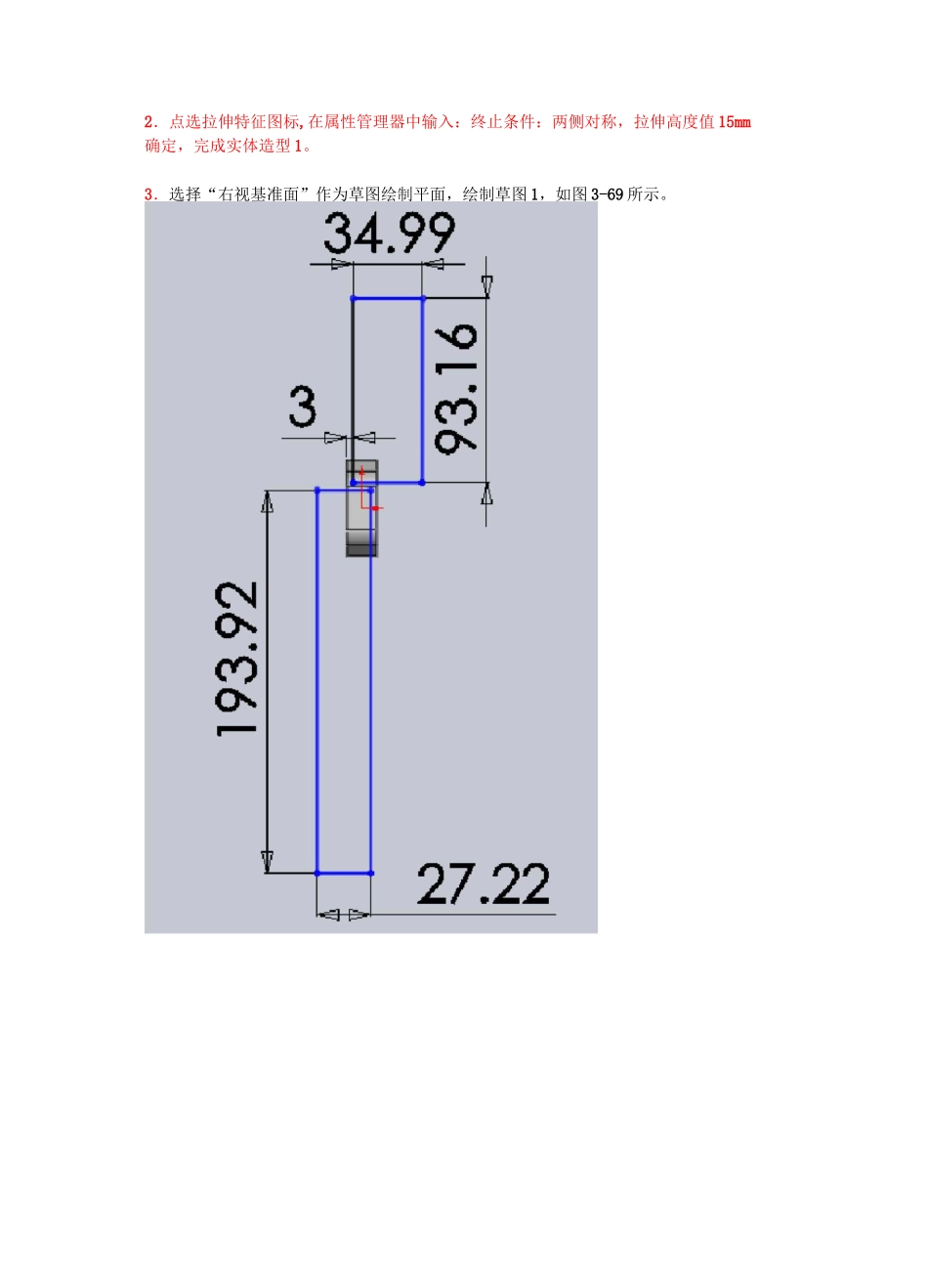
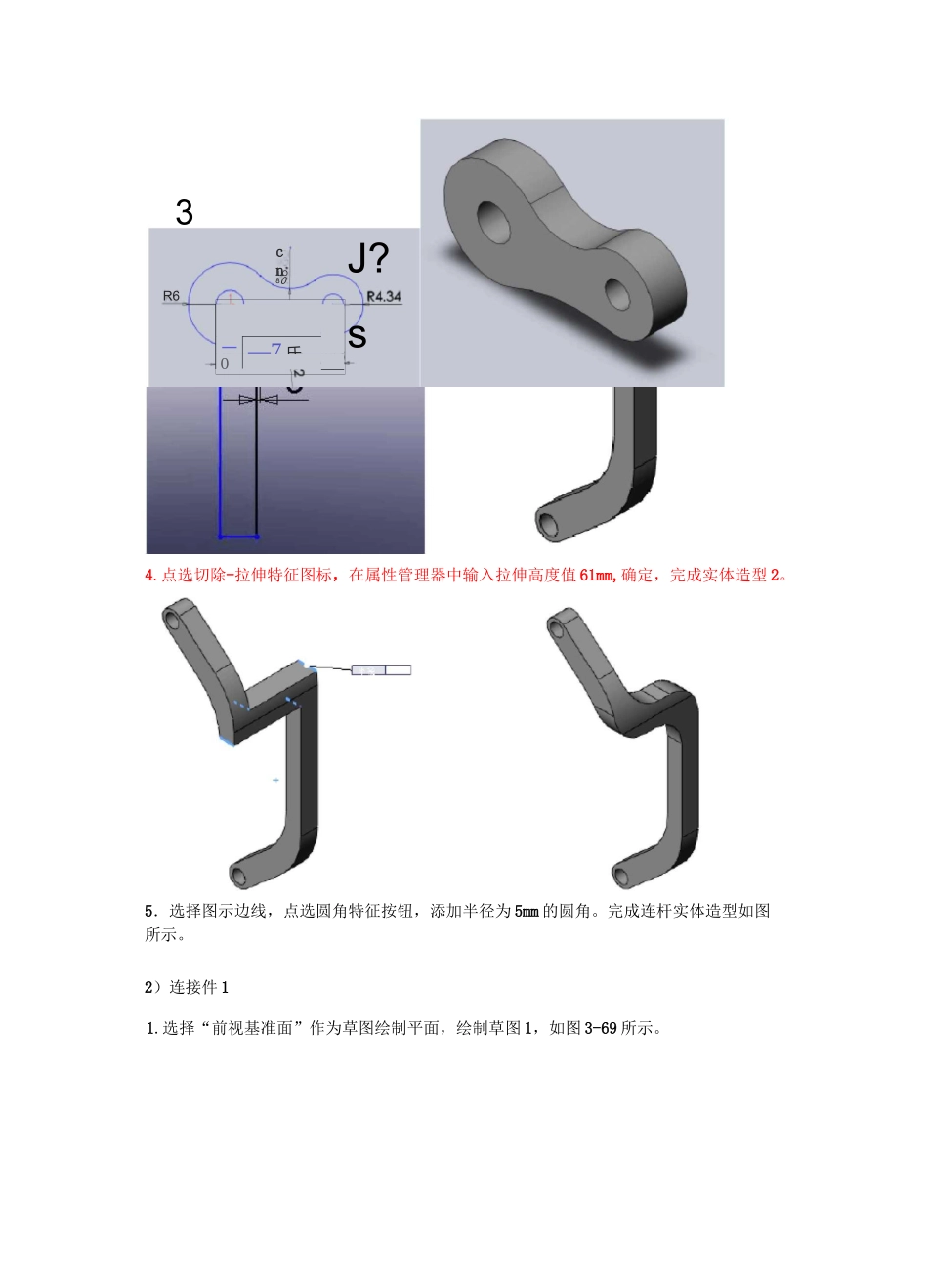
工业机械臂结构设计1)连杆设计步骤如下:1.选择“前视基准面”作为草图绘制平面,绘制草图1,如图3-69所示。2.点选拉伸特征图标,在属性管理器中输入:终止条件:两侧对称,拉伸高度值15mm确定,完成实体造型1。3.选择“右视基准面”作为草图绘制平面,绘制草图1,如图3-69所示。3J?s4.点选切除-拉伸特征图标,在属性管理器中输入拉伸高度值61mm,确定,完成实体造型2。5.选择图示边线,点选圆角特征按钮,添加半径为5mm的圆角。完成连杆实体造型如图所示。2)连接件11.选择“前视基准面”作为草图绘制平面,绘制草图1,如图3-69所示。R6cn8一—7氏0LO02•点选拉伸特征图标,在属性官理器中输入:终止条件:两侧对称,拉伸高度值4mm,确定,完成实体造型。3)连接件21.选择“前视基准面”作为草图绘制平面,绘制草图1,如图3-69所示。2.点选拉伸特征图标,在属性管理器中输入终止条件:两侧对称,拉伸高度值15mm,确定,完成实体造型。3.选择“上视基准面”作为草图绘制平面,绘制草图1,如图3-69所示。4.点选切除-拉伸特征图标,在属性管理器中输入终止条件:给定深度,拉伸高度值12mm,确定,完成实体造型2。6.点选切除-拉伸特征图标,在属性管理器中输入拉伸高度值40mm,确定,完成实体造型3。7.选择“前视基准面”作为草图绘制平面,绘制草图1,如图3-69所示。5.选择图示表面作为草图绘制平面,绘制草图1,如图3-69所示。9.选择图示表面作为草图绘制平面,绘制草图1,如图3-69所示。10.点选切除-拉伸特征图标,在属性管理器中输入拉伸高度值40mm,确定,完成实体造型3。11.选择“前视基准面”作为草图绘制平面,绘制草图1,如图3-69所示。12.点选切除-拉伸特征图标,在属性管理器中输入拉伸高度值20mm,确定,完成实体造型3。13.选择图示表面作为草图绘制平面,绘制草图1,如图3-69所示。14.点选拉伸特征图标,在属性管理器中输入终止条件:给定深度,拉伸高度值5mm,确定,完成实体造型。4)底座1.选择“上视基准面”作为草图绘制平面,绘制草图1,如图3-69所示。2.点选拉伸特征图标,在属性管理器中输入终止条件:给定深度,拉伸高度值2mm,确定,完成实体造型。3.选择图示表面作为草图绘制平面,绘制草图1,如图3-69所示。4.点选拉伸特征图标,在属性管理器中输入终止条件:给定深度,拉伸高度值16mm,确定,完成实体造型。5.选择图示表面作为草图绘制平面,绘制草图1,如图3-69所示。6.点选切除-拉伸特征图标,在属性管理器中输入终止条件:给定深度,拉伸高度值0.5mm,确定,完成实体造型。7.选择图示表面作为草图绘制平面,绘制草图1,如图3-69所示。8.点选切除-拉伸特征图标,在属性管理器中输入终止条件:给定深度,拉伸高度值2.5mm,确定,完成实体造型。9.点选镜像特征图标,在属性管理器中选择右视基准面作为镜像面/基准面,选择切除-拉伸1和切除-拉伸2作为要镜像的特征,完成实体造型。10.点选镜像特征图标,在属性管理器中选择前视基准面作为镜像面/基准面,选择镜像1作为要镜像的特征,完成实体造型。11.选择“右视基准面”作为草图绘制平面,绘制草图1,如图3-69所示。12.点选拉伸特征图标,在属性管理器中输入终止条件:给定深度,拉伸高度值20.5mm,确定,完成实体造型。14.选择图示表面作为草图绘制平面,绘制草图1,如图3-69所示。15.点选拉伸特征图标,在属性管理器中输入终止条件:给定深度,拉伸高度值1mm,确定,完成实体造型。16.选择图示表面作为草图绘制平面,绘制草图1,如图3-69所示。17.点选拉伸特征图标,在属性管理器中输入终止条件:给定深度,拉伸高度值1mm,确定,完成实体造型。5)大臂1.选择“前视基准面”作为草图绘制平面,绘制草图1,如图3-69所示。2.点选拉伸特征图标,在属性管理器中输入终止条件:两侧对称,拉伸高度值20mm,确定,完成实体造型。3.选择图示表面作为草图绘制平面,绘制草图1,如图3-69所示。4.点选切除-拉伸特征图标,在属性管理器中输入终止条件:给定深度,拉伸高度值31mm,确定,完成实体造型。5.点选圆角特征图标,在属性管理器中选择图示边线添加半径为1mm的圆角。6.选择图示表面作为草图绘制平面,绘制草图1,如图3-...