自定义动画的应用一、如何使用ppt的“自定义动画”的功能要使用这个功能,我们首先要有完成这个动画功能的对象,比如:我们可以对插入的图片、图形、添加的文本框等添加动画功能
当把图形、图片或文本框插入后,首先要选中完成动作的对象(表现为其四周有多个控点),然后才能添加自定义动画功能
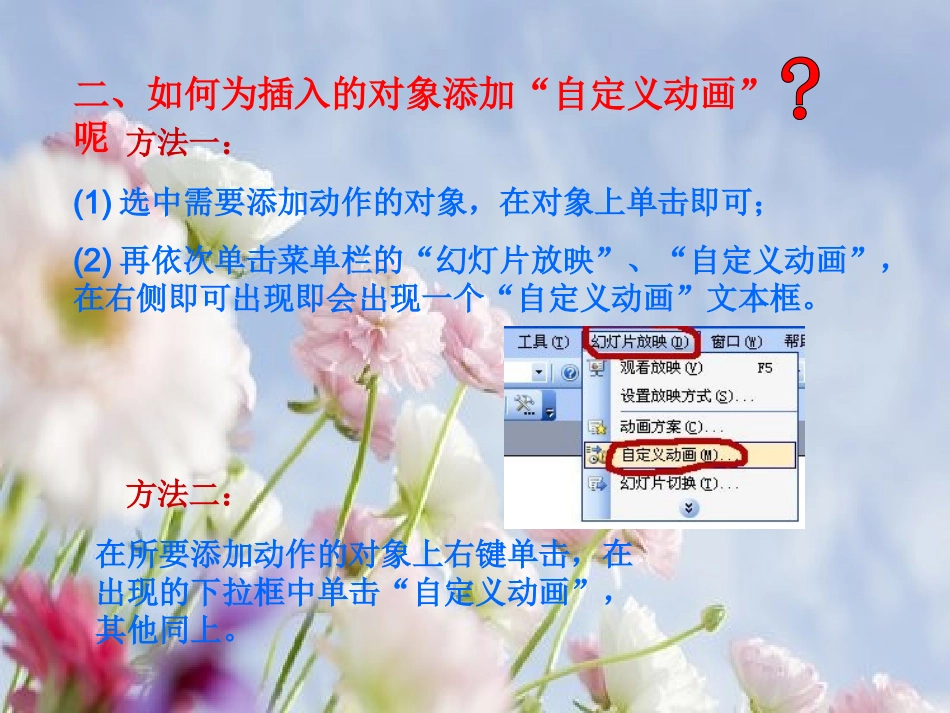
二、如何为插入的对象添加“自定义动画”呢方法一:(1)选中需要添加动作的对象,在对象上单击即可;(2)再依次单击菜单栏的“幻灯片放映”、“自定义动画”,在右侧即可出现即会出现一个“自定义动画”文本框
方法二:在所要添加动作的对象上右键单击,在出现的下拉框中单击“自定义动画”,其他同上
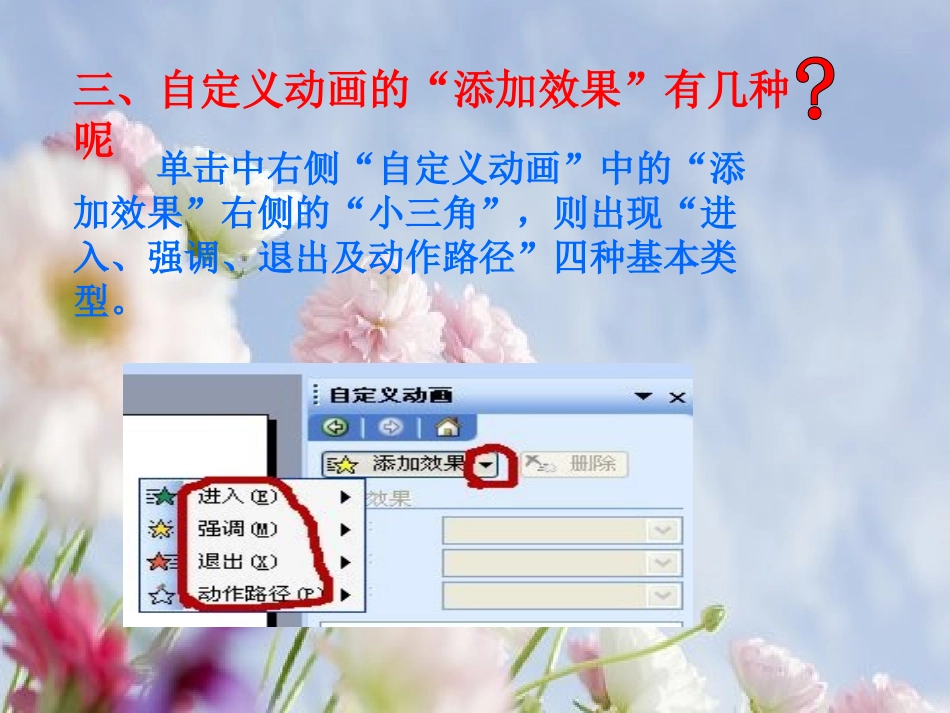
三、自定义动画的“添加效果”有几种呢单击中右侧“自定义动画”中的“添加效果”右侧的“小三角”,则出现“进入、强调、退出及动作路径”四种基本类型
1、进入可以任意选择这四种基本功能中的一种,再单击其右侧的“小三角”,则会出现相关更详细的功能
例如:单击“进入”右侧的“小三角”后会出现“百叶窗、擦除、出现、…”等功能,还可以单击“其他效果,则会出现更多有关“进入”效果的更多选项
说明:若对对象不设置自定义动画,则播放时它自始至终都会出现在舞台中,而若对其添加了“进入”效果,则它会有一个从无到有的变化过程
2、退出可以任意选择这四种基本功能中的一种,再单击其右侧的“小三角”,则会出现相关更详细的功能
例如:单击“退出”右侧的“小三角”后会出现“百叶窗、擦除、现、…”等类型,还可以单击“其他效果,则会出现更多有关“退出”效果的更多选项
若对其设置了“退出”中的某个效果,则它会产生从有到无的过程
以上我们给对象添加的进入、退出都是按软件默认添加的动作,很少能自行的编辑,能否按我们自定义的轨迹运行
这就需要动作路径的知识了
3、动作路径动作路径类型的预设动作效果有多种,而且根据需要还可以按自己绘制的路径进行运动
其共同的特点是:采