在PPT中插入flash四法Flash是美国Macromedia公司推出的一款优秀的矢量动画制作软件,它简单易学,功能强大,能制出声图文并茂的多媒体文件,并且文件体积小,所以深受广大教师的欢迎,那么如何让Flash动画(*
swf)“闪”在为广大教师所熟悉的PowerPoint中,让这两款各有所长的优秀软件联袂打造出一种摄人心魄的效果,从而更好地提高课堂教学质量呢
笔者通过让一个保存在“我的文档”中的名为“我的文件”的Flash动画实现在PowerPoint2000中的播放为例,向大家介绍让Flash动画“闪”在PowerPoint中的四种方法
一、使用“ShockwaveFlashObject”控件法1
运行PowerPoint2000,切换到要插入Flash动画的幻灯片
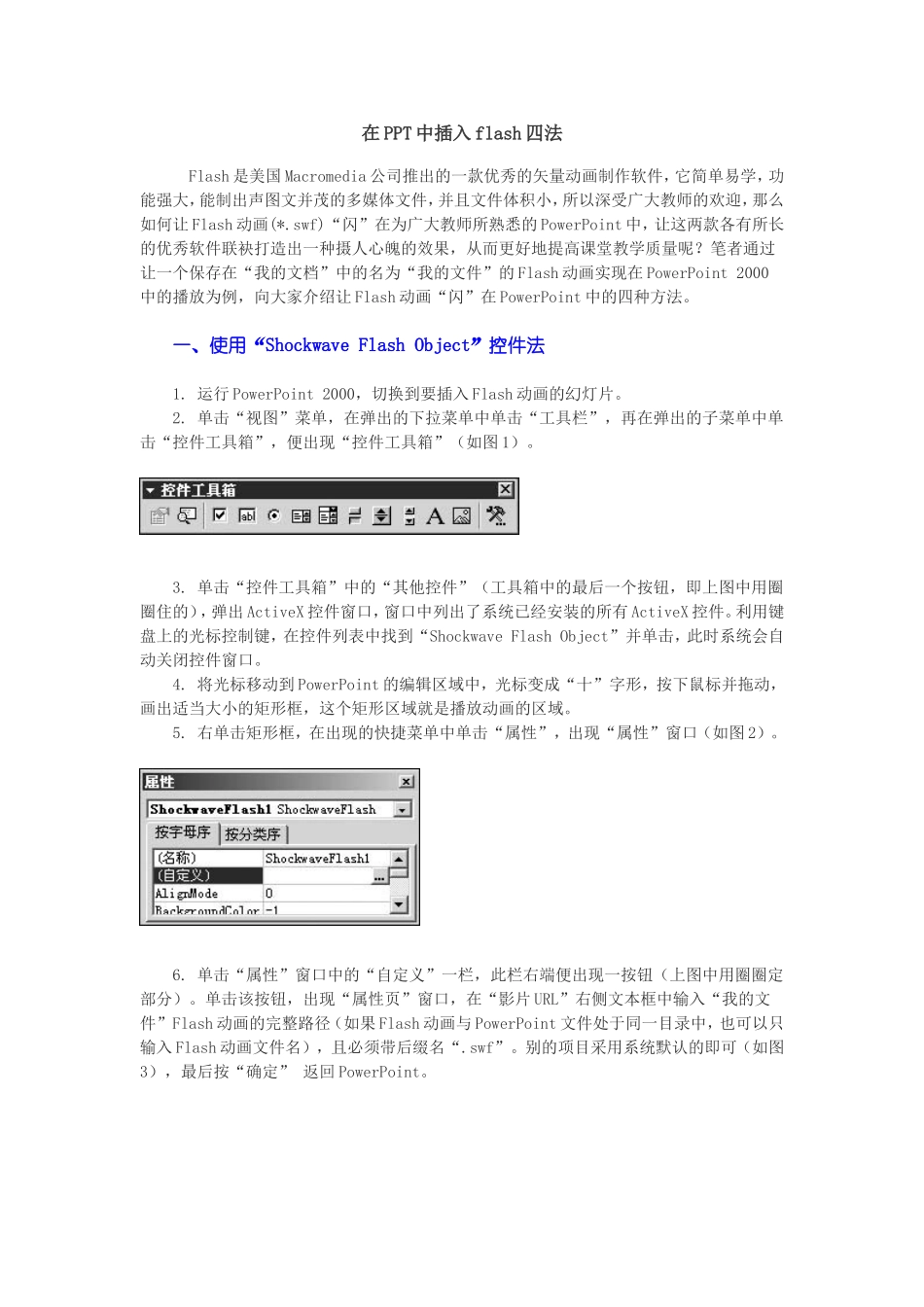
单击“视图”菜单,在弹出的下拉菜单中单击“工具栏”,再在弹出的子菜单中单击“控件工具箱”,便出现“控件工具箱”(如图1)
单击“控件工具箱”中的“其他控件”(工具箱中的最后一个按钮,即上图中用圈圈住的),弹出ActiveX控件窗口,窗口中列出了系统已经安装的所有ActiveX控件
利用键盘上的光标控制键,在控件列表中找到“ShockwaveFlashObject”并单击,此时系统会自动关闭控件窗口
将光标移动到PowerPoint的编辑区域中,光标变成“十”字形,按下鼠标并拖动,画出适当大小的矩形框,这个矩形区域就是播放动画的区域
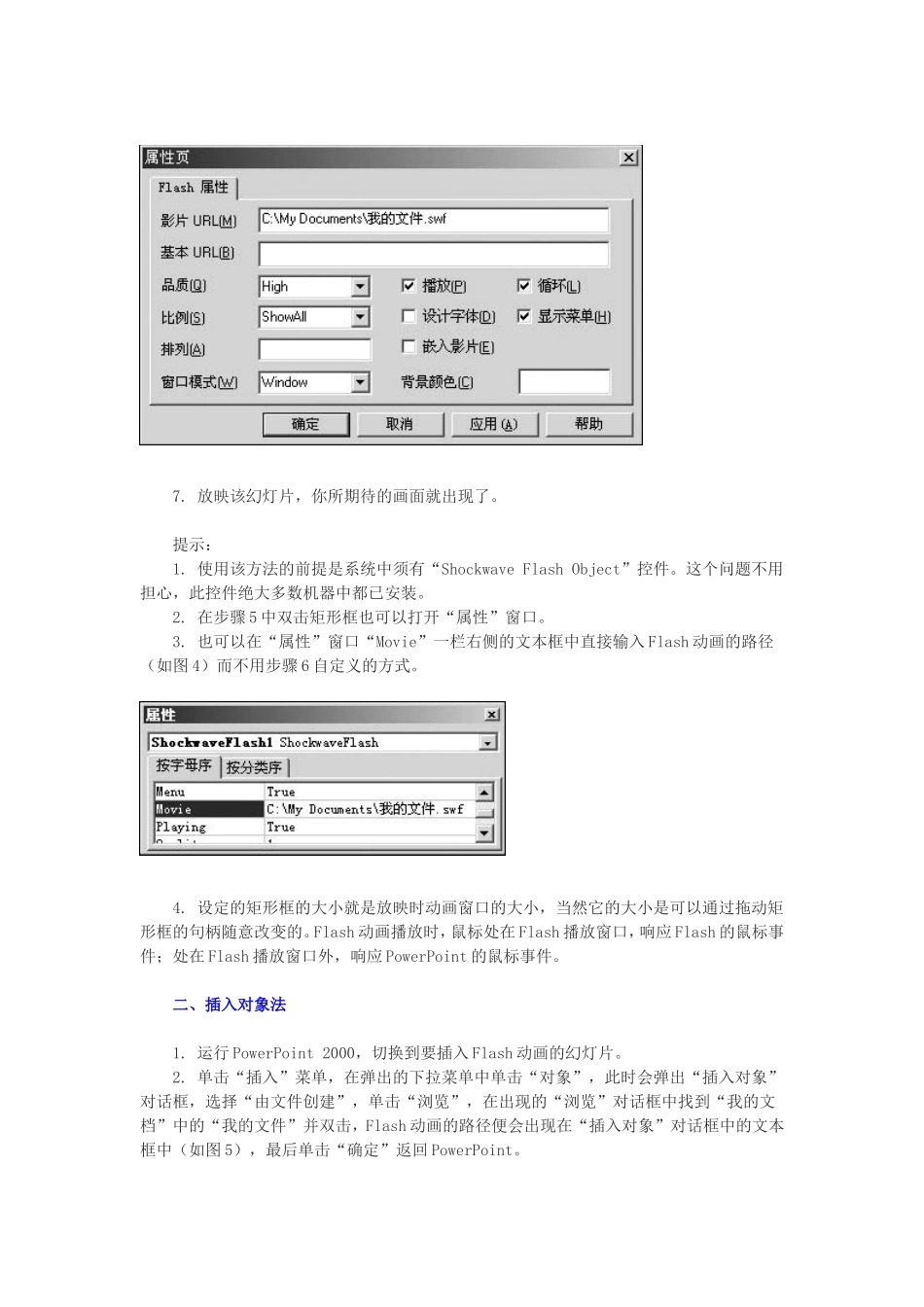
右单击矩形框,在出现的快捷菜单中单击“属性”,出现“属性”窗口(如图2)
单击“属性”窗口中的“自定义”一栏,此栏右端便出现一按钮(上图中用圈圈定部分)
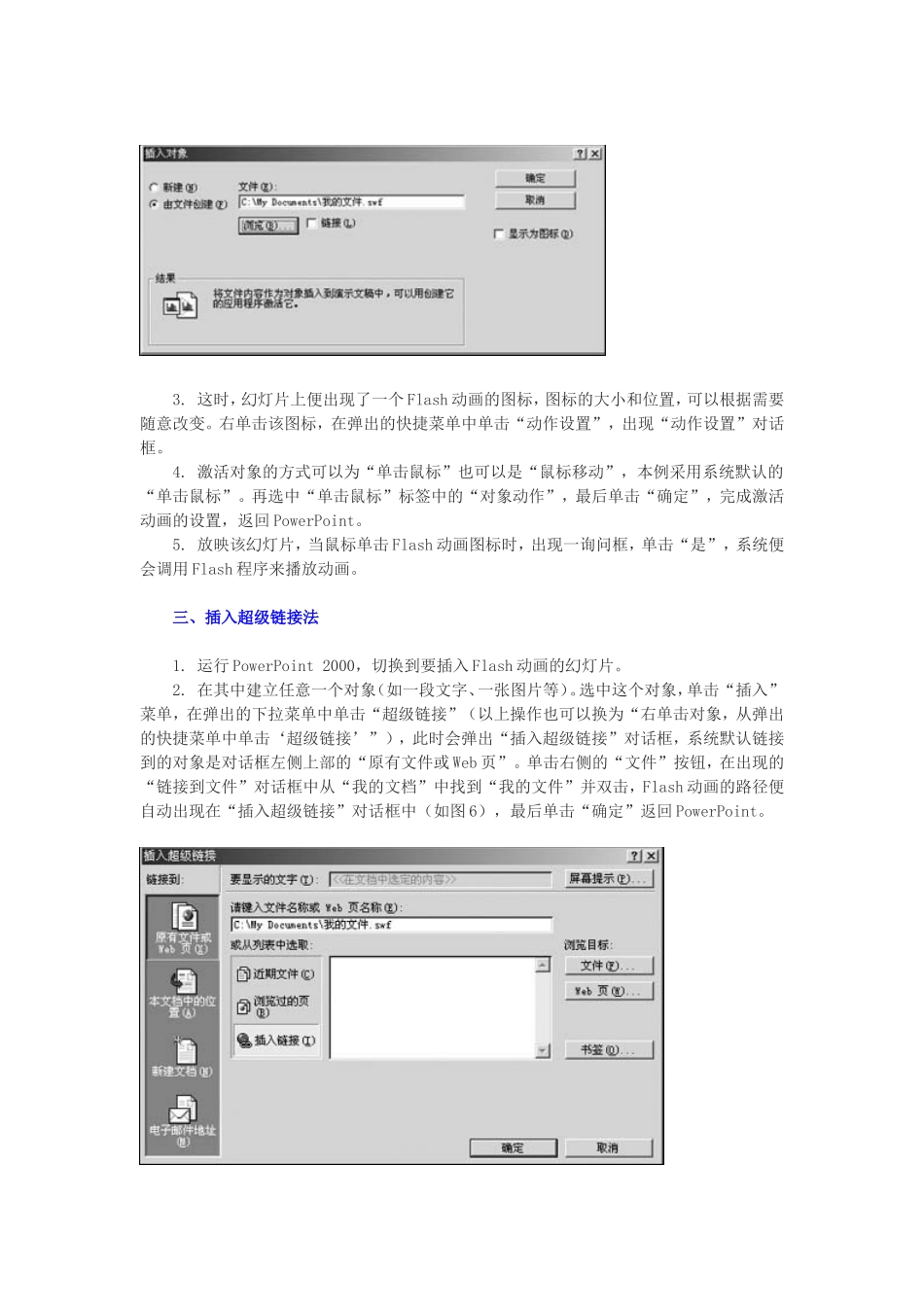
单击该按钮,出现“属性页”窗口,在“影片URL”右侧文本框中输入“我的文件”Flash动画的完整路径(如果Flash动画与PowerPoint文件处于同一目录中,也可以只输入Flash动画文件名),且必须