第3章多媒体课件中的交互第3章多媒体课件中的交互3
1认识Authorware7
0中的交互3
2按钮响应(Button)3
3热区响应3
4热件响应3
5目标区域响应3
6菜单响应3
7条件响应3
8文本输入响应3
9按键响应3
10尝试次数限制响应3
11时间限制响应3
1认识Authorware7
0中的交互3
1认识Authorware7
0中的交互3
1交互的种类3
2实现交互设计的步骤与要素3
2交互图标的使用方法3
3交互图标的属性返回首页返回首页3
1交互的种类3
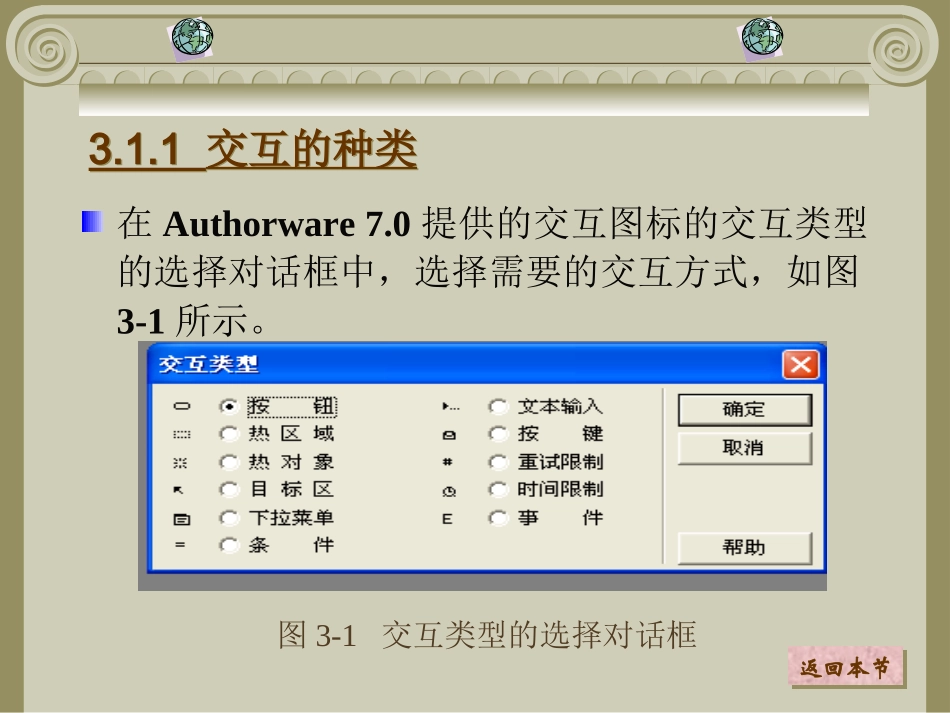
1交互的种类在Authorware7
0提供的交互图标的交互类型的选择对话框中,选择需要的交互方式,如图3-1所示
图3-1交互类型的选择对话框返回本节返回本节3
2实现交互设计的步骤与要素3
2实现交互设计的步骤与要素(1)确定交互逻辑,完成前导程序设计,引入交互图标(2)设计触发方式(响应类型)(3)确定反馈信息(响应图标)(4)编辑流程分支(响应分支)(5)设置状态跟踪(响应状态)3
3交互图标的使用方法3
3交互图标的使用方法(1)拖动一个交互图标到设计窗口的流程线上,然后拖动一个其他类型的图标到它的右侧,Authorware7
0会自动完成流程的连接,如图3-2所示
(2)在交互类型选择对话框中选中需要的交互类型
一般一个交互需要一个完整的背景,如图3-3所示
(3)在响应属性对话框中,设置响应方式的热键、图标位置、响应方式等内容
(4)设置交互响应的结果,即用户进入交互后,交互图标对用户的响应的处理
图3-2一个交互图标的流程线图3-3交互图标的展示窗口返回本节返回本节3
4交互图标的属性3
4交互图标的属性1.交互图标的显示功能(如图3-4所示)双击流程线上的交互图标就可以打开演示窗口
在程序编辑窗口的流程线上插入一个新的交互图标,然后