仿真之前的准备将要仿真的模型所需的部件在装配模式下按照技术要求进行装配
装配时请注意,在能满足合理装配的前提下,尽量少用约束,以免造成约束之间互相干涉,影响下一步运动仿真
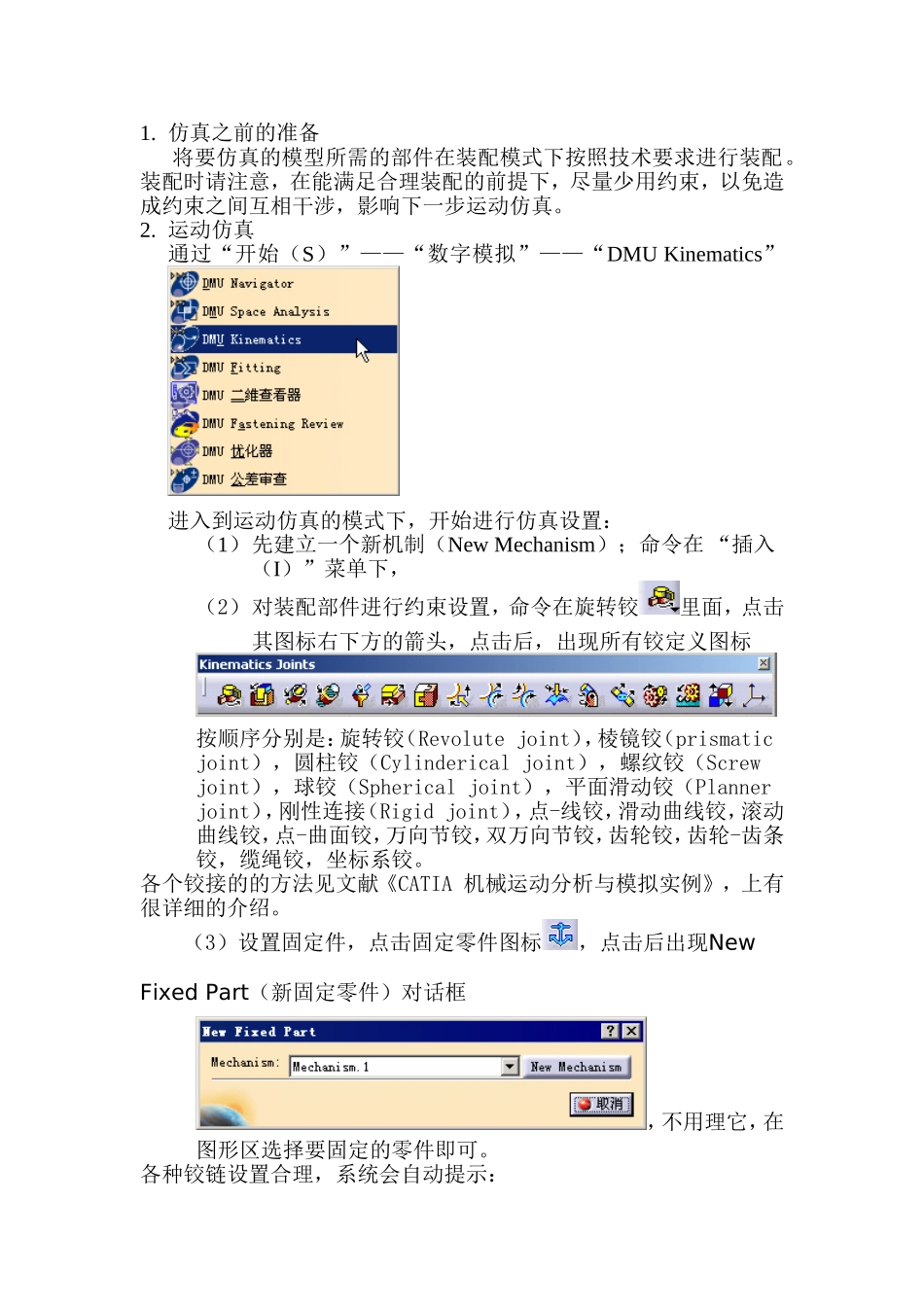
运动仿真通过“开始(S)”——“数字模拟”——“DMUKinematics”进入到运动仿真的模式下,开始进行仿真设置:(1)先建立一个新机制(NewMechanism);命令在“插入(I)”菜单下,(2)对装配部件进行约束设置,命令在旋转铰里面,点击其图标右下方的箭头,点击后,出现所有铰定义图标按顺序分别是:旋转铰(Revolutejoint),棱镜铰(prismaticjoint),圆柱铰(Cylindericaljoint),螺纹铰(Screwjoint),球铰(Sphericaljoint),平面滑动铰(Plannerjoint),刚性连接(Rigidjoint),点-线铰,滑动曲线铰,滚动曲线铰,点-曲面铰,万向节铰,双万向节铰,齿轮铰,齿轮-齿条铰,缆绳铰,坐标系铰
各个铰接的的方法见文献《CATIA机械运动分析与模拟实例》,上有很详细的介绍
(3)设置固定件,点击固定零件图标,点击后出现NewFixedPart(新固定零件)对话框,不用理它,在图形区选择要固定的零件即可
各种铰链设置合理,系统会自动提示:,也就是说,机制可以仿真了
)仿真使用“命令模拟”时,点击,就会出现运动模拟对话框,在对话框内拖动鼠标,由大到小或有小到大改变角和实数的范围,然后点击下面的黑色开始键,就可以看到仿真运动了
对话框示例如下(b
)仿真采用“模拟”时,点击,即可进入和将动画视点和自动插入都选上后,用鼠标拖动command后的命令块由大到小或由小到大改变角和实数的范围,然后点击下面的黑色开始键,就可以看到仿真运动了下面以齿轮运动仿真为例说明:装配过程不多说了,直接进入仿真模块下
分析:构成:主动齿轮,