vray渲染去除杂点、黑斑、光斑的室内实例教程PARTI:调节GI设置一、首次渲染1选择VRay为当前渲染器
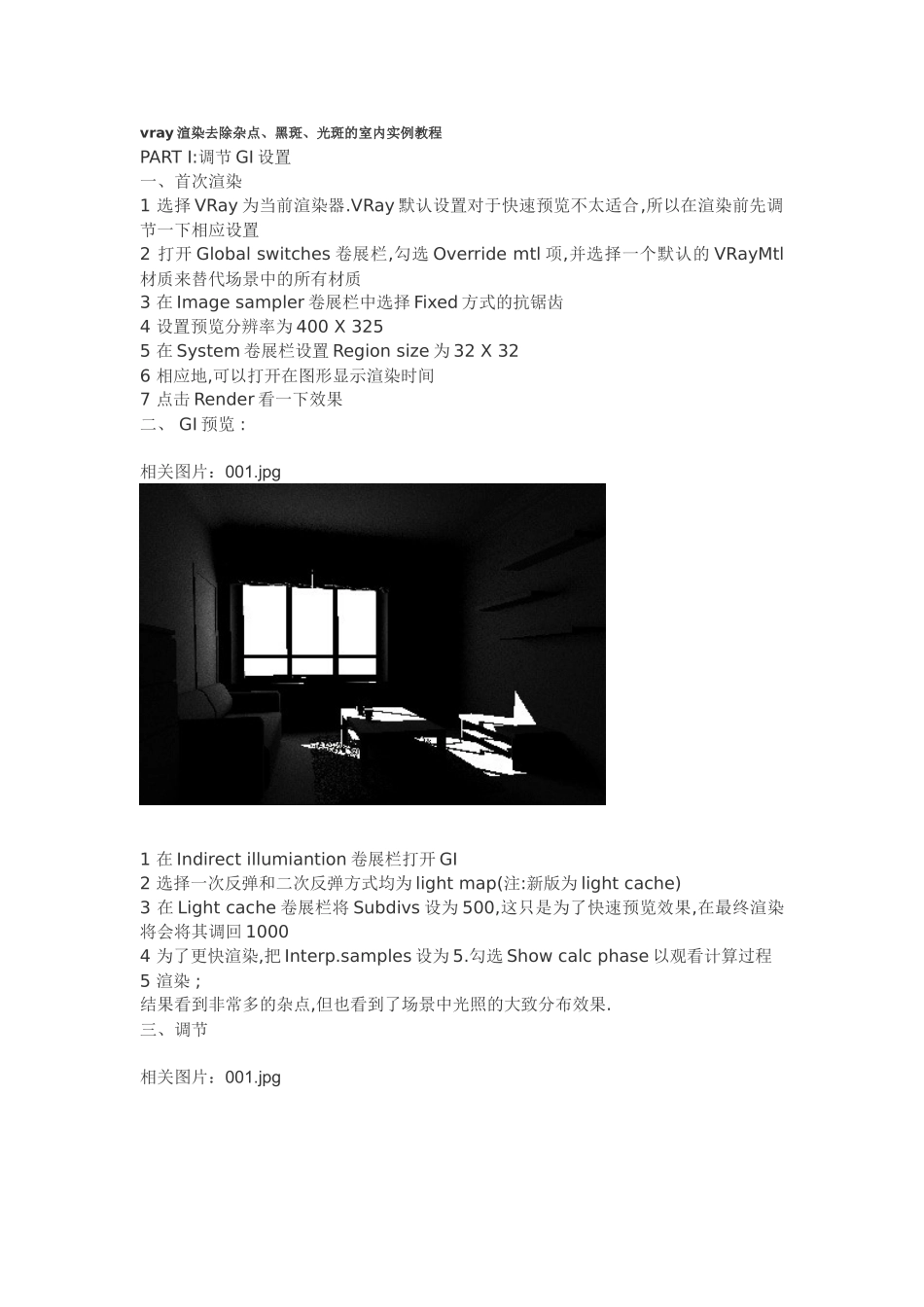
VRay默认设置对于快速预览不太适合,所以在渲染前先调节一下相应设置2打开Globalswitches卷展栏,勾选Overridemtl项,并选择一个默认的VRayMtl材质来替代场景中的所有材质3在Imagesampler卷展栏中选择Fixed方式的抗锯齿4设置预览分辨率为400X3255在System卷展栏设置Regionsize为32X326相应地,可以打开在图形显示渲染时间7点击Render看一下效果二、GI预览:相关图片:001
jpg1在Indirectillumiantion卷展栏打开GI2选择一次反弹和二次反弹方式均为lightmap(注:新版为lightcache)3在Lightcache卷展栏将Subdivs设为500,这只是为了快速预览效果,在最终渲染将会将其调回10004为了更快渲染,把Interp
samples设为5
勾选Showcalcphase以观看计算过程5渲染;结果看到非常多的杂点,但也看到了场景中光照的大致分布效果
三、调节相关图片:001
jpg1场景看起来还是相当的黑,要搞亮一点
这里有几个方法来解决
其中之一就是加大各个灯的亮度值
但是,这样一来只会使得光源直接投射到的地方过亮,照不到的地方还是黑暗的
这里就是一个例子(所有灯光为原来的2倍)相关图片:001
jpg可以看到,增加灯光的亮度值,同样会增加光线的对比,这场景看起来依然较黑
可以继续加大灯光的亮度,但场景中光线直接照射的地方将会嚗掉,且会减慢GI的计算速度
So,取而代之增加灯光的亮度,这里可以简单地将材质调亮
2打开材质编辑器,选择第一个材质球,用它来取代Override3
将其diffuse颜色设为RGB(200,200,200)4渲染结果比之前更好了,虽然