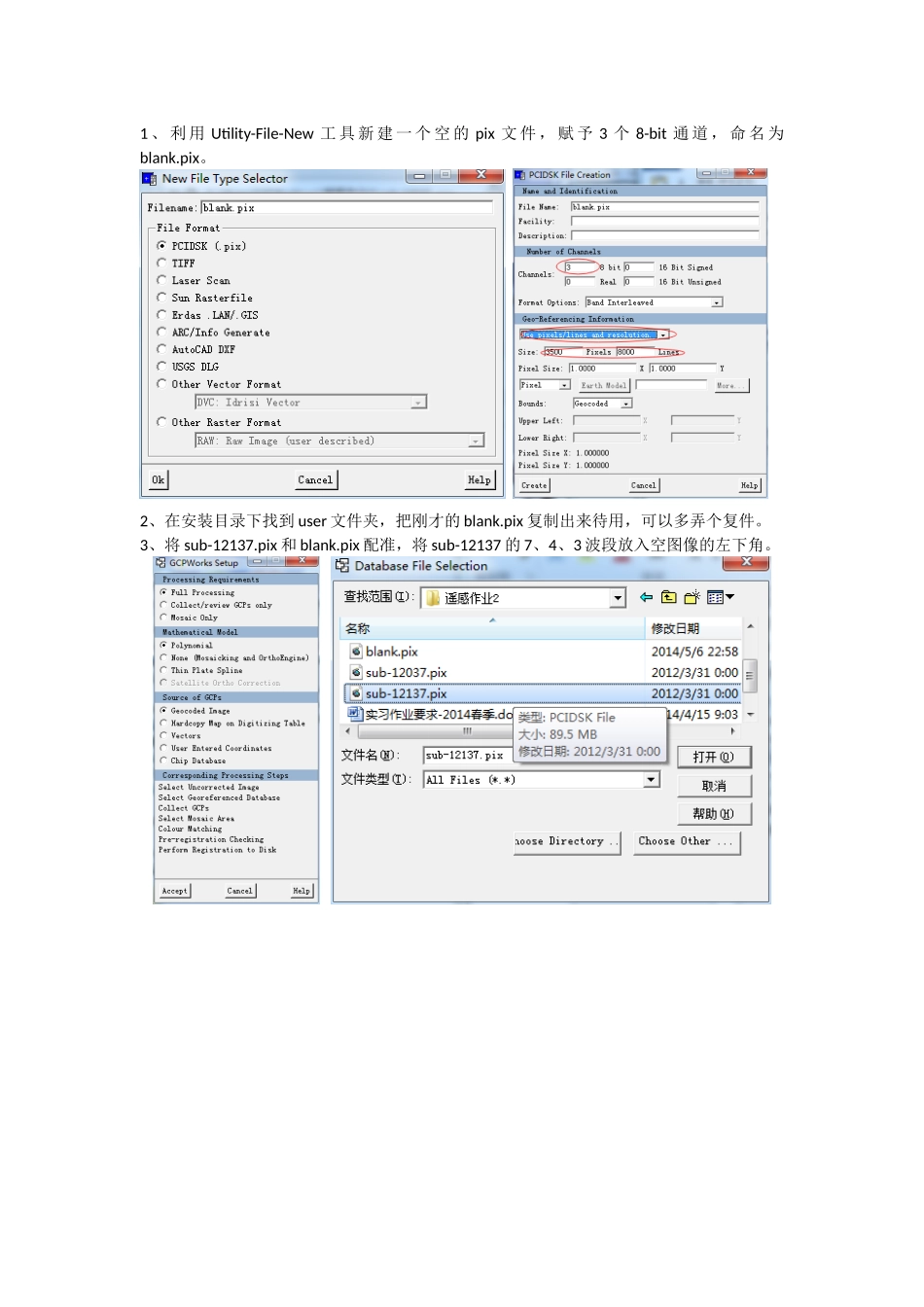
1、利用Utility-File-New工具新建一个空的pix文件,赋予3个8-bit通道,命名为blank
2、在安装目录下找到user文件夹,把刚才的blank
pix复制出来待用,可以多弄个复件
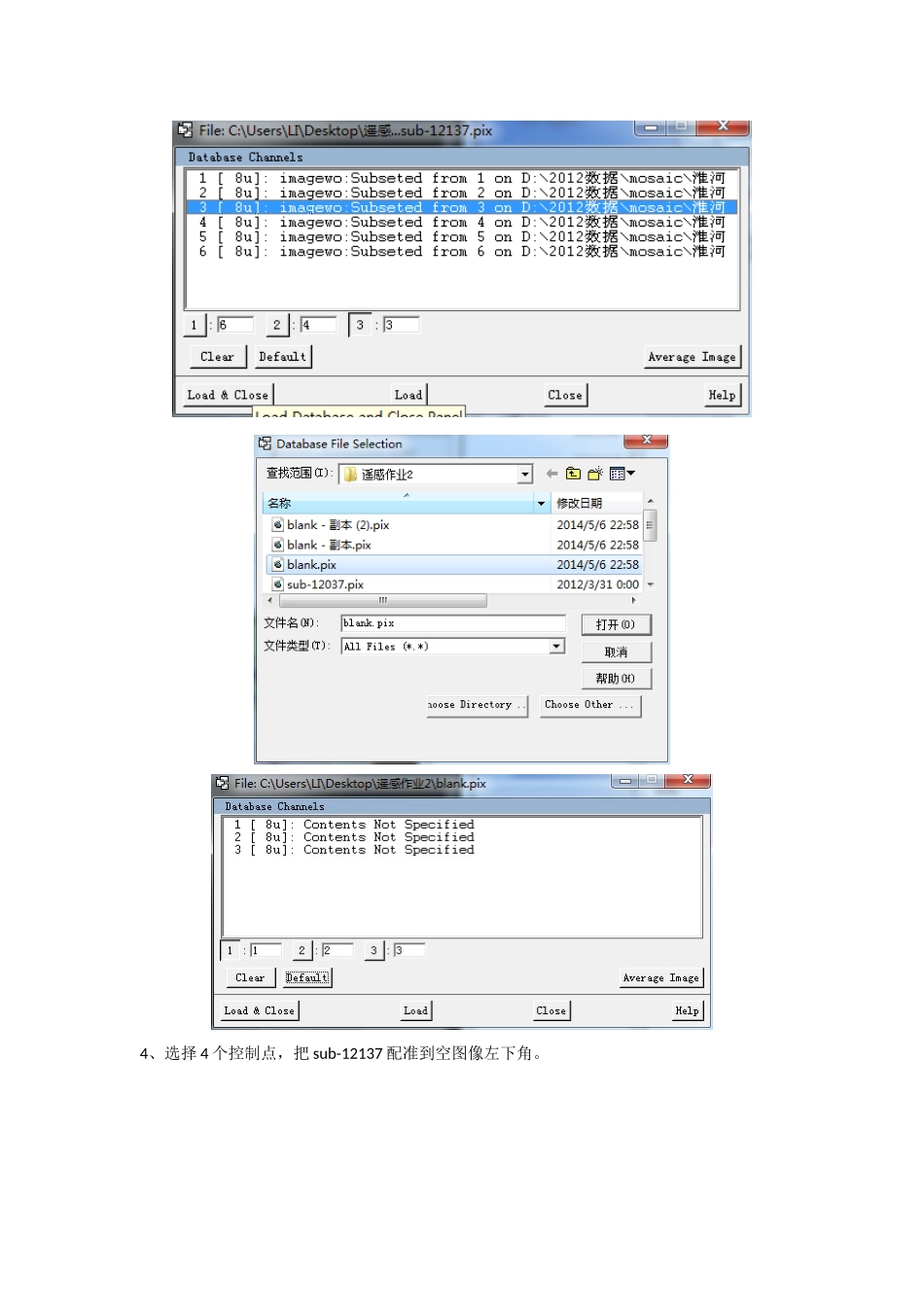
3、将sub-12137
pix和blank
pix配准,将sub-12137的7、4、3波段放入空图像的左下角
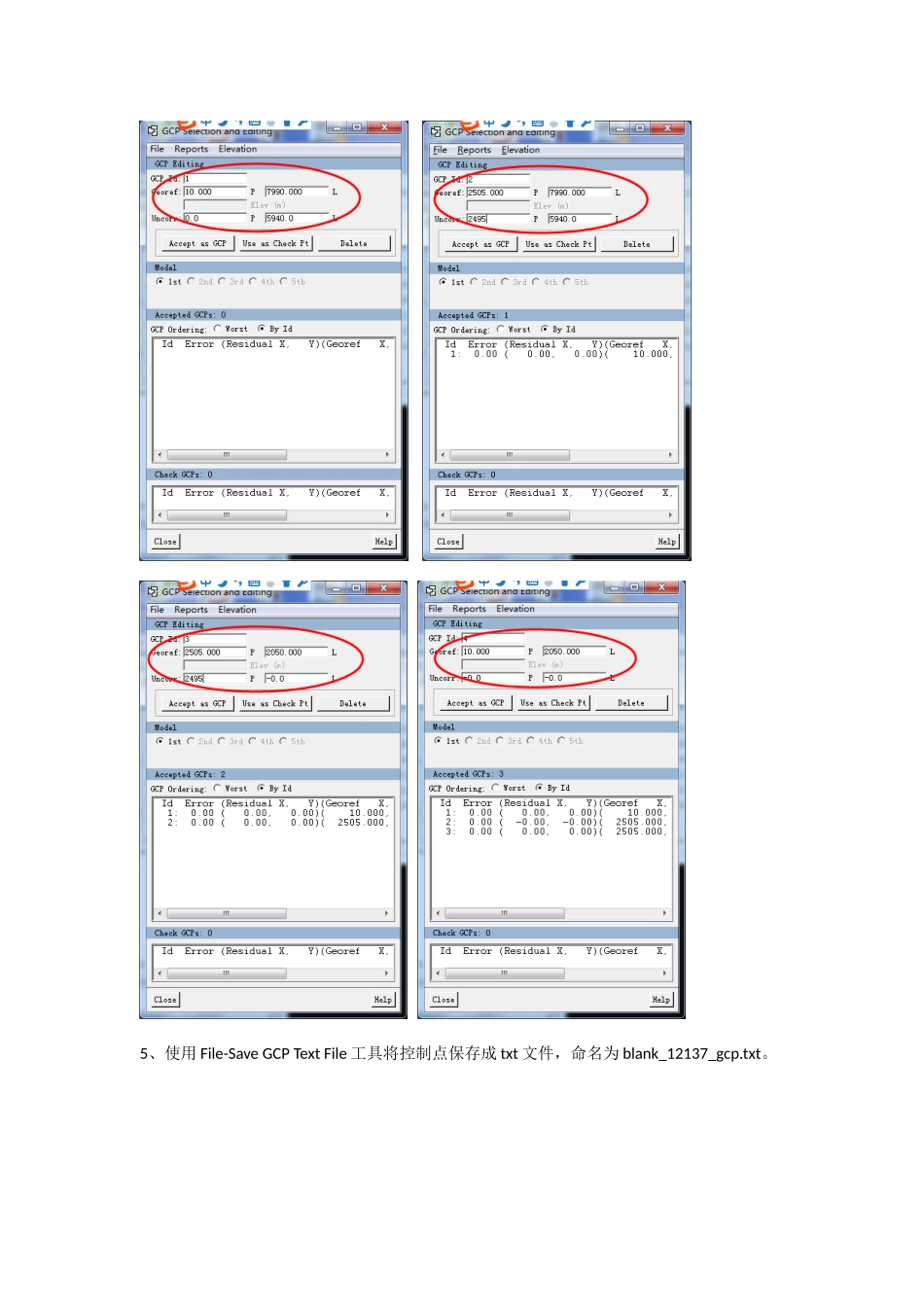
4、选择4个控制点,把sub-12137配准到空图像左下角
5、使用File-SaveGCPTextFile工具将控制点保存成txt文件,命名为blank_12137_gcp
6、将sub-12137的7、4、3波段放入空图像中
7、打开blank
pix图像,如下:8、将sub-12037
pix与blank
9、选择控制点,并将控制点保存为txt文件
10、将配准好的图像保存另一个新的blank
11、打开图像看看是否已经存入
12、在工具条中打开“OrthoEngine”工具,进行镶嵌工作
首先点击File-New创建一个新的项目
13、点击Metre框选择“Pixel”为坐标单位,像元大小为1*1
14、在ProcessingStep栏选择ImageInput,点击“打开文件图标”,输入需要镶嵌的图像
15、在ProcessingStep栏选择Mosaic,选择左边第一个图标
16、选择SelectExistingMosaicFile,选择一个新的blank图像用于存放镶嵌后的图像,这里用blank复件(2)
17、关闭对话框,接着选择第二个图标
18、在ProjectImageFiles下点击blank
19、然后在上面的MosaickingSteps栏中选择CollectCutline
20、点击下面的“Add”按钮,开始画线选择需要镶嵌的部分,画完第四个点,在左边再点击一下“Add”,其他按钮就会由灰色变