Photoshop打造青砖砖墙最终效果图制作工具:PhotoshopCS制作过程:1、新建一个宽度为6,高度为5,分辨率为300的文件
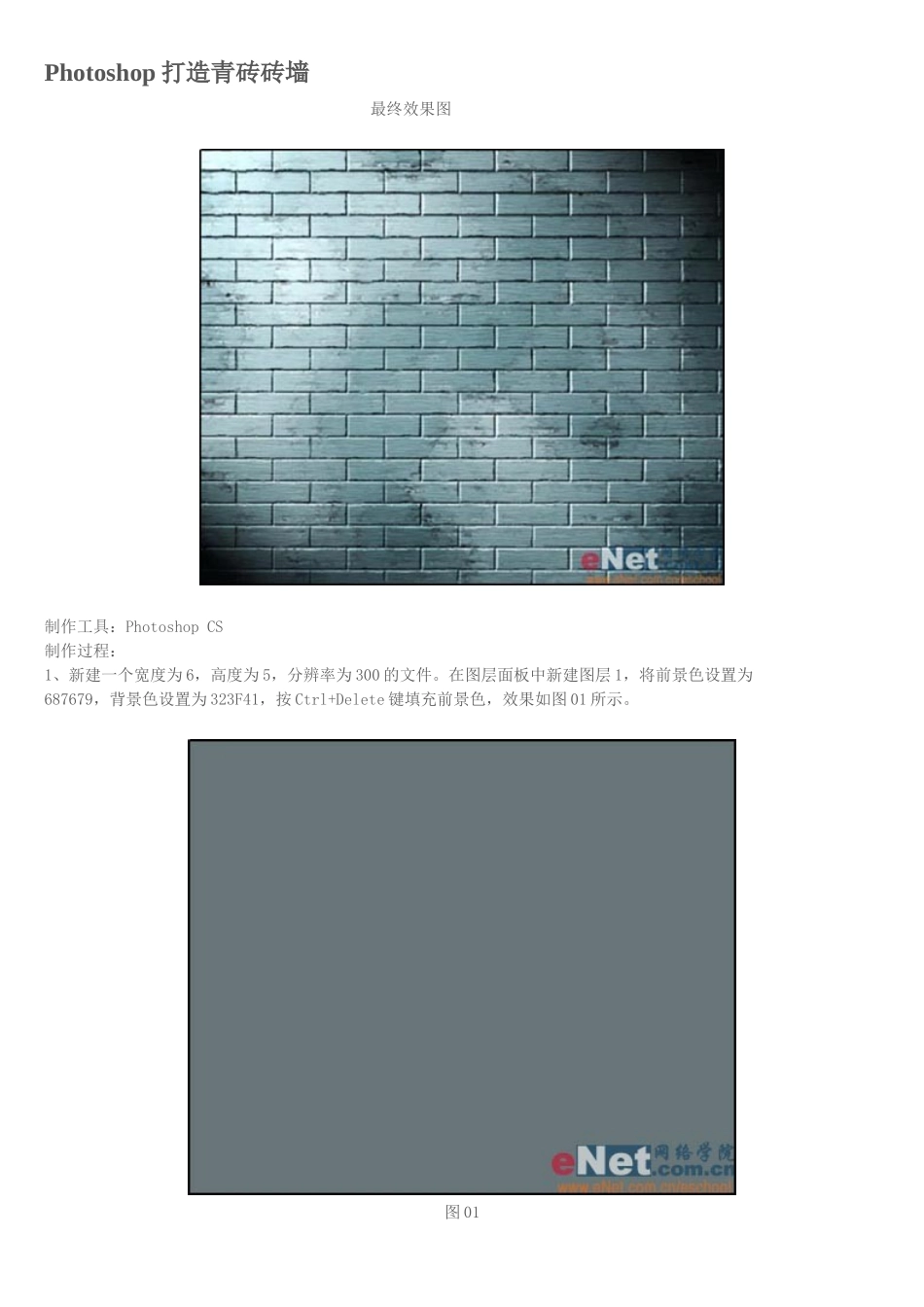
在图层面板中新建图层1,将前景色设置为687679,背景色设置为323F41,按Ctrl+Delete键填充前景色,效果如图01所示
图012、执行菜单栏中的“滤镜”“渲染”“云彩”命令,图像效果如图02所示
图023、执行菜单栏中的“滤镜”“艺术效果”“低温效果”命令,设置画笔大小为40,纹理覆盖为40,纹理选择砖形,缩放200%,凸现18,光照上,效果如图03所示,图像效果如图04所示
图03图044、复制图层1为图层1副本,执行菜单栏中的“滤镜”“风格化”“查找边缘”命令,效果如图05所示
图055、接着执行菜单栏中的“滤镜”“艺术效果”“干画笔”命令,设置画笔大小为3,画笔细节为8,纹理为1,如图06所示,图像效果如图07所示
图06图076、更改该图层的混合模式为“叠加”,然后按Ctrl+E键合并图层1和图层1副本,图像效果如图08所示
图087、新建一个文件,设置宽度为100像素,高度为60像素,分辨率为300,如图09所示
图098、在工具箱中选择“铅笔工具”,设置画笔为1像素,沿文件边缘绘制如图10所示的图像
图109、执行菜单栏中的“编辑”“定义图案”命令,在弹出的对话框中输入名称,单击OK
10、回到刚才的文件中,选择图层1,选择工具箱中的“油漆桶工具”,设置属性栏如图11所示
图1111、切换至通道面板,新建Alpha1通道,并使其通道成为当前通道,用鼠标在画面中单击,效果如图12所示
图1212、返回到图层面板,然后执行菜单栏中的“滤镜”“渲染”“光照效果”命令,在弹出的对话框中设置参数如图13所示,图像效果如图14所示
图13图1413、执行菜单栏中的“图像”“调整”“曲线”命令,设置如图15所示,图像效果如图16