制作五星红旗知识要点:“绘图”工具栏中各种“自选图形”、“文本框“的操作和使用
操作步骤:第1步:制作旗面
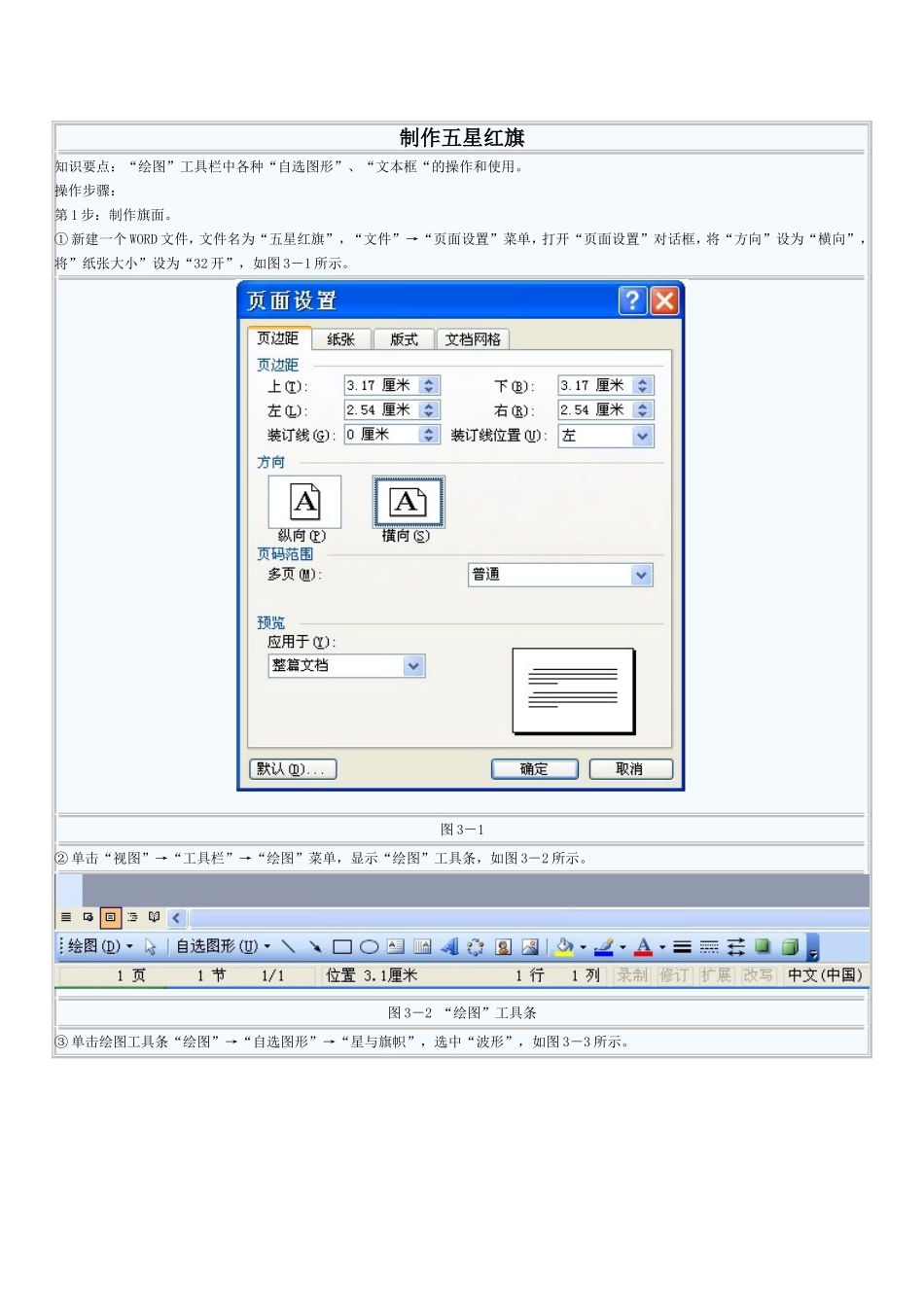
①新建一个WORD文件,文件名为“五星红旗”,“文件”→“页面设置”菜单,打开“页面设置”对话框,将“方向”设为“横向”,将”纸张大小”设为“32开”,如图3-1所示
图3-1②单击“视图”→“工具栏”→“绘图”菜单,显示“绘图”工具条,如图3-2所示
图3-2“绘图”工具条③单击绘图工具条“绘图”→“自选图形”→“星与旗帜”,选中“波形”,如图3-3所示
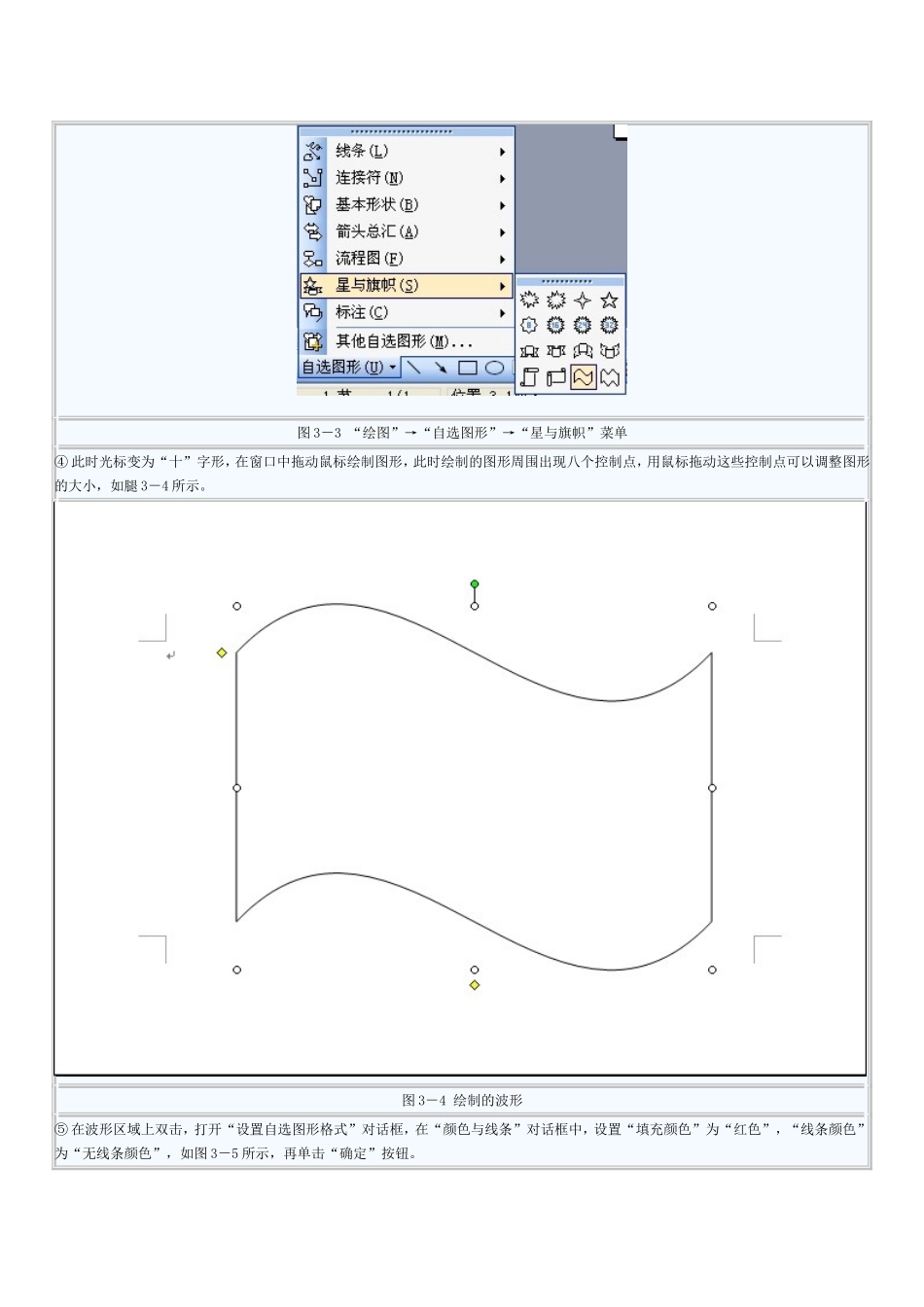
图3-3“绘图”→“自选图形”→“星与旗帜”菜单④此时光标变为“十”字形,在窗口中拖动鼠标绘制图形,此时绘制的图形周围出现八个控制点,用鼠标拖动这些控制点可以调整图形的大小,如腿3-4所示
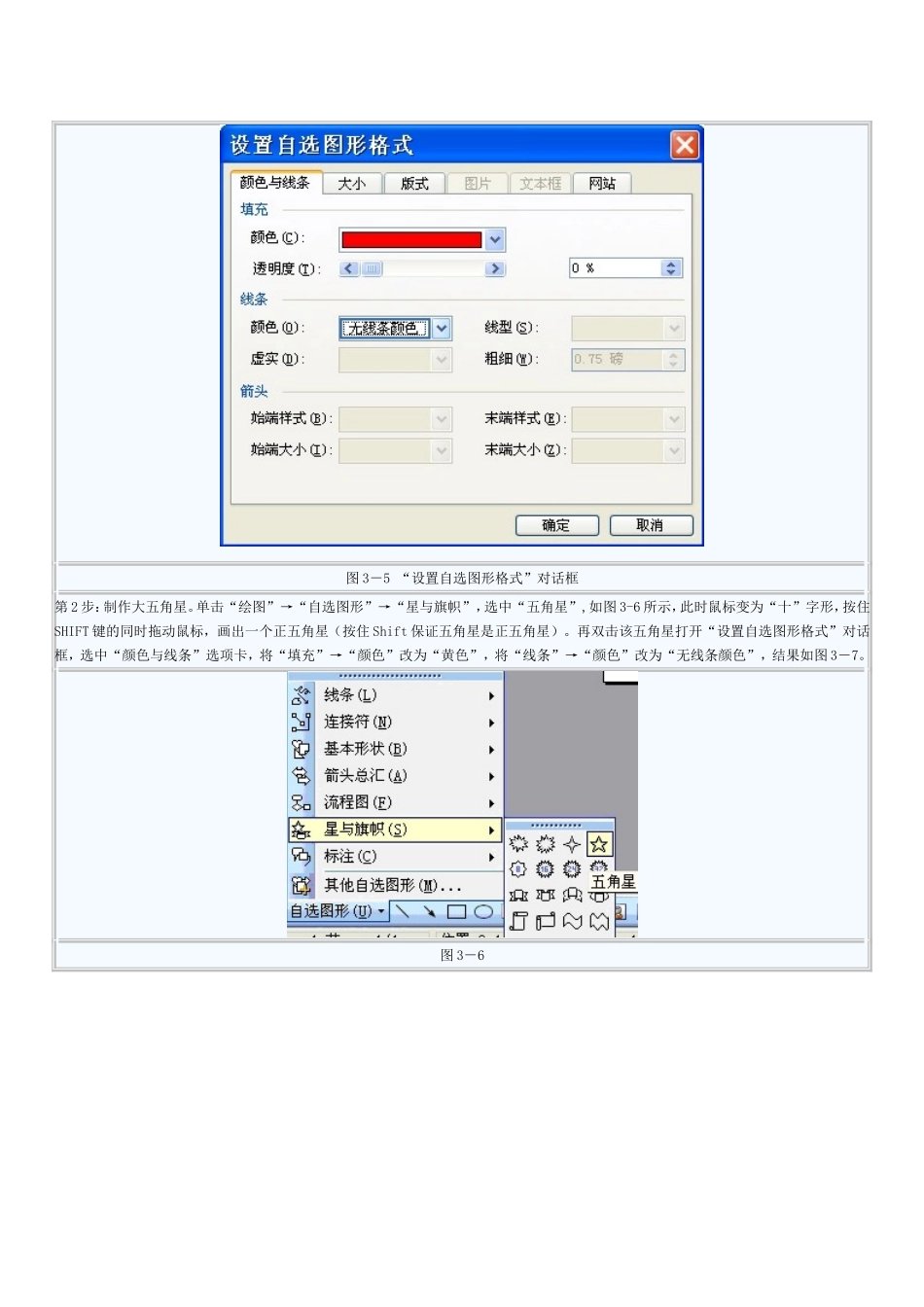
图3-4绘制的波形⑤在波形区域上双击,打开“设置自选图形格式”对话框,在“颜色与线条”对话框中,设置“填充颜色”为“红色”,“线条颜色”为“无线条颜色”,如图3-5所示,再单击“确定”按钮
图3-5“设置自选图形格式”对话框第2步:制作大五角星
单击“绘图”→“自选图形”→“星与旗帜”,选中“五角星”,如图3-6所示,此时鼠标变为“十”字形,按住SHIFT键的同时拖动鼠标,画出一个正五角星(按住Shift保证五角星是正五角星)
再双击该五角星打开“设置自选图形格式”对话框,选中“颜色与线条”选项卡,将“填充”→“颜色”改为“黄色”,将“线条”→“颜色”改为“无线条颜色”,结果如图3-7
图3-6图3-7图3-8第3步:制作小五角星
选中黄色的五角星,CTRL+C,再单击CTRL+V,复制一个五角星
双击新复制出来的五角星,在“设置自选图形格式”对话框中,单击“大小”选项卡,勾选“缩放”栏中的“锁定纵横比”复选框,将“高度”和“宽度”均改为40%(如图3-7)
图3-7效果如图3-8图3-8将刚做的小五角星制作三个,然后将这四个小