基础知识目前市面上的3D视频,以左右并列的画面为主流格式,网络上下载的3D电影/3D视频、音像店里购买的3D蓝光碟,大多是这种格式,分辩率以1920x1080居多
3D的打包方式跟2K是一样的,2K如何打包,请参见相关文档
唯一的区别:3D有两只眼,分左眼和右眼,输出tiff序列时,要对视频进行分离,分别输出左眼的tiff和右眼的tiff
准备工作1、先规划一下目录,对各类文档分门别类进行存放,提前按下图建立相应的文件夹2、准备好您的3D素材(3D电影或3D视频)3、需要用到的软件:VegasPro12
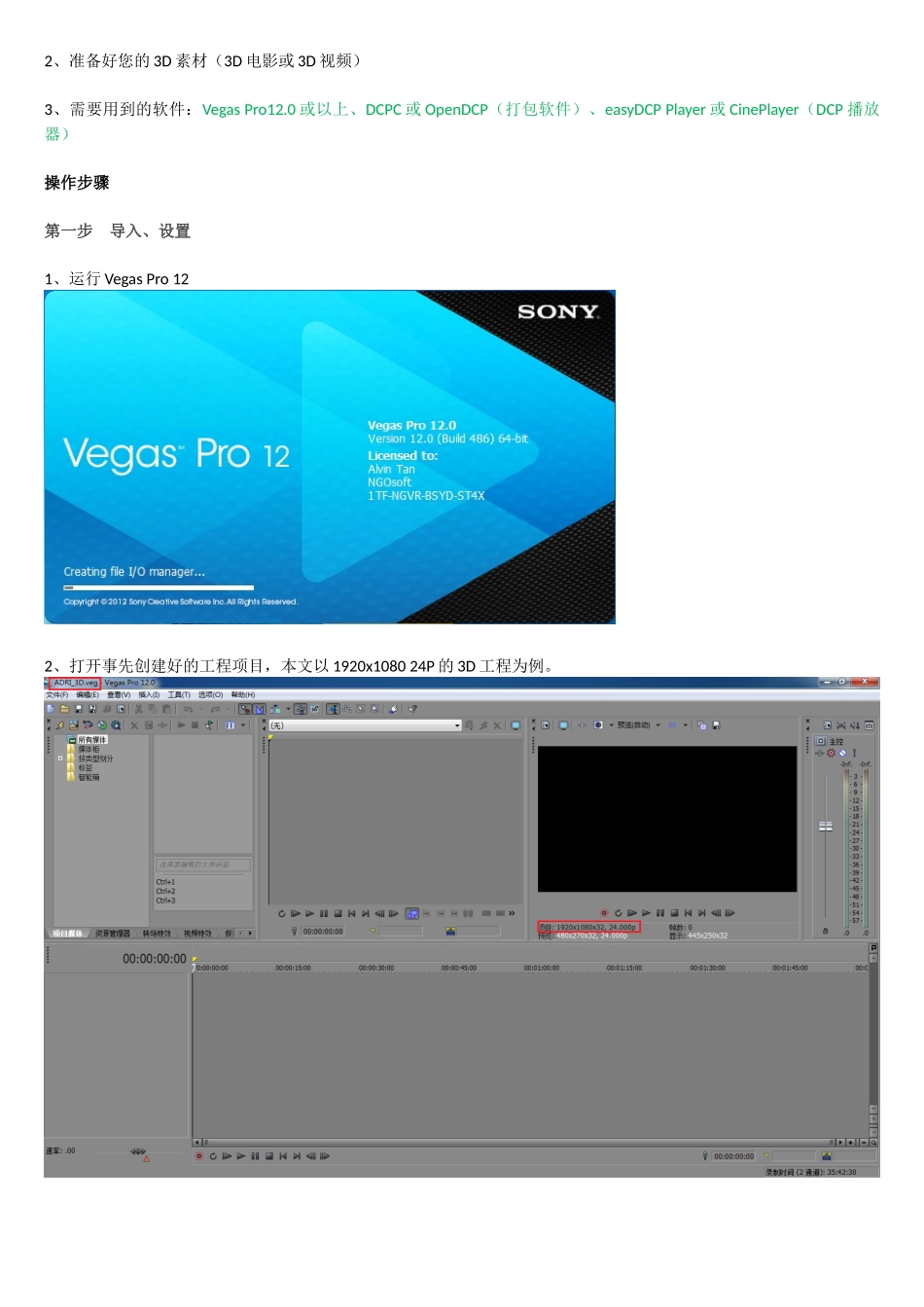
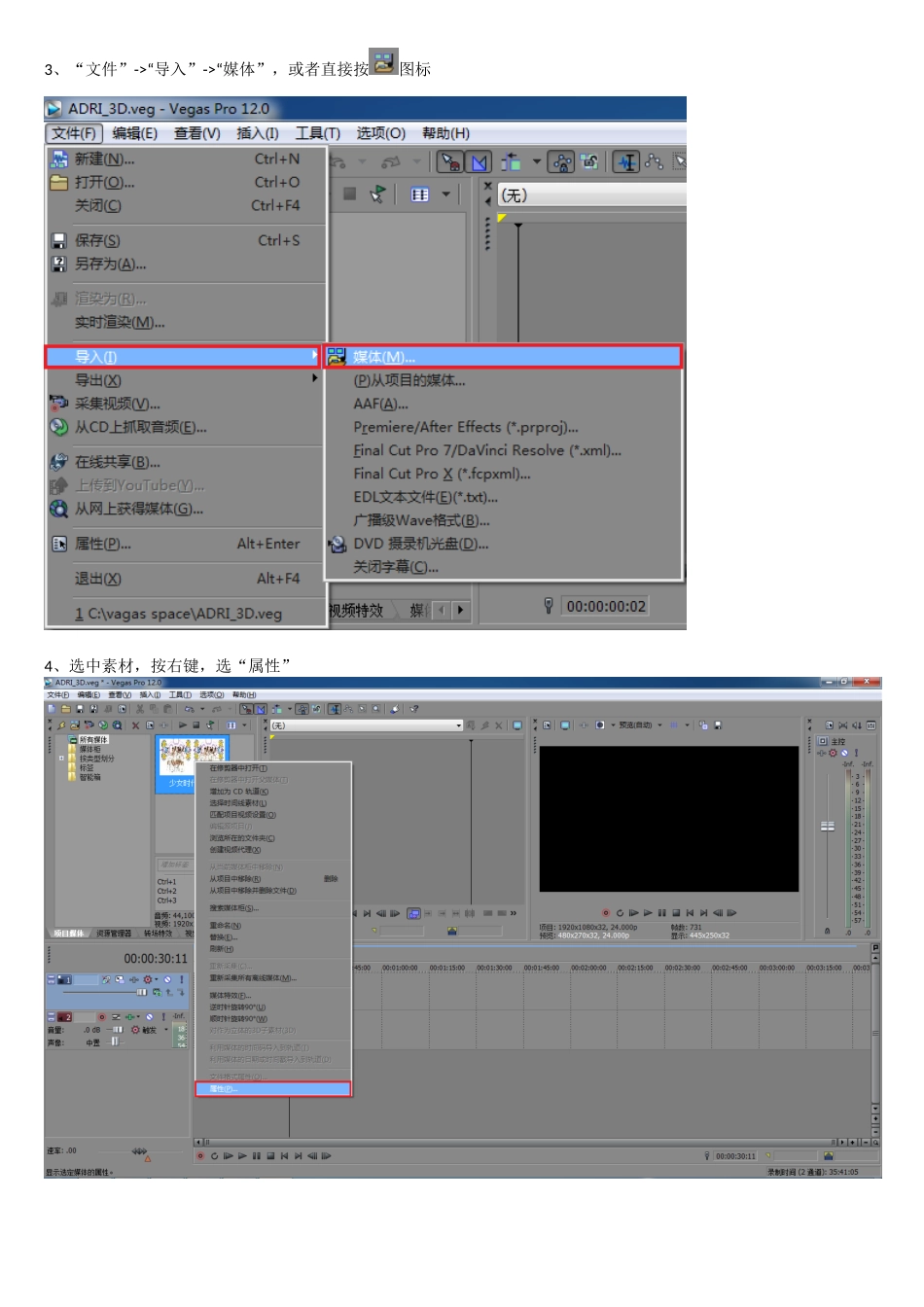
0或以上、DCPC或OpenDCP(打包软件)、easyDCPPlayer或CinePlayer(DCP播放器)操作步骤第一步导入、设置1、运行VegasPro122、打开事先创建好的工程项目,本文以1920x108024P的3D工程为例
3、“文件”->“导入”->“媒体”,或者直接按图标4、选中素材,按右键,选“属性”5、码流切换为“视频1”,立体的3D模式,设置为“并列(一半)”,按6、把素材直接拖进时间线窗口里7、如果出现这个提示,请按,保持项目的原有设置,不要匹配
8、将项目保存一下
第二步分离、输出1、开始输出,“文件”->“渲染为…”,或者直接按图标(在主界面的左上角)2、找到ImageSequence(图像序列),展开来,选择TIFF,再按3、自定义一个新的模板,重新命名为TIFF_left,表示为左眼的模板,重新取一个名字,不要覆盖原模板
视频渲染质量选“最佳”,立体的3D模式选“只有左”
按将模板保存起来,以便今后的工程可以直接调用,然后4、光标再次定位到TIFF,再,命名为TIFF_Right,表示为右眼的模板,重新取一个名字,不要覆盖原模板
视频渲染质量选“最佳”,立体的3D模式选“只有右”
按将模板保存起来,然后5、模板都定义好了
先输出左眼,选择