Photoshop利用图层样式及火焰素材制作超酷的火焰字直线网www
linecg
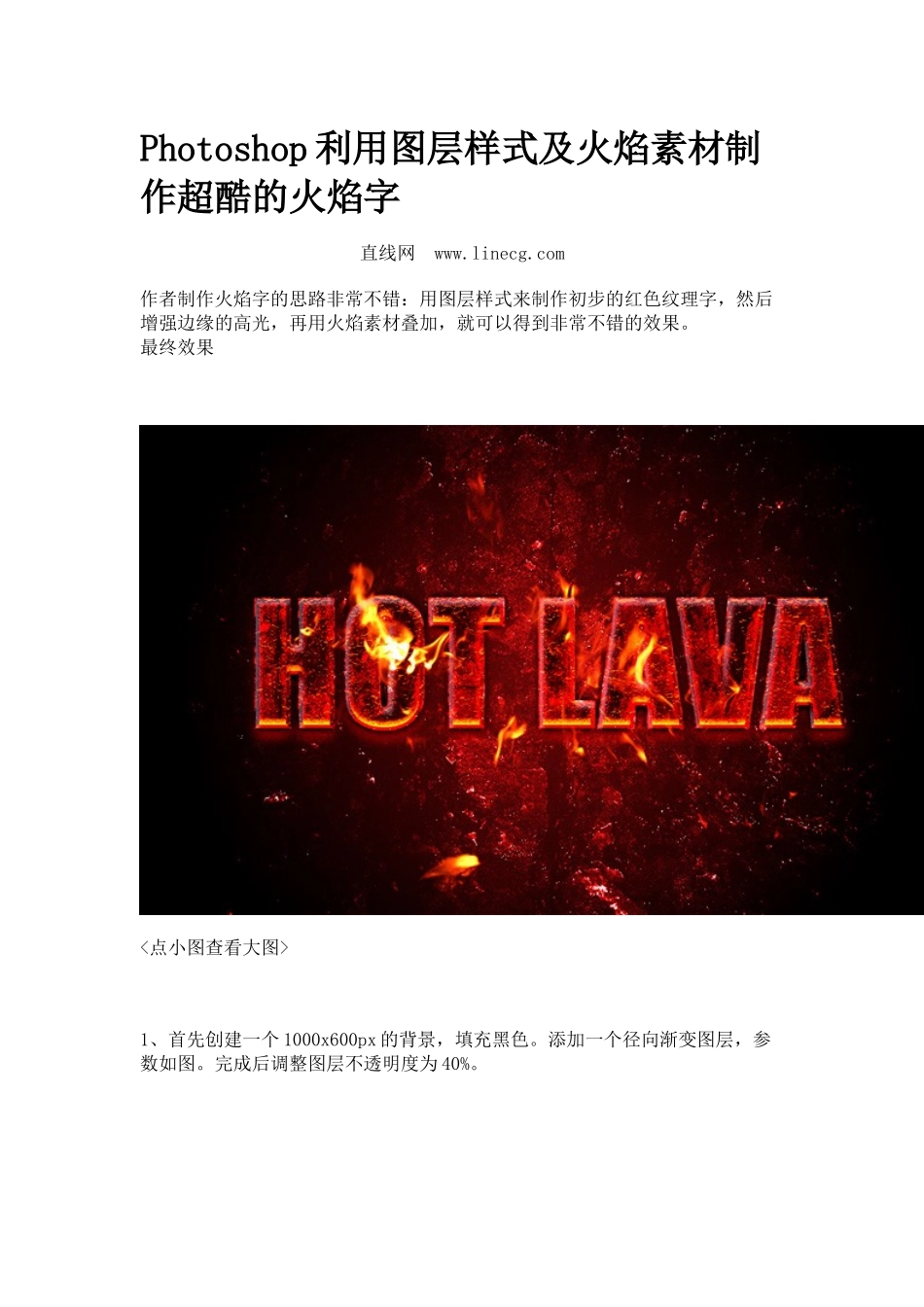
com作者制作火焰字的思路非常不错:用图层样式来制作初步的红色纹理字,然后增强边缘的高光,再用火焰素材叠加,就可以得到非常不错的效果
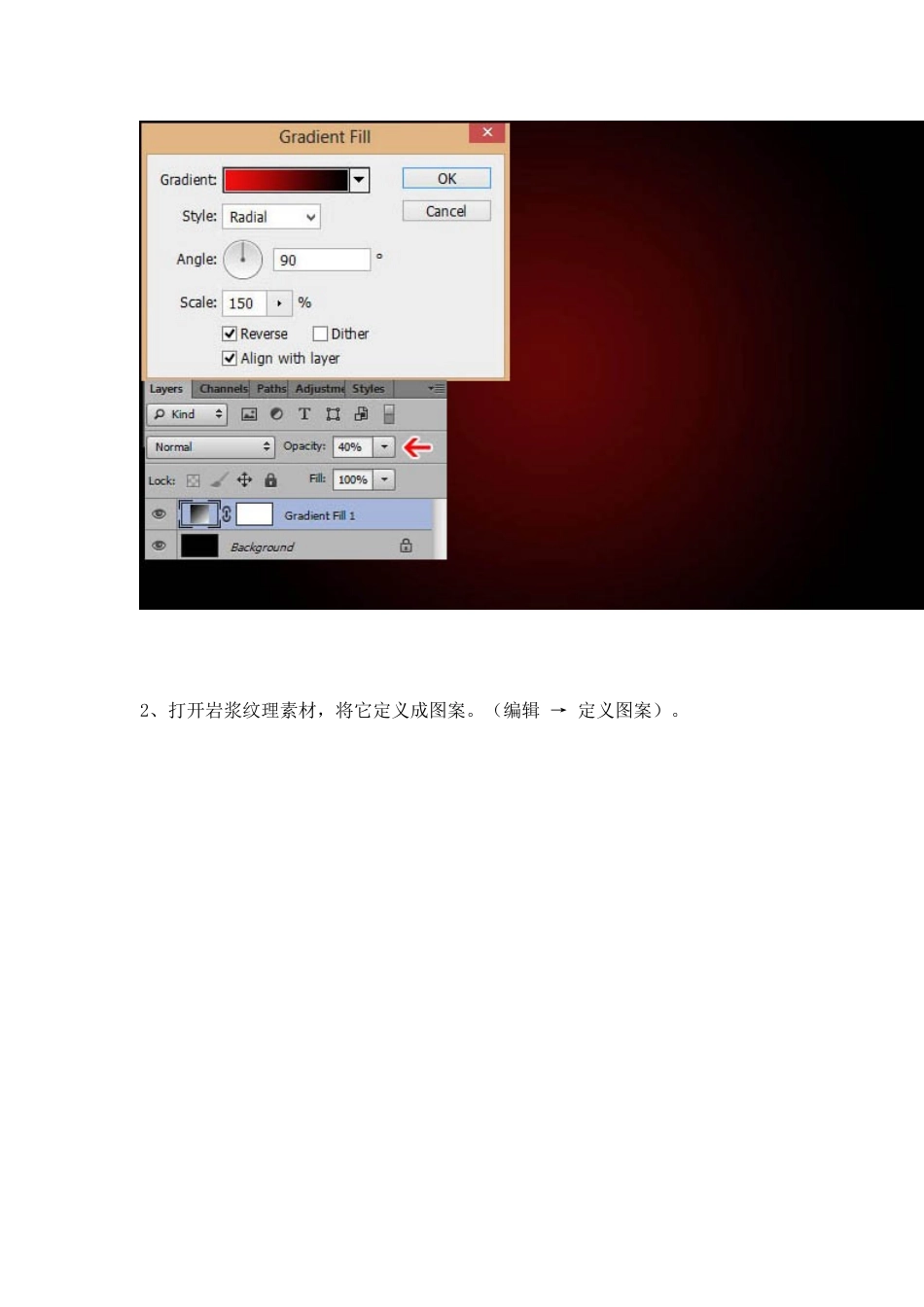
最终效果1、首先创建一个1000x600px的背景,填充黑色
添加一个径向渐变图层,参数如图
完成后调整图层不透明度为40%
2、打开岩浆纹理素材,将它定义成图案
(编辑→定义图案)
Photoshop利用图层样式及火焰素材制作超酷的火焰字23、回到背景中,新建图层,填充背景,将混合模式改为颜色减淡,如图
4、打出HOTLAVA,字体大小设置为200px,填充红色
参数如图:(译者操作时36点就很大了,同学们自己选择大小即可)
5、给文字添加图层样式:Photoshop利用图层样式及火焰素材制作超酷的火焰字36、复制一层,填充度改为0
7、为复制的图层添加样式:Photoshop利用图层样式及火焰素材制作超酷的火焰字48、现在该为它们添加点火焰,让它看起来更加真实了
打开火焰素材,魔术棒点击黑色部分,删除
然后反选,右击羽化,羽化值为5
9、复制过来,图层模式改成“滤色”,然后转化成智能对,Ctrl+T调整大小,如图
10、现在我们调整下火焰的细节,为调整图层创建剪切蒙版,调整数值如下
最终效果:直线网www
linecg