GIMP实用教程---3透视变换、缩放和裁剪GIMP软件为一个图像编辑处理程序,结构简单但其功能不输于专业的绘图软件
对于摄影爱好者可以方便地用它进行照片的后期调整和制作
它的各种功能和应用将在本系列教程中逐一介绍
图像的旋转、透视变换、缩放和裁剪1
透视工具建筑向上收缩有点透视变形,这应该是正常现象,如果想进行校正可以用透视工具来进行,方法如下:在工具箱中选中“透视工具”,其下部会出现一个与其相配的选项:第一个选项为“变换”选择第一个按钮“图层”,表示现在要做的是图层
第四个选项为“翻转”同样可选择“裁剪到结果”
其他选项保持原状
选择“透视工具”后,鼠标在图中点击会出现一个透视对话框;同时鼠标的光标变成如左的图形,图形分为二部分,上部表示可以在水平和垂直二个方向调整图形(它会随鼠标在图形中的位置而改变三角形的方向
当鼠标达到图形中心时,变成十字箭头可以移动图形
);下部表示可以把图形调整为一个梯形(一般应该调整为等腰梯形)
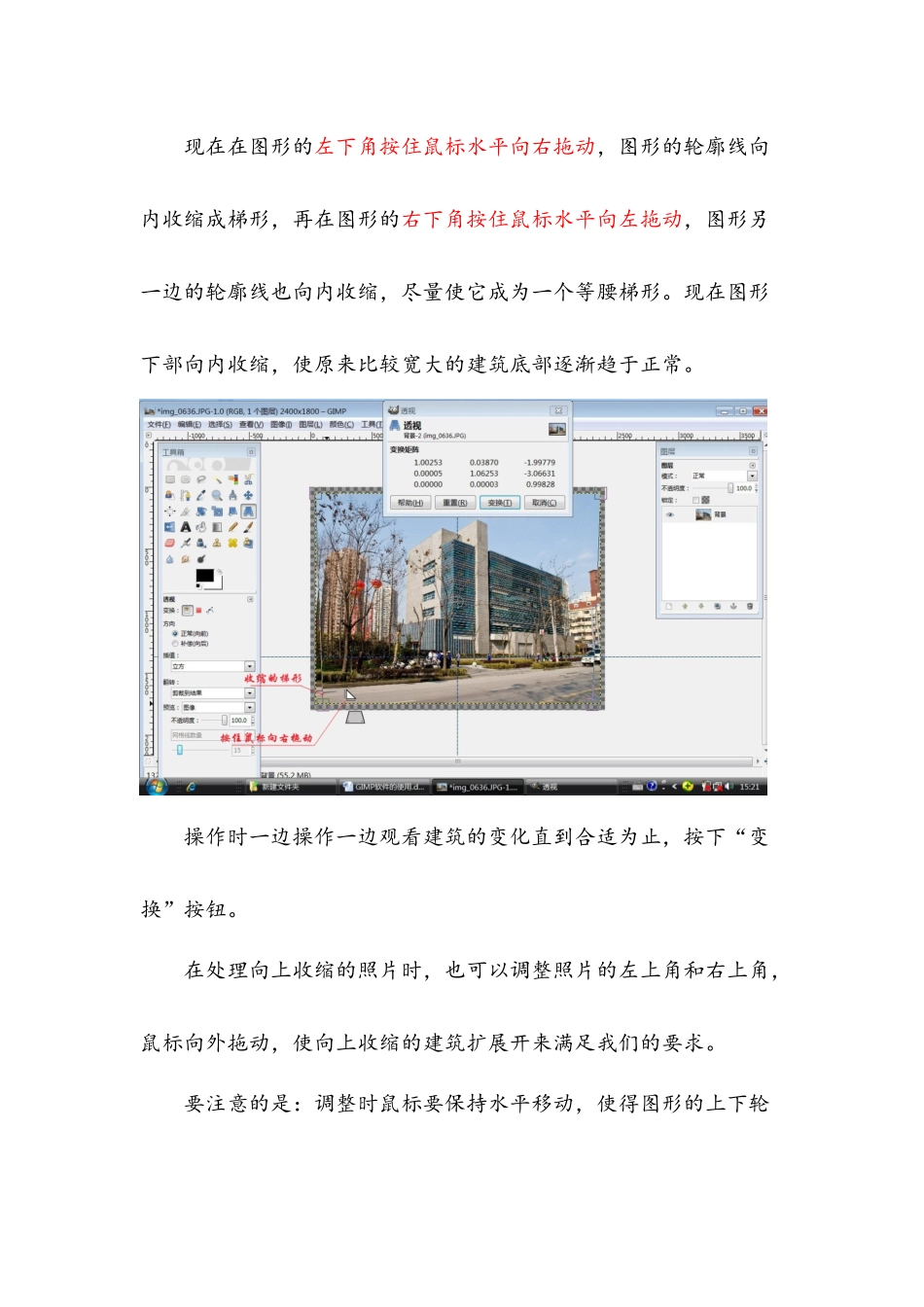
现在在图形的左下角按住鼠标水平向右拖动,图形的轮廓线向内收缩成梯形,再在图形的右下角按住鼠标水平向左拖动,图形另一边的轮廓线也向内收缩,尽量使它成为一个等腰梯形
现在图形下部向内收缩,使原来比较宽大的建筑底部逐渐趋于正常
操作时一边操作一边观看建筑的变化直到合适为止,按下“变换”按钮
在处理向上收缩的照片时,也可以调整照片的左上角和右上角,鼠标向外拖动,使向上收缩的建筑扩展开来满足我们的要求
要注意的是:调整时鼠标要保持水平移动,使得图形的上下轮廓线保持水平
另外,若照片的水平和垂直方向都要调整,则尽量分二次调整比较容易操作
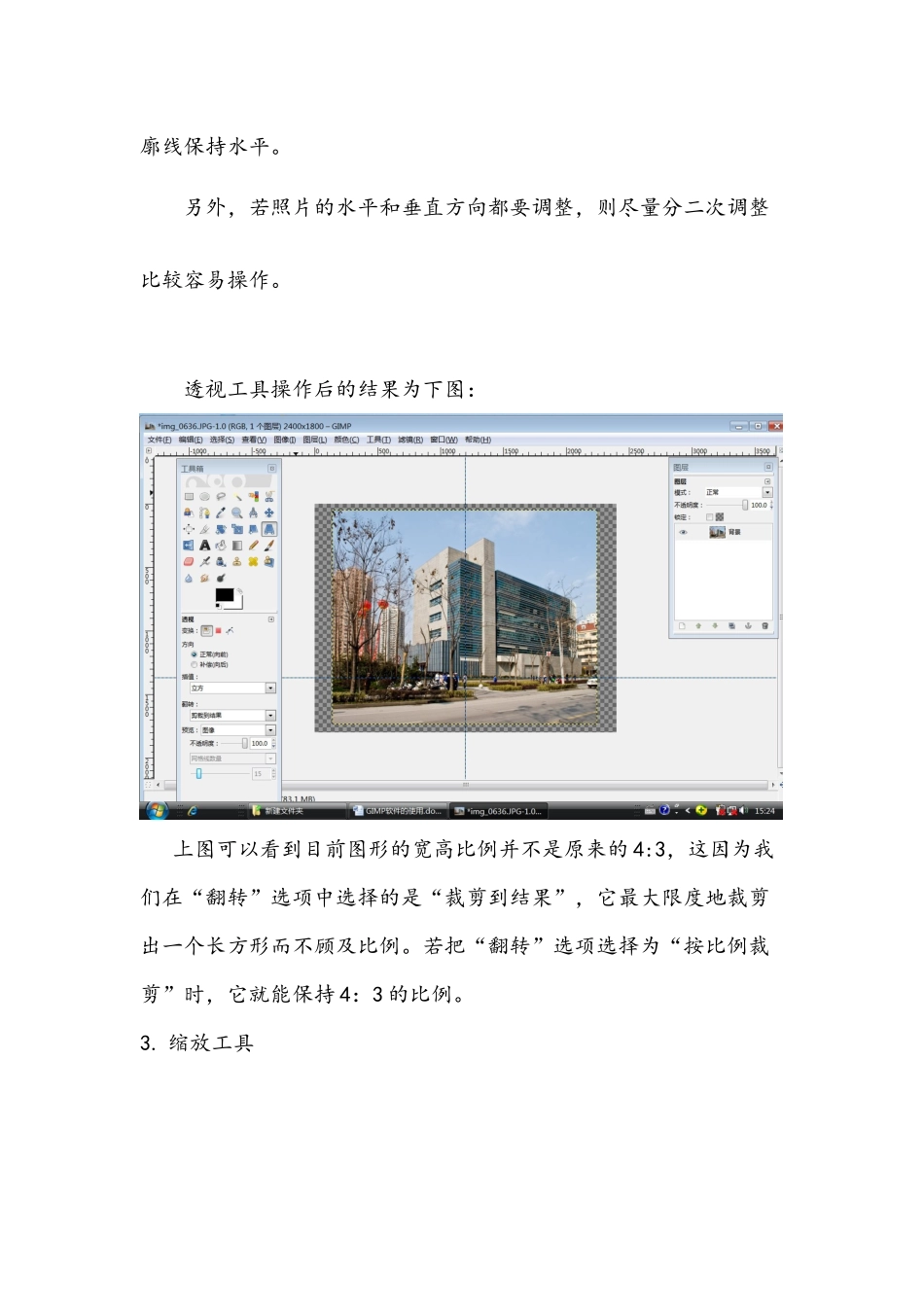
透视工具操作后的结果为下图:上图可以看到目前图形的宽高比例并不是原来的4:3,这因为我们在“翻转”选项中选择的是“裁剪到结果”,它最大限度地裁剪出一个长方形而不顾及比例
若把“翻转”选项选择为“按比例裁剪”